

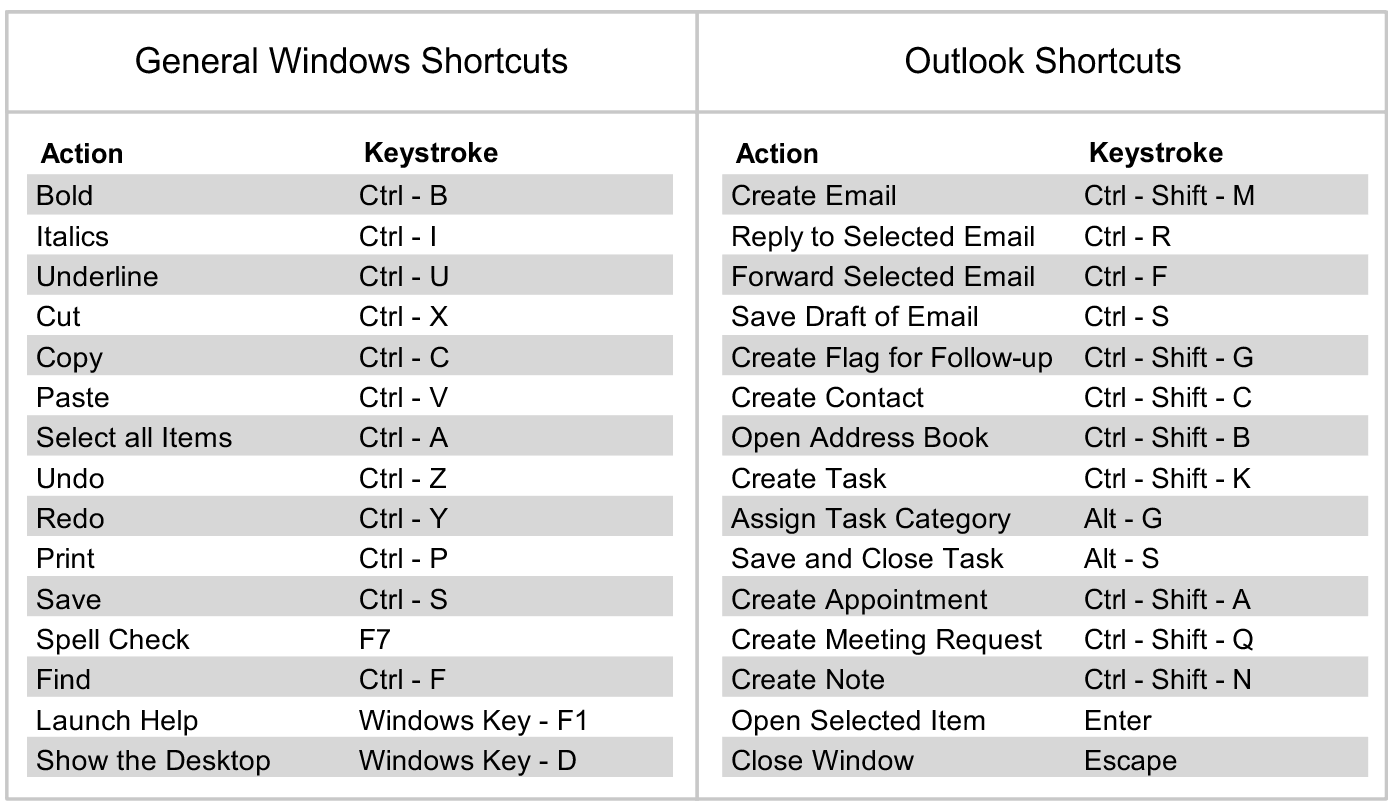
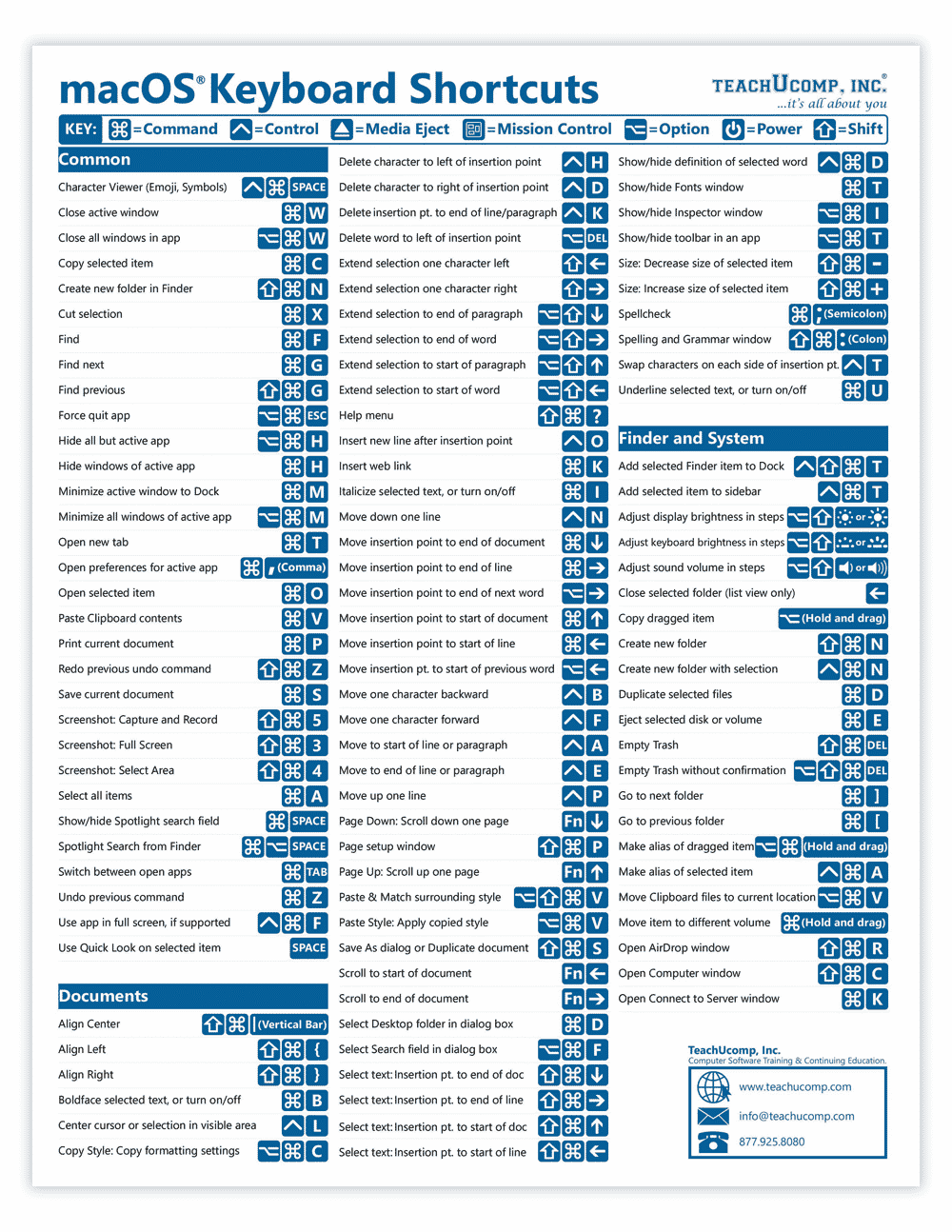
MacBook には、一般的なタスクにすでに使用しているキーボード ショートカットがたくさんあります。それでも、Apple は、時間を節約したり、場合によっては苦労を軽減したりできるいくつかのシステム ショートカットも組み込んでいます。
だからこそ私たちは、あなたが知らない 5 つの異なる Mac ショートカットを紹介するこのガイドをまとめました。私たちのガイドでは、音量と明るさの調整、Airdrop などについて説明しています。
明るさを微調整する

MacBook モデルをお持ちの場合は、キーボードの明るさボタンを使用したり、Touch Bar を使用して画面の明るさを変更したりすることに慣れているでしょう。それは非常に簡単ですが、キーボードからのこれらの明るさのオプションが明るすぎる、または鈍すぎる可能性がある瞬間がいくつかあります。または、 を使用している場合は、手の届くところに専用のスライダーがない場合があります。
より正確なパーセンテージを取得するには、コントロール センターの明るさスライダーに移動して明るさを調整する必要があると思うかもしれませんが、実際にはそのためのキーボード ショートカットがあります。
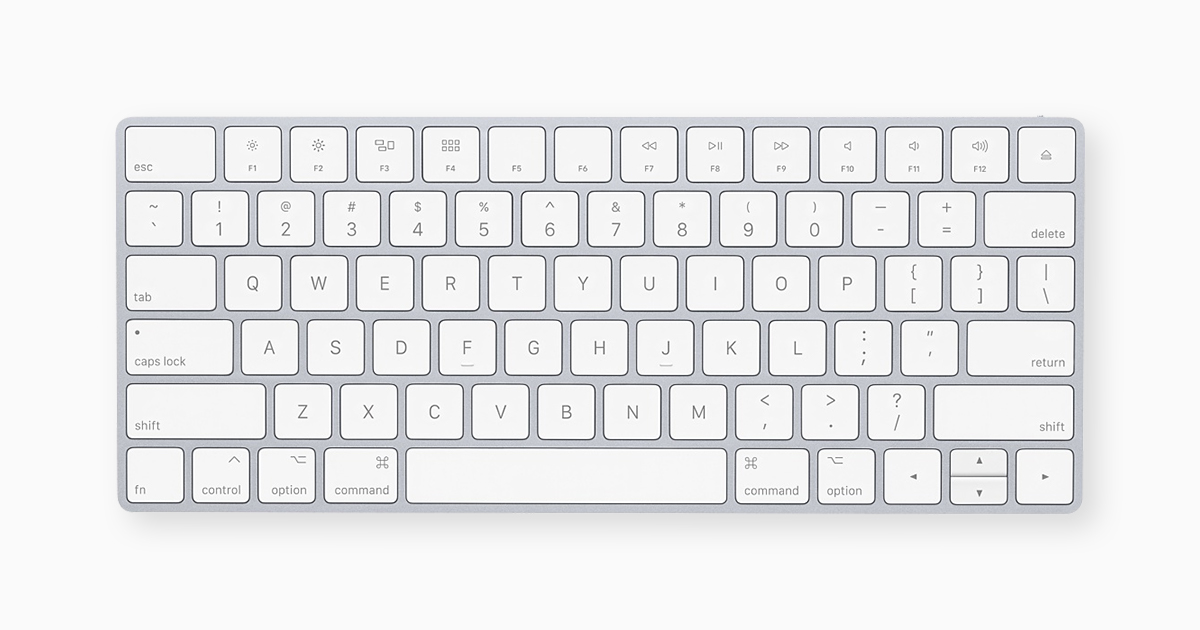
Option + Shift + キーボードの明るさを上げる 、または Option + Shift + キーボードの明るさを下げるを使用すると、 ディスプレイの明るさをより小さな段階で調整できます。ディスプレイに表示されるポップアップ スライダーに四角としてリストされている通常の増分の 1 つの間でスライダーが移動するのがわかるため、明るさの量を微調整していることがわかります。
また、Mac Mini、iMac、Mac Pro、または Mac Studio を使用している場合は、キーボード ショートカットも利用できます。外部ディスプレイでは、 「コントロール + 明るさを上げる」 および 「コントロール + 明るさを下げる」を選択すると、 モニターの明るさを必要に応じて調整できます。ディスプレイがこれをサポートする必要があることに注意してください。
音量レベルを微調整する

上で説明したように明るさを微調整できるのと同じように、MacOS でも音量レベルを微調整することができます。これにより、キーボードの専用の音量ボタンを使用したときに得られるレベルの間の音量レベルになります。これは、明るさスライダー オプションと同じように、または MacBook Pro での Touch Bar の動作と同じように機能します。
Option + Shift + 音量を上げる または Option + Shift + 音量を下げる を使用すると、音量をより小さなステップで調整できます。繰り返しになりますが、音量インジケーターが、ディスプレイに表示されるポップアップ スライダーの四角形に表示される通常の増分の 1 つの間を移動しているのを見ると、音量を正確なレベルに調整していることがわかります。
ここでは簡単なショートカットについても触れます。キーボードの 「オプション」 ボタンと 「音量を上げる」 ボタンを押すと、サウンド設定ダイアログが表示されます。これにより、メニュー バーに移動してからシステム環境設定ペインに移動する必要が生じ、多くのクリック数が節約される可能性があります。
エアドロップへのクイックアクセス
iPad または iPhone から Mac にファイルを送信する必要がありますか?通常、これを行うには、Finder ウィンドウを開いて Airdrop セクションに手動で移動する必要がありますが、そのためのキーボード ショートカットがあることをご存知ですか?
Apple はそれを簡単にします。Airdrop にアクセスするには、アプリを使用していないときにキーボードの Shift + Command + R キーを同時に押すだけです。これにより、専用ウィンドウに直接移動し、急いでファイルを送信できるようになります。
煩わしいプロンプトを表示せずにゴミ箱を空にする
MacOS (および Windows) の優れた点の 1 つは、ゴミ箱を空にする場合にオペレーティング システムがプロンプトを表示することです。通常、これは重要なファイルの削除を避けるためです。
本当に警告なしに Mac からファイルを削除したい場合は、ファイルを強調表示した後、キーボードの Option + Shift + Command + Delete ボタンを同時に押すことができます。これを行うと、確認を必要とせずに、すべてのファイルがゴミ箱からすぐに削除されます。
ファインダーのビューを変更する
最後のオプションは、Finder のビューを変更するオプションです。 Finder の上部にあるトグル ボタンを手動でクリックすることでこれを行うことができますが、代わりにキーボードを使用したい場合はどうすればよいでしょうか? Apple が MacOS に搭載している、試してみたいキーボード ショートカットが 4 つあります。
Command + 1 : Finder ウィンドウ内の項目をアイコンとして表示できます。 Command + 2 を押すと、 Finder ウィンドウ内の項目をリストとして表示できます。 Command + 3 を押すと、 Finder ウィンドウ内の項目を列で表示できます。リストのキャップを外して、 Command + 4 : ギャラリーの Finder ウィンドウに項目を表示できるようになります。
これらのショートカットは、Teams や別のアプリにファイルをアップロードする場合など、ファイル選択モードで役立つことがわかります。マウスを使用せずに、ビューをより簡単に切り替えることができるようになります。
Apple の完全なリストをチェックしてください
これらは、あなたが知らなかった便利な Mac ショートカットのトップ 5 です。実際、Apple には、Mac デバイスで使用できるコマンドの完全なセットがリストされている Web ページがあります 。このリストは非常に広範囲にわたるため、さらに詳しく知りたい場合は、読んでみるとよいでしょう。
Mission Control、ドキュメント フォルダー、Time Machine、サーバーなどをカバーする素晴らしい機能がたくさんあります。