

AI 画像生成はインターネット上で急速に人気を博し、多少の物議を醸すようになりました。そのため、Mac で Stable Diffusion などのアプリを使用する方法を疑問に思っているかもしれません。 Stable Diffusion を使用すると、適切な回避策を使用すれば Mac 上で AI イメージを簡単に作成でき 、セットアップは難しくありません。
できる限り奇抜な、または最も美しい AI アートを作成するために他の人たちと競い合っているなら、Midjourney や Dall-E のようなアプリには Discord アカウントのような追加の手続きが必要であることを知ってがっかりしたかもしれません。安定拡散の設定は非常に簡単です。ここで何をすべきかです。
Mac に Stable Diffusion をダウンロードする方法
ステップ 1: お使いの Mac が Stable Diffusion をサポートしていることを確認します。ここには 2 つの重要なコンポーネントがあります。
まず、このダウンロードを機能させるには M1 または M2 Mac が必要です。以前の Mac ではこのアプリはサポートされません。古い Mac をお持ちの場合でも問題ありません。以下の代替手段をいくつかチェックしてください。
次に、Stable Diffusion を使用する前に、 に更新する必要があります。これらは比較的最近のダウンロード オプションであり、古いバージョンの macOS では動作しない可能性があります。
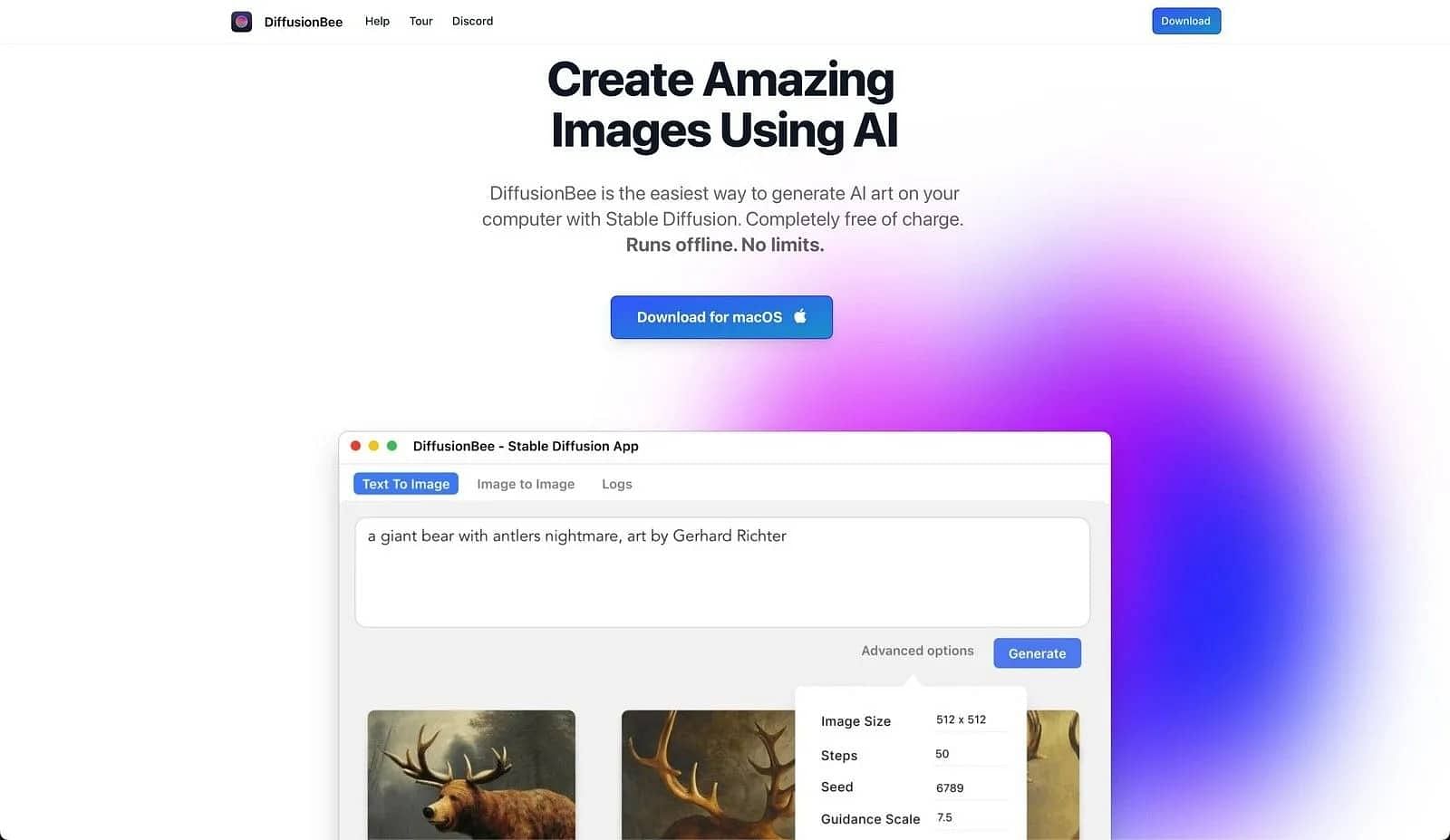
ステップ 2: DiffusionBee の Web サイトにアクセスします 。 [macOS 用ダウンロード] ボタンを見つけて選択します。
ステップ 3: インストーラーがダウンロードされます。完了するまで待ってから開き、DiffusionBee をアプリケーションに転送してインストールを完了します。完了したら、DifffusionBee を開きます。
ステップ 4: アプリの上部に、 [Text to image] タブが表示されます。これは、通常の画像生成を行う場所です (いずれにせよ、他のタブは今のところ少しバグがあるようです) )。そのすぐ下に、AI 画像に指示を与えるテキスト ボックスがあります。

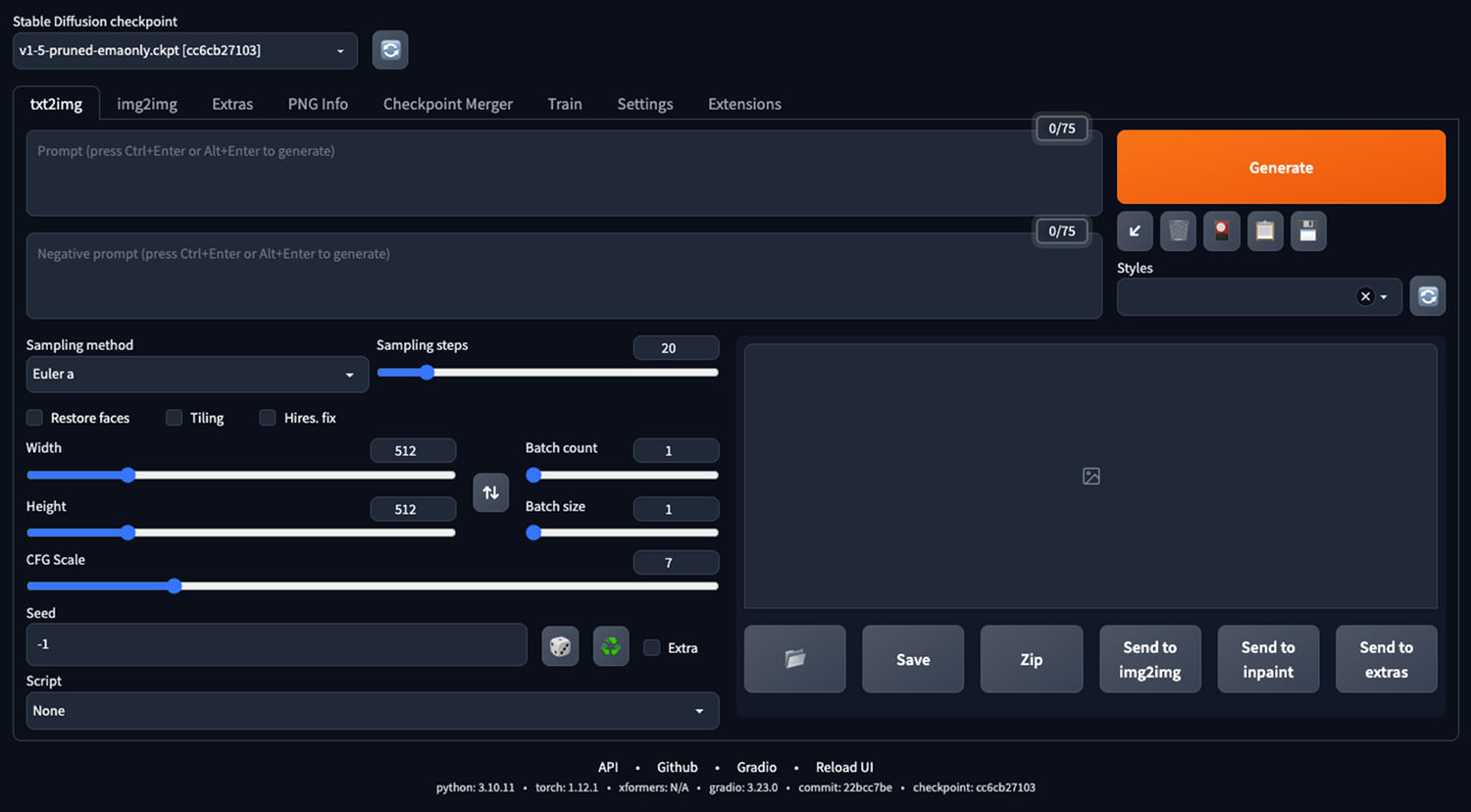
ステップ 5: タグを入力するのと同じように、キーフレーズをカンマで区切って画像の説明を入力します。必要な画像の詳細な説明から始め、最も重要な主題と記述子を最初にリストします。次に、絵画や写真のスタイル、ハイディテールまたはぼやけ、照明の詳細など、画像に必要な重要な属性をリストします。テレビ番組など、AI が引き出す直接のインスピレーションのソースをリストすることもできます。または特定の画家や風景。
ステップ 6: [詳細オプション] セクションには、画像サイズや同様の重要なパラメーターを調整するオプションもあります。すべての調整が完了したら、 [生成] を選択します。
ステップ 7: 生成が機能しない場合は、数回再試行してください。AI がイメージを完全に生成するには、数回の試行が必要になる場合があります。生成されたら、それをコピーするか、 [イメージを保存] を選択してダウンロードできます。
代替案 1: Web アプリを使用する
DiffusionBee を実行できない Mac を使用している場合でも、すべてが失われるわけではありません。 Stable Diffusion の AI 画像生成機能を活用するための他のオプションもあり、何もダウンロードする必要がない場合もあります。私たちのお気に入りの代替案の 1 つを次に示します。
ステップ 1: ハグ顔 AI ジェネレーターに進みます 。 Hugging Face は安定した拡散を使用して画像生成を強化するため、ダウンロードと同様の結果が得られます。オプションはそれほど高度ではありませんが、非常に優れており、必要なのは信頼性の高いインターネット接続だけです。
ステップ 2: プロンプトを入力します (現在、詳細オプションは利用できないため、このセクションはスキップしてください)。準備ができたら、 [イメージの生成] を選択します。
ステップ 3: AI はプロンプトに基づいて 4 つの異なる画像を生成します。画像の 1 つがまさに探していたものである場合は、それを選択してダウンロードしてコピーできます。気に入ったものが見つかるまで画像の生成を続けることもできます。
代替案 2: Photoshop プラグインを使用する
一方、Photoshop を頻繁に使用する場合は、追加のオプションを試すことができます。 Christian Cantrell は、安定した拡散を Photoshop に追加するプラグインを開発しました。 ここで見つけてダウンロードできます 。
このアプローチの利点は、画像生成機能を利用するために 2 番目のアプリが必要ないことです。また、安定拡散がサポートできるすべての高度なオプションにアクセスでき、編集ツールをすぐに利用して、必要に応じて画像を調整できます。
ただし、これはサードパーティのアプリであり、現時点ではまだ非常に新しいです。つまり、バグが発生したり、他の問題が発生したりする可能性があります。ダウンロードする前に Photoshop が最新バージョンであることを確認し、問題が発生した場合にはプラグインを無効にする準備をしてください。