

すべてがごちゃ混ぜになることなく、1 つの macOS 画面上に複数のタブを表示したい場合は、分割ビュー機能を使用します。画面を分割すると、2 つ以上のセクションを作成し、それぞれに異なるアプリを表示できます。これらのセクションを使用すると、2 番目の画面を使用せずに、より効率的に作業し、より多くの情報を表示できるようになります。
新しいバージョンの macOS には、 使用している人なら誰でも使用できる、Split View と呼ばれる非常に簡単な画面分割モードがあります。このガイドでは、Mac で Split View を使用してシステムを最大限に活用する方法を説明します。
大規模なプロジェクトでは 複数の外部モニターを接続すること が常に可能ですが、必要なときにいつでも画面をより小さなレベルで分割する方法を次に示します。
分割ビューを使ってみる
ステップ 1: まず、分割画面レイアウトでペアにする 2 つ以上のウィンドウ (ブラウザ ウィンドウ、アプリ、ドキュメントなど、任意のもの) を開きます。最初のウィンドウを選択し、その左上隅を見て、赤、黄、緑の 3 色のドットを見つけます。これらはウィンドウを制御します。
ステップ 2: カーソルを 緑色の点 の上に置くと、2 つの小さな「展開」矢印が表示されます。この 緑色の点 を押し続けると、オプションのリストが表示されます。「 全画面表示 」、 「ウィンドウを画面の左側に並べて表示 」、 「ウィンドウを画面の右側に並べて表示」と入力します 。 2 番目または 3 番目のオプションを選択すると、ウィンドウがディスプレイのその部分に表示されます。

ステップ 3: 分割ビューの半分が完了しました。最初のアプリが画面の半分に表示され、反対側には開いている他のウィンドウのサムネイルが表示されます。 Split View モードで使用する他のウィンドウを選択すると、そのウィンドウが隙間を埋めるように拡張され、Split View エクスペリエンスが完了します。必要に応じて、どちらかのウィンドウをタップして主フォーカスを切り替えることができます。

分割ビューの調整
Split View では、必ずしも画面を均等に分割する必要はありません。 黒の境界 線をクリックしたまま、左または右にスライドして、画面の各半分を調整できます。これは、奇妙なデザインの大きな Web ページを表示しようとしている場合や、大きなスプレッドシート用の追加スペースが必要な場合に特に便利です。 Apple の写真など、一部のアプリには最小幅が設定されているため、バーをあまり調整できない、またはまったく調整できない場合があることに注意してください。
別の側のウィンドウを好みたい場合は、アプリの タイトル バーを クリックして押したまま、反対側にドラッグします。ウィンドウは自動的に切り替わります。
メニューがどこに行ったのかわかりませんか? Split View は、メニュー バー (およびドック) を自動的に非表示にします。ポインタを画面の上部に移動すると、ポインタが残ったまま再表示され、Split View を使用しているときに各アプリのメニューにアクセスできるようになります。
最後に、ウィンドウが小さすぎる場合は、 解像度を調整できます 。
Split View モードを終了する準備ができたら、いずれかのウィンドウの 緑色の点 をクリックするか、 Esc キー を押します。これにより、両方のウィンドウが元の状態に戻り、Split View に入る前に行っていた作業を再開できるようになります。

分割ビューのオプション
Option (または Alt ) を押しながらウィンドウの左上隅にある 緑色のボタン をクリックすると、 [ズーム] 、[ ウィンドウを画面の左側に移動] 、および [ウィンドウを画面の右側に移動] の 3 つの新しいオプションが表示されます。
Enter full screen は Dock とメニュー バーを非表示にしますが、 Zoom は これらを所定の位置に保持します。ウィンドウを並べて表示することとウィンドウを移動することの違いは似ています。並べて表示すると Dock とメニュー バーが非表示になりますが、移動すると非表示になります。また、移動しても分割ビューには入りません。ウィンドウを画面のどちらかの側に移動しただけでは、移動可能な黒いバーは表示されません。 2 番目のアプリをペアリングする必要もありません。
ウィンドウのスナップ
Mac ユーザーは何年も待ちましたが、macOS には Windows 10 以降と同様に、ネイティブ ウィンドウ スナップ機能が搭載されました。ウィンドウをクリックしてディスプレイの 4 辺のいずれかまたは 4 隅にドラッグすると、その前に半透明のボックスが表示されます。これは、ウィンドウが占める形状を示します。マウス ボタンを放すと、自動的にこの位置にスナップされます。
MacOS Catalina (およびそれ以降) では、さまざまなオプションが提供されます。
-
ウィンドウを隅にドラッグすると、画面の 25% を占めます。
-
画面の左側または右側の上部にドラッグすると、ディスプレイの上半分が表示されます。左側または右側の下部でも同じことを行うと、画面の下半分が表示されます。
-
ディスプレイの角に近づかないようにウィンドウを画面の左または右にドラッグすると、左または右半分がウィンドウで埋められます。
-
それを画面の下部にドラッグして、中央の 3 分の 1 を埋めるようにします。
-
画面の上部にドラッグすると、アプリが全画面表示になります。さらに上にドラッグすると、Mission Control が表示されるため、注意が必要です。
選択肢が非常に多いため、さまざまなスイートスポットを見つけるには少し練習が必要かもしれません。しかし、この機能を macOS に追加することは、この便利な機能を長い間奪われてきた Mac ユーザーにとっては明らかな後押しとなります。
ウィンドウのスナップは分割ビューと同じではないことに注意してください。アプリを所定の位置にドラッグしても全画面表示にはならず、サイズを調整する黒いバーもありません。
ミッションコントロールについての簡単な説明
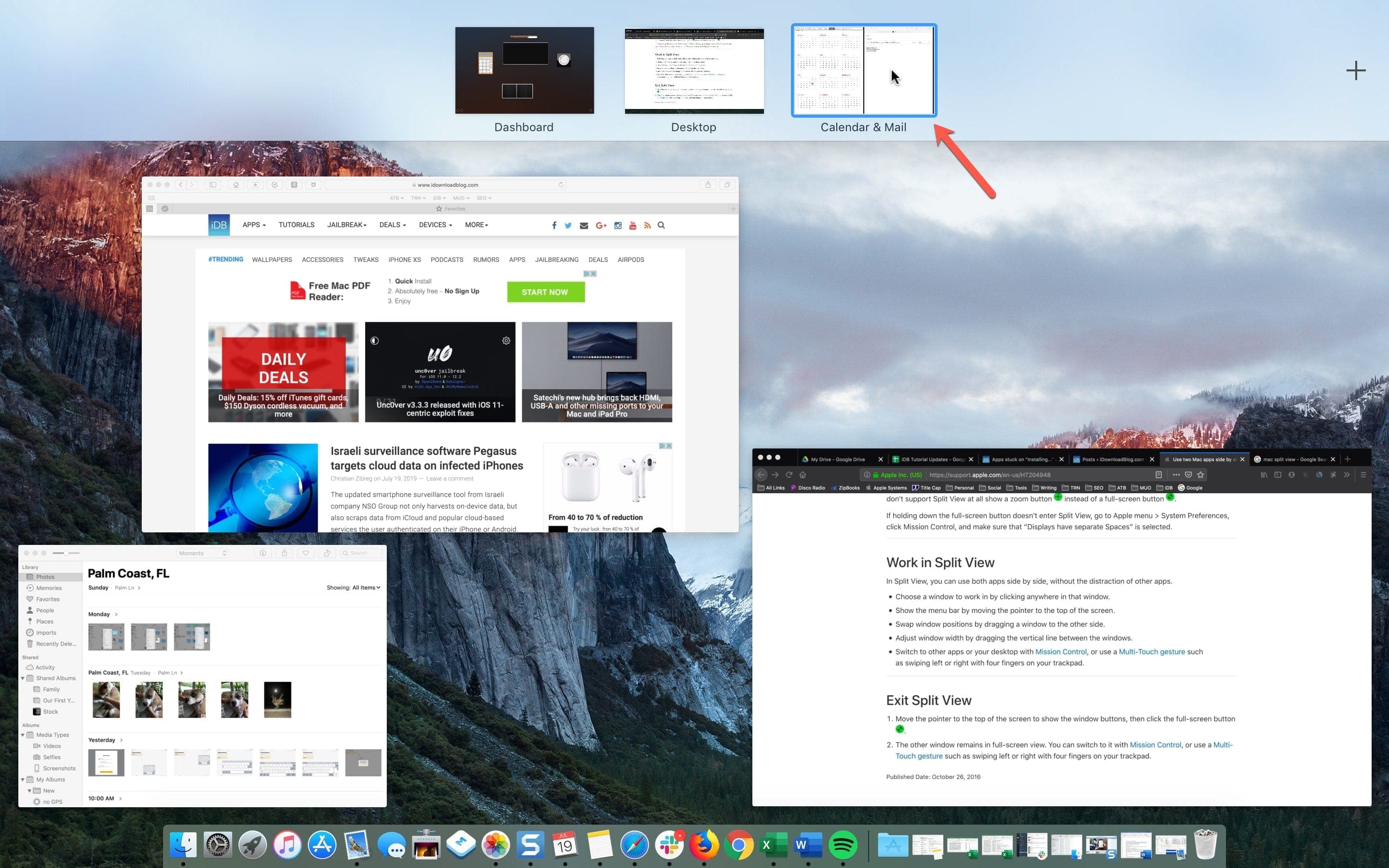
複数のウィンドウを同時に開いていて、それらをすべて表示するためのより包括的なツールが必要ですか? ミッションコントロールが 役に立ちます。
このモードでは、開いているすべてのウィンドウがリボンのようなビューで表示され、あるウィンドウから別のウィンドウにすばやくジャンプできます。 Mission Control では、複数の仮想デスクトップ (または「スペース」) を作成し、それぞれに独自のアプリとウィンドウを開くこともできます。これらはリボンにも表示されるため、あるデスクトップから別のデスクトップに簡単に移動できます。
Mission Control にはさまざまな方法でアクセスできますが、最も簡単な方法の 1 つは、ウィンドウを画面の上端までドラッグすることです。これにより、自動的に Mission Control モードになります。あるいは、Apple キーボードには通常、Mission Control ボタン ( F3 または 3 つの長方形のようなアイコンがあります) が含まれているか、トラックパッドがある場合は、(トラックパッドの設定に応じて) 3 本または 4 本の指で上にスワイプできます。
Split View 状態でも Mission Control に入ることができ、必要に応じてウィンドウを簡単に切り替えることができます。 Mission Control は、2 つの全画面アプリを開いているときに Split View に切り替えるのにも役立ちます。 Mission Control をアクティブにして、アプリ ウィンドウを別のウィンドウまたはアプリ アイコンの上にドラッグするだけです。これにより、Split View がすぐに有効になります。