
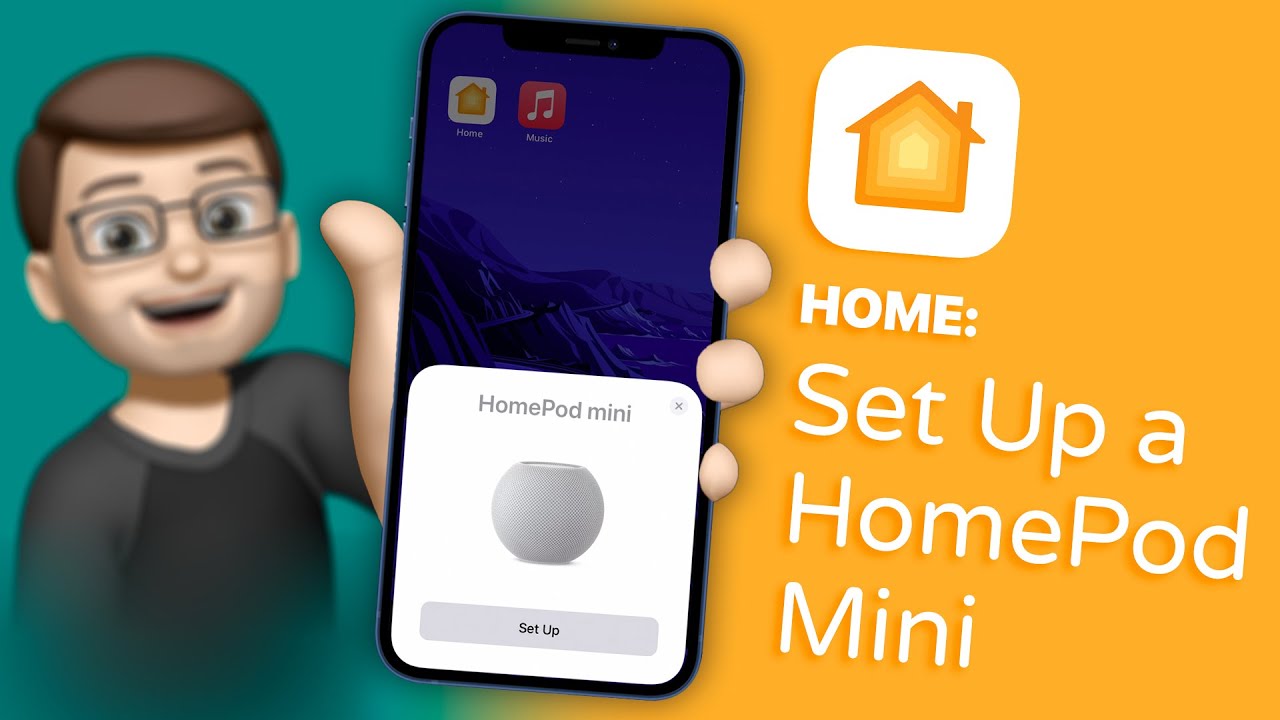
Apple の HomePod mini は、家全体のスピーカー ハブというよりもパーソナル アシスタントおよび音楽デバイスとして設計されたスマート スピーカーです。この小さなスピーカーは、Apple エコシステム全体で使用する準備ができていますが、最初に適切にセットアップする必要があります。
私たちのガイドは、あなたが知っておくべきこと、そして何が予想されるのかをすべて説明します。 HomePod mini を置く場所の見つけ方から携帯電話との同期まで、HomePod mini をセットアップする方法は次のとおりです。
HomePod miniを開いて置きます
他の作業を行う前に、HomePod mini を箱から取り出し、家の適切な場所に置く必要があります。
ステップ 1: HomePod mini を開いてパッケージから取り出します。
ステップ 2: 電源アダプターとケーブルを取り出し、mini をセットアップする場所を見つけます。四方に約6インチのスペースが必要なので、オフィスデスクやキッチンカウンターから始めるのが最適です。
ステップ 3: 理想的な配置を見つけたら、HomePod mini を近くのコンセントに差し込みます。
ステップ 4: HomePod が動作し始めます。この処理が行われている間、次のステップに進むことができます。
iOS デバイスでセットアップ プロセスを開始します
ミニ スピーカーのセットアップに使用するデバイスに応じて、互換性のある iPhone、iPod、または iPad を取り出します。 HomePod mini は、iPhone SE、 (以降)、iPod touch (最新 iOS を搭載した第 7 世代)、iPad Pro、iPad (第 5 世代以降)、iPad Air (2 以降) で動作します。 、および iPad mini (最新の iPadOS を搭載した 4 以降)。
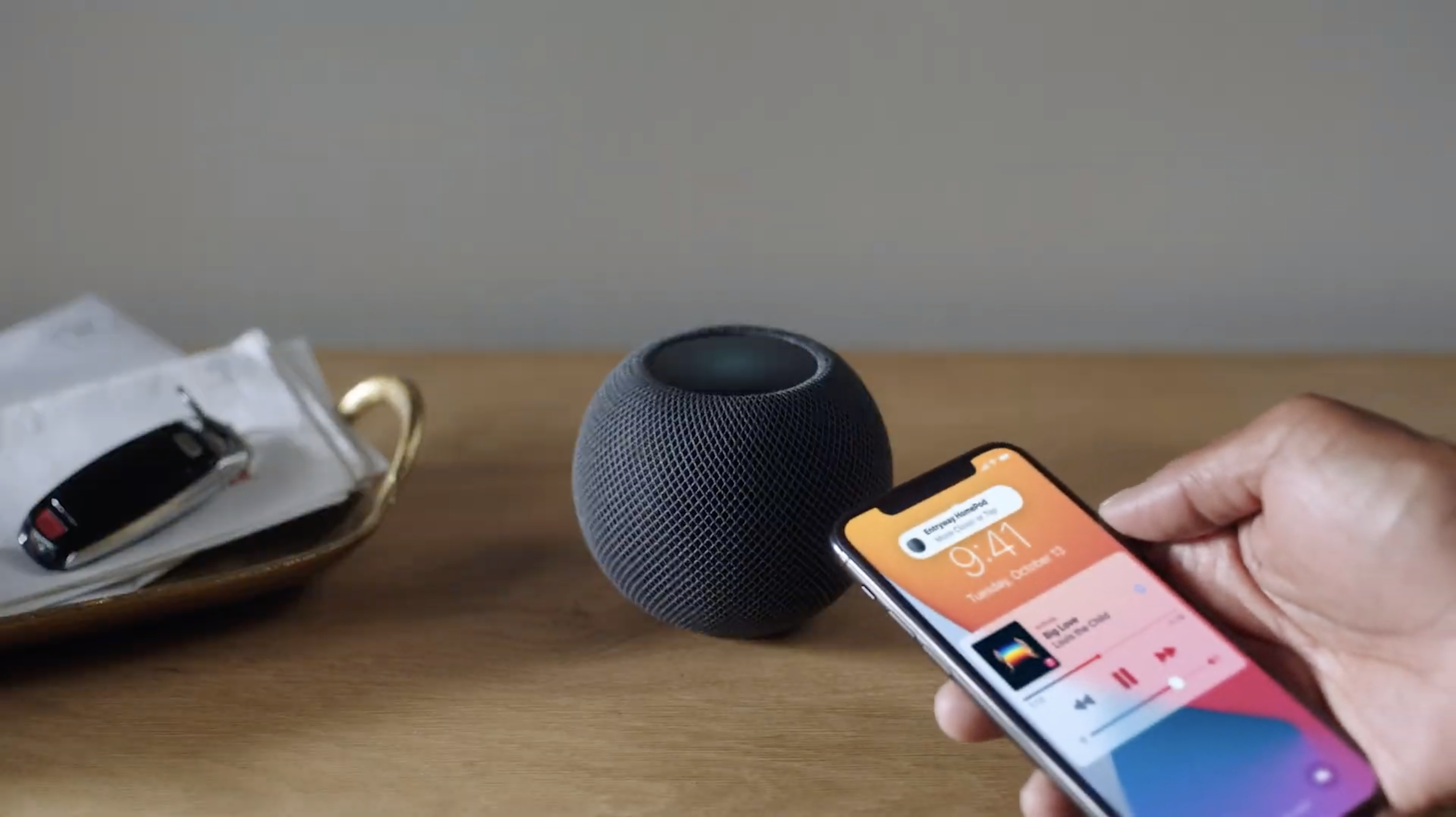
ステップ 1: 好みの方法でロックを解除し、ホーム画面上で iOS デバイスを HomePod mini に近づけ、その上に 1 秒間カーソルを置きます。
ステップ 2: mini には、モバイル iOS デバイスが近くにあることを検出できるチップが含まれているため、2 つが自動的にお互いを感知して対話を開始できます。
ステップ 3: HomePod mini の写真が画面に表示され、 [セットアップ] というオプションが表示されます。これを選択して開始してください。このプロセス全体では、iPhone を mini の近くに置く必要があるので、快適に操作してください。

位置情報、Siri、アカウントに関する質問に答える
Apple はここで、セットアップに関する簡単な質問をいくつか説明します。多くのセットアップが舞台裏で行われますが、手動で行う必要があることがいくつかあります。準備する:
ステップ 1: HomePod mini の場所を選択します。寝室、裏庭、玄関などの一般的な場所を選択できます。これは、Siri が複数の HomePod を識別する必要がある場合などに非常に役立つため、実行する価値があります。
ステップ 2: 個人リクエストを設定します。 Siri は、使用している特定の iOS デバイスが近くにある場合に、メッセージやリマインダーなどにアクセスできるようにします。基本的に、あなたが近くにいてあなたの声が認識されるときはいつでも、あなたのデバイスに侵入することができます。 Apple はこれらすべてを説明し、これらの個人的なリクエストを使用するかどうかを尋ねます。イベントを管理するデスク、オフィス、または同様の場所で HomePod mini を使用する予定がある場合、これは非常に便利な機能です。それ以外の場合は必要ありません。必要に応じて後で設定できます。
ステップ 3: Siri 音声認識を最適化します。 Siri には、家の中の固有の音声を認識し、それを自分の Apple アカウント、デバイス、音楽、リマインダーと照合する機能があります。 Siri は、誰が話しているのか、またどの iPhone を使用しているのかに応じて、動作が変わる可能性があることを知っておくことが重要です。
ステップ 4: 設定を転送します。 Apple は、現在の設定をすべてこの HomePod に転送するオプションを提供します。これには、iCloud アカウント、Wi-Fi ネットワーク情報、お好みの iPhone 設定が含まれます。簡単に盗まれる可能性がある非常に公共の場所で mini を使用している場合を除き、これはすべてを機能させるための重要なセットアップ手順であるため、スキップしないでください。それ以外の場合は、後で個別の設定をカスタマイズできます。
:max_bytes(150000):strip_icc()/PXL_20211123_183153414.MP-694c9e8d9be04e6d8496f2f47a2a2e9c.jpg)
HomePod miniのペアリングを完了する
Apple は、小さなビューファインダーを備えた最後のウィンドウを表示し、HomePod をそのウィンドウの中央に置くように求めます。これは、iPhone の Face ID チェックに相当します。このデバイスが HomePod に自動的にアクセスできるようにすることになります。別のパスコードを入力したほうが安心な場合は、別のパスコードを入力することもできます。識別が完了すると、HomePod のセットアップが完了し、 「完了」 と表示されます。それを選択すると、Siri が HomePod の準備ができたことをアナウンスします。
Siriに「やあ」と言ってください
完了したら、Siri コマンドをいくつか試して、すべてが正しく動作していることを確認することをお勧めします。 「Hey Siri、ザ・ウィークエンドを再生して」または「Hey Siri、メッセージを読んで」などと言って、HomePod をテストします。使用している iOS デバイスと正しい Apple アカウントから直接情報が報告されていることを確認してください。

必要に応じて複数のミニを接続します
一度に 2 台の HomePod を購入した場合は、2 台の HomePod を接続してステレオ サウンドを提供できます。幸いなことに、HomePod mini は相互認識に優れているため、セットアップは非常に簡単です。それらを同じ部屋に置き、両方をセットアップして、音楽の再生を開始するだけです。 2 つのデバイスはサウンドを自動的に分割し、それぞれが右または左のチャンネルを選択します。その後、オーディオが適切に聞こえるまで、必要に応じて配置を調整できます。