

Google スプレッドシートに 2 つ以上のセルが あり、1 つに結合したい場合は、組み込みツールを使用してセルを結合できます。これにより、セルを水平方向、垂直方向、またはその両方に結合できます。
スプレッドシート内のセルを結合するときにデータが失われるのではないかと心配しているかもしれません。マージ ツールの動作方法を考慮すると、これは当然の懸念事項です。幸いなことに、Google スプレッドシートでセルを結合する正しい方法を知ってしまえば、もう心配する必要はありません。
Google スプレッドシートで セルを結合する方法 と、結合するときにデータを保持するオプションを見てみましょう。
Google スプレッドシートでセルを結合する
列ヘッダーや行ヘッダーを 1 つのきれいなセルに結合したい場合があります。ただし、セル範囲、列、行など、スプレッドシート内の任意のセルを結合できます。
ステップ 1: カーソルをドラッグして、結合するセルを選択します。 (注: 結合できるのは隣接するセルのみです。)
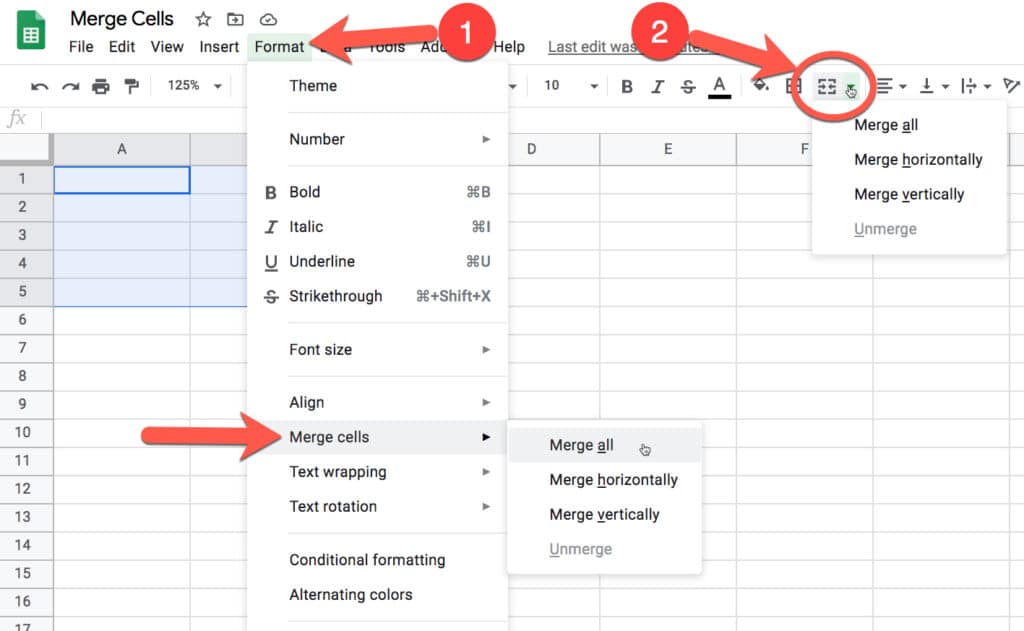
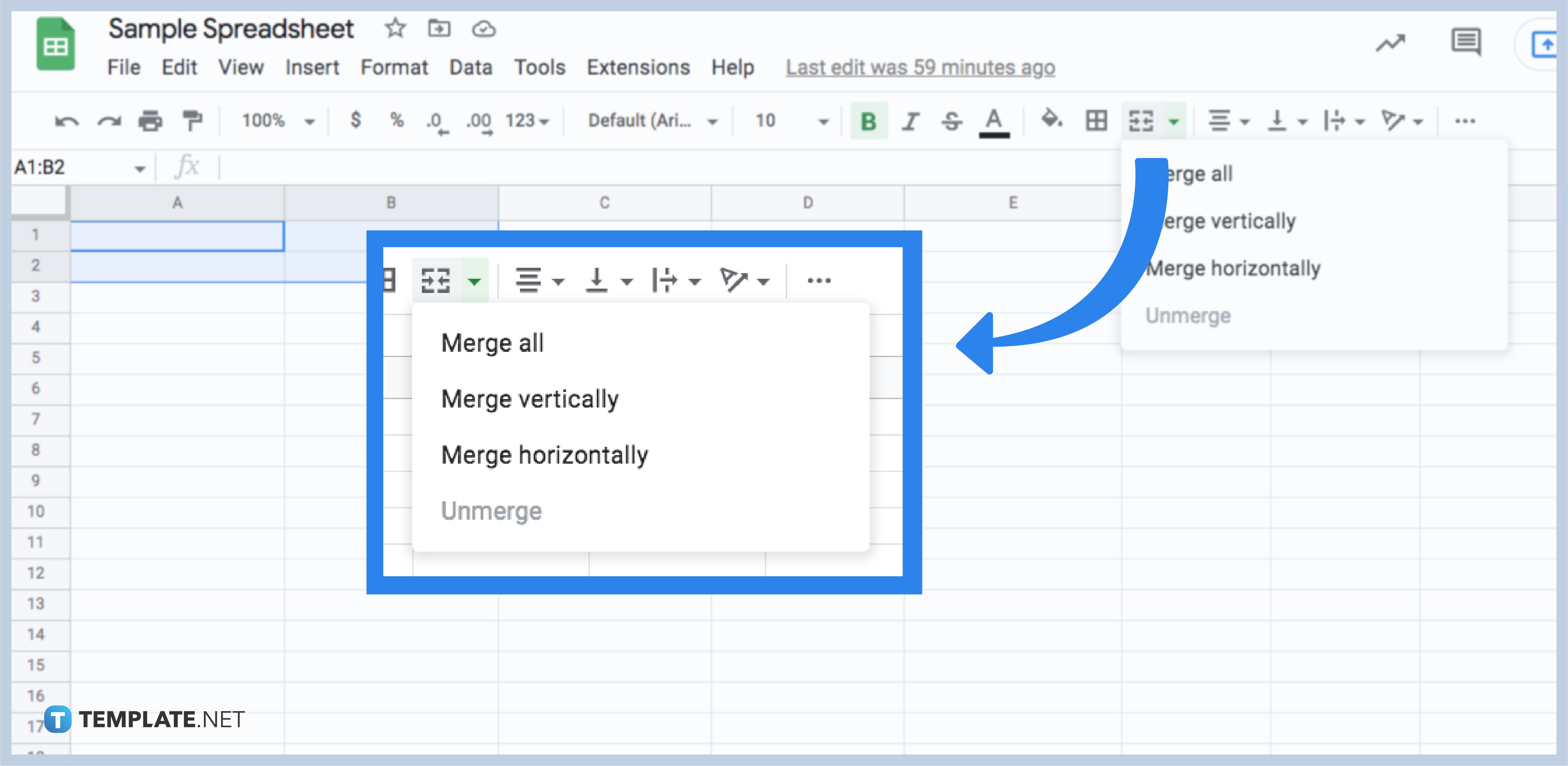
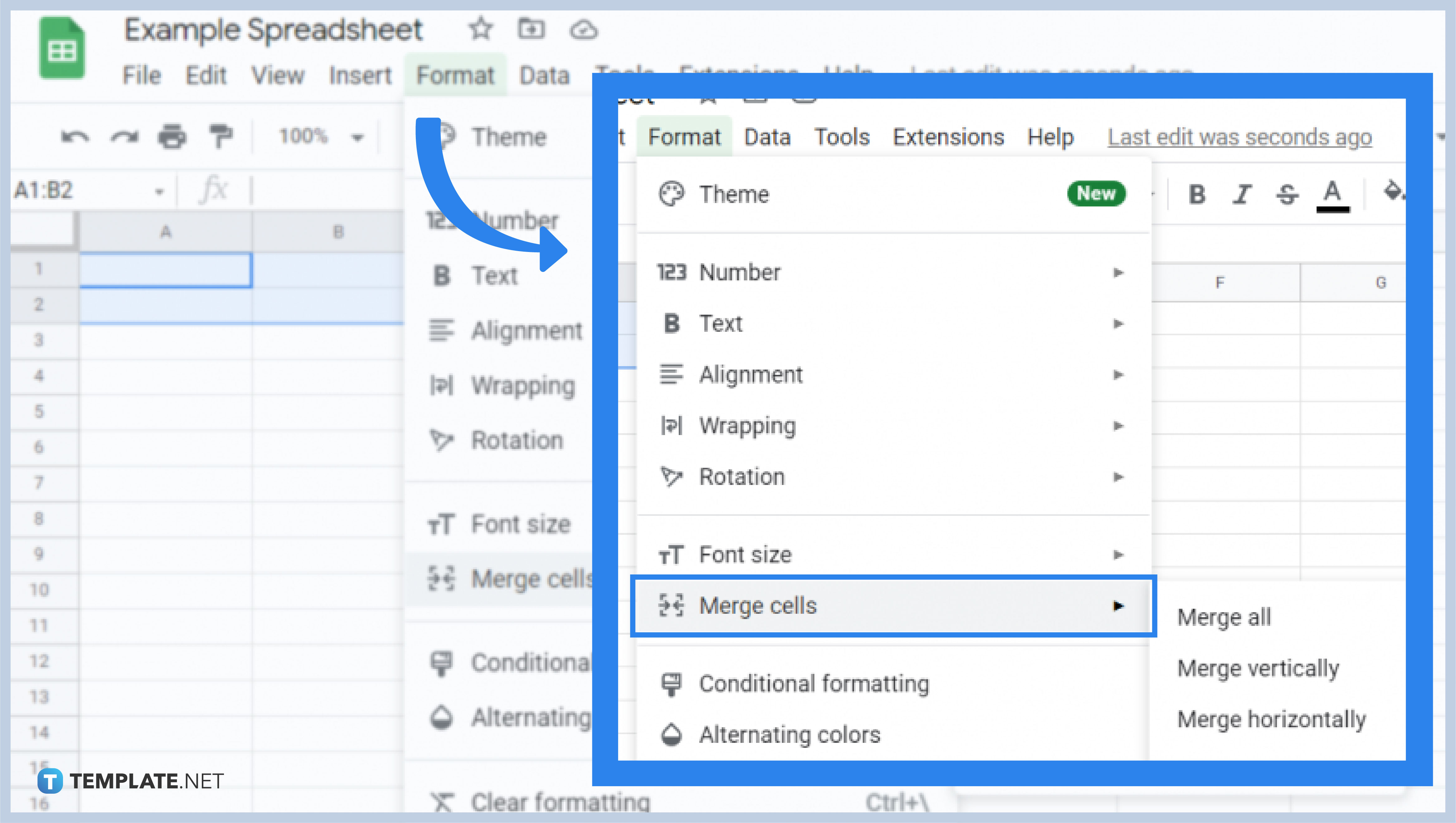
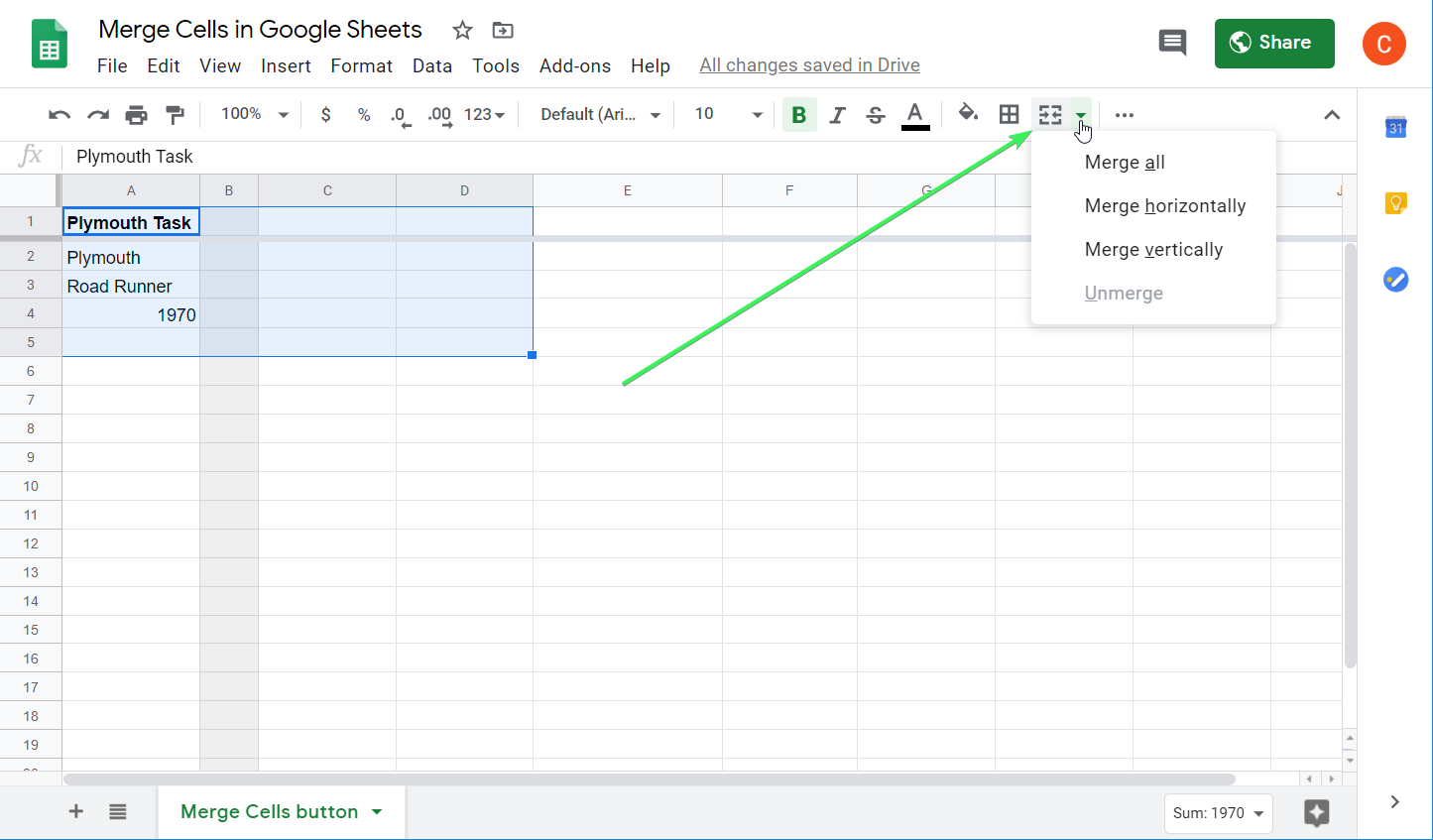
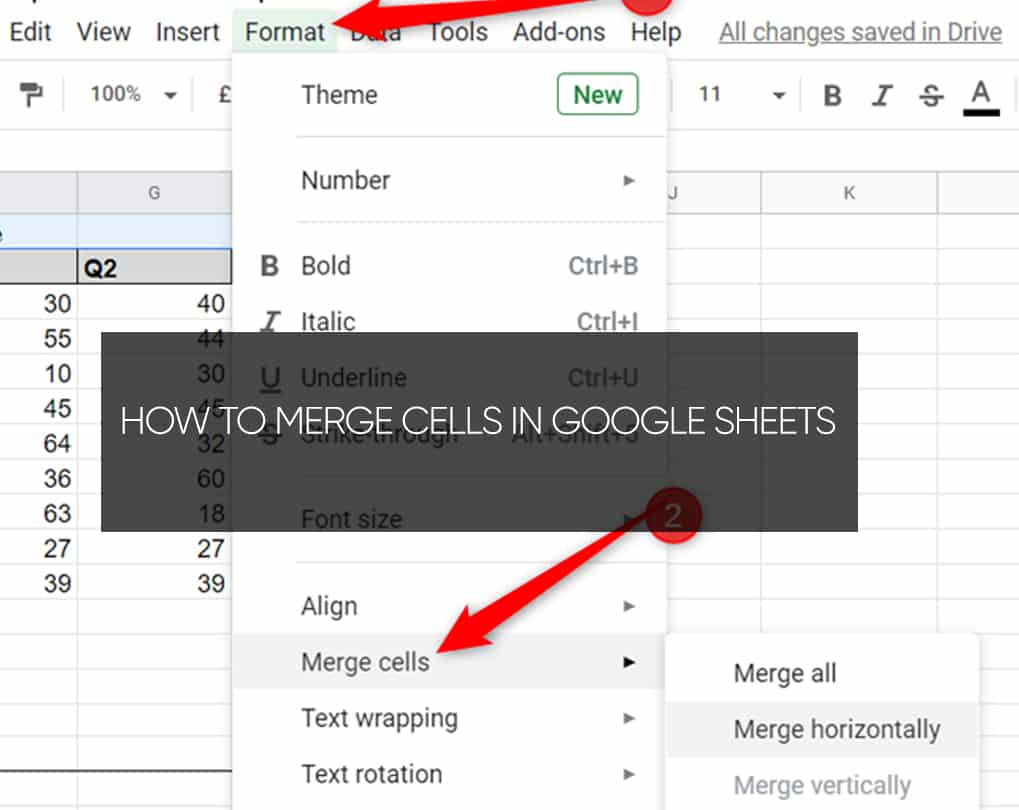
ステップ 2: ツールバーの [セルの 結合] ドロップダウン矢印をクリックするか、メニューから [形式 ] > [セルの結合] をクリックします。
ステップ 3: セルに使用する結合のタイプを次のオプションから選択します。
- すべて結合: 選択したすべてのセルを水平方向と垂直方向に結合します。
- 垂直方向に結合: セルを互いに重ねて結合します。
- 水平方向に結合: セルを互いに右側と左側に結合します。
オプションがグレー表示されている場合、そのオプションは選択したセルに適用されません。たとえば、以下のスクリーンショットのようにセルを連続して選択すると、 水平方向に結合 のみが表示されます。
ステップ 4: 結合オプションを選択すると、セルが 1 つのセルに結合されることがわかります。
ステップ 5: 結合するセルにデータがある場合、左上のセルのデータのみが残ることを知らせるアラート ポップアップが表示されます。これで問題ない場合は、 「OK」 をクリックしてセルの結合を続けます。
データが失われるため続行しない場合は、 [キャンセル] をクリックします。
その後、データを手動で結合するか、そのデータを結合するための以下のオプションのいずれかを検討できます。
データを新しいセルに結合します
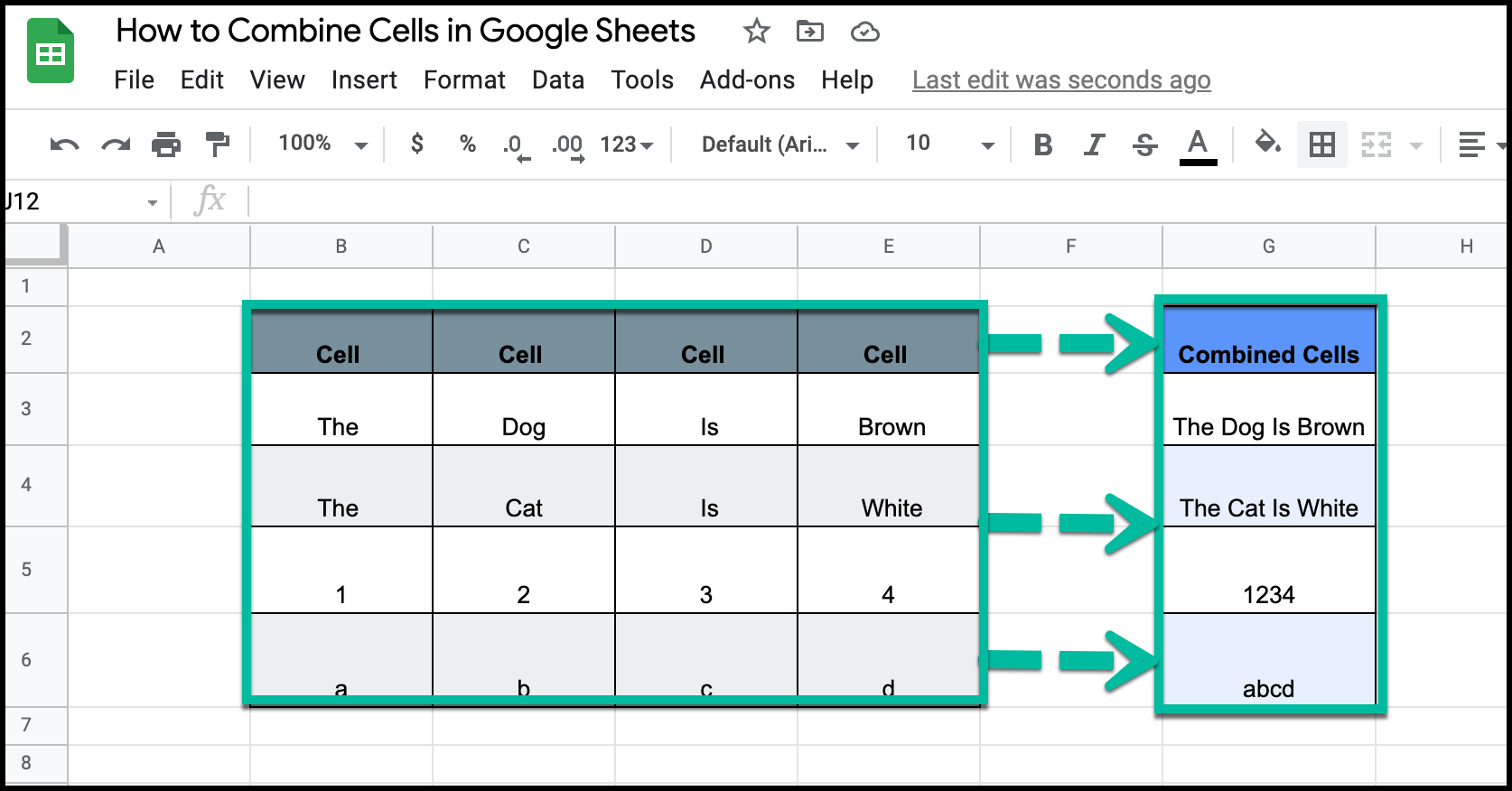
アンパサンド演算子 (&) と基本的な数式を使用して、セル内のデータを結合できます。
ステップ 1: データを結合する新しいセルに移動し、次のようにセル間のアンパサンドを使用して結合するセルのセル参照を入力します。
=A1&B1
ステップ 2: スペースやハイフンなどのデータ間に区切り文字が必要な場合は、次のように数式にそれを追加できます。
=A1&” “&B1
ここでは、結合するデータを区切る引用符内のスペースが表示されます。
上記の両方の数式は、これらのセルの値を 1 つの文字列に結合します。
ステップ 3: その後、保持されるデータを含むセルを数式の結果で置き換えるか、単に結合されたデータを含む新しいセルを使用することができます。
Merge Values アドオンを使用する
もう 1 つのオプションは、Google スプレッドシート アドオンの Merge Values を使用することです。この拡張機能を使用すると、使いやすいインターフェイスでセルを結合するときにデータを保存できます。
Merge Values は 、Google スプレッドシートの Google アカウントへのアクセスを必要とするサードパーティのアドオンであることに注意してください。これらの権限は拡張機能の説明で確認できます。
ステップ 1: アドオンをインストールしたら、シートに戻り、結合するセルを選択し、メニューから [拡張機能] > [値の結合] > [開始] をクリックします。
ステップ 2: アドオンのサイドバーが表示されたら、セルを結合してデータを保持するための詳細を完了します。
選択した値を結合する方法を選択します。 選択した各行、選択した各列、または 1 つのセルから選択します。
値を区切る文字列: スペース、セミコロン、カンマ、または改行から区切り文字を選択します。
結果を次の場所に配置します。 左のセルまたは右のセルから結果を表示する場所を選択します。
オプション: 空のセルのスキップやテキストの折り返しなど、適用する追加オプションのボックスをオンにします。
ステップ 3: 準備ができたら [結合] をクリックすると、データが結合され、セルが結合されます。
Merge Values アドオンは試用期間中は無料です が、その後は有料のサブスクリプションが必要になることに注意してください。

Googleスプレッドシートのセルの結合を解除する
Google スプレッドシートで一連のセルを結合し、後でそれらを再度別のセルに配置することにした場合は、それらの結合を解除できます。結合を解除できるのは、結合したセルのみであることに注意してください。
結合を解除したいセルを選択します。ツールバーの [セルの結合] ドロップダウン矢印をクリックするか、メニューから [書式] > [セルの結合] を選択し、 [結合解除] を選択します。
Google スプレッドシートのセルの結合は便利な機能で、特に列ヘッダーと行ヘッダーに役立ちます。必要に応じてデータを保持するためにここにリストされているオプションの 1 つが機能することを願っています。
追加機能を使用する場合は、 Google スプレッドシートでグラフやチャートを作成する 方法をご覧ください。