

Google ドライブ にフォルダーを作成するのは簡単かもしれませんが、アカウント内のすべてのファイルを管理する上で重要な部分です。ファイルを検索するだけの誘惑に駆られるかもしれませんが、ファイルが増えれば増えるほど、ドライブはさらに乱雑になります。そこでフォルダーが登場します。
どう考えても、Google ドライブ アカウントに組織構造を追加することにマイナス面はありません。ここでは、Google ドライブでフォルダーを作成し、ファイルを移動する方法を説明します。
Googleドライブにフォルダを作成する方法
ステップ 1: Google ドライブ アカウントのメイン ホーム ページに移動します。 [新規] ボタンをクリックし、 [フォルダー] を選択します。
![Google ドライブの [新規] ボタン。新しいフォルダーを作成できます。](https://images.ctfassets.net/lzny33ho1g45/4udp7X7FtoJwOjJI9FBJ5w/7210e944de697feb27ab5374a65759c8/Move_to?w=700)
ステップ 2: 新しいフォルダーの名前を入力します。デモの目的で、このフォルダーに Work Projects という名前を付けます。名前を入力したら、 「作成」 ボタンをクリックします。
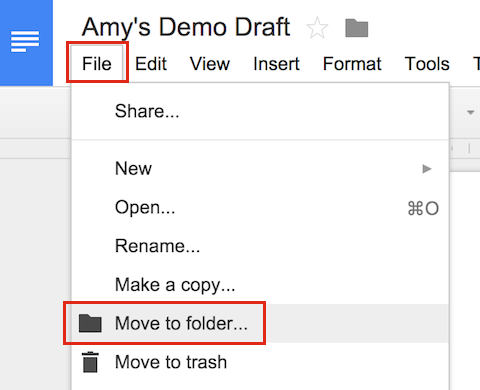
ファイルの移動
新しいフォルダーを作成したので、そこにファイルを移動する方法を見てみましょう。
ステップ 1: Google ドライブのホームページにアクセスします。作成したフォルダーに移動したいファイルを右クリックし、 「移動先」 オプションを選択します。
![ファイルを右クリックしたときの Google ドライブの [移動] オプション。](https://i.ytimg.com/vi/IKVVr1T5w90/maxresdefault.jpg)
ステップ 2: 新しく作成したフォルダーをクリックし、 [移動] ボタンをクリックします。
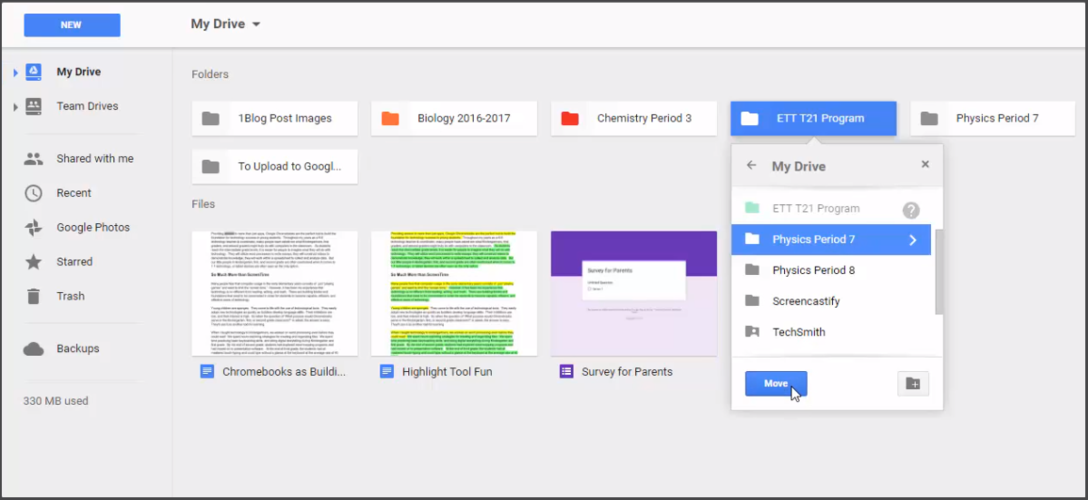
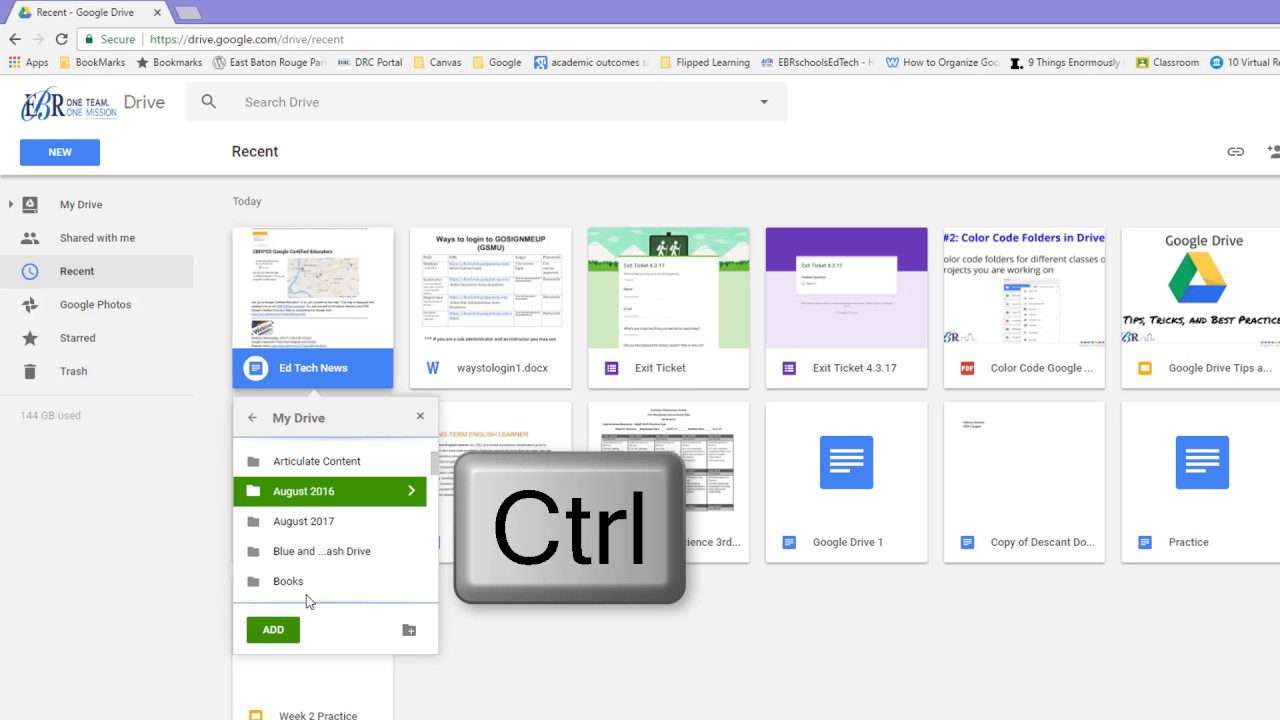
ステップ 3: フォルダーに移動したいファイルが複数ある場合、ファイルごとに上記のステップを繰り返す必要はありません。 CTRL ボタン (Mac を使用している場合は Command キー ) をクリックしたまま、移動するすべてのファイルを選択します。ステップ 1 に示すように、ファイルを右クリックし、 「移動先」 フィールドを選択します。最後に、フォルダーを選択し、 「移動」を クリックします。
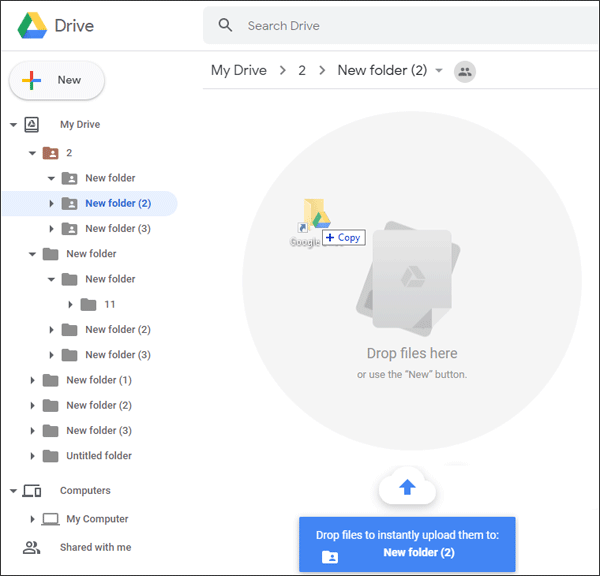
その他のフォルダーのヒント
ステップ 1: フォルダーを作成するもう 1 つの方法は、ファイルを右クリックして [移動] を選択し、 [新しいフォルダー] ボタンをクリックすることです。フォルダーの名前を入力し、青いチェックマークをクリックします。 「ここに移動」 ボタンをクリックします。
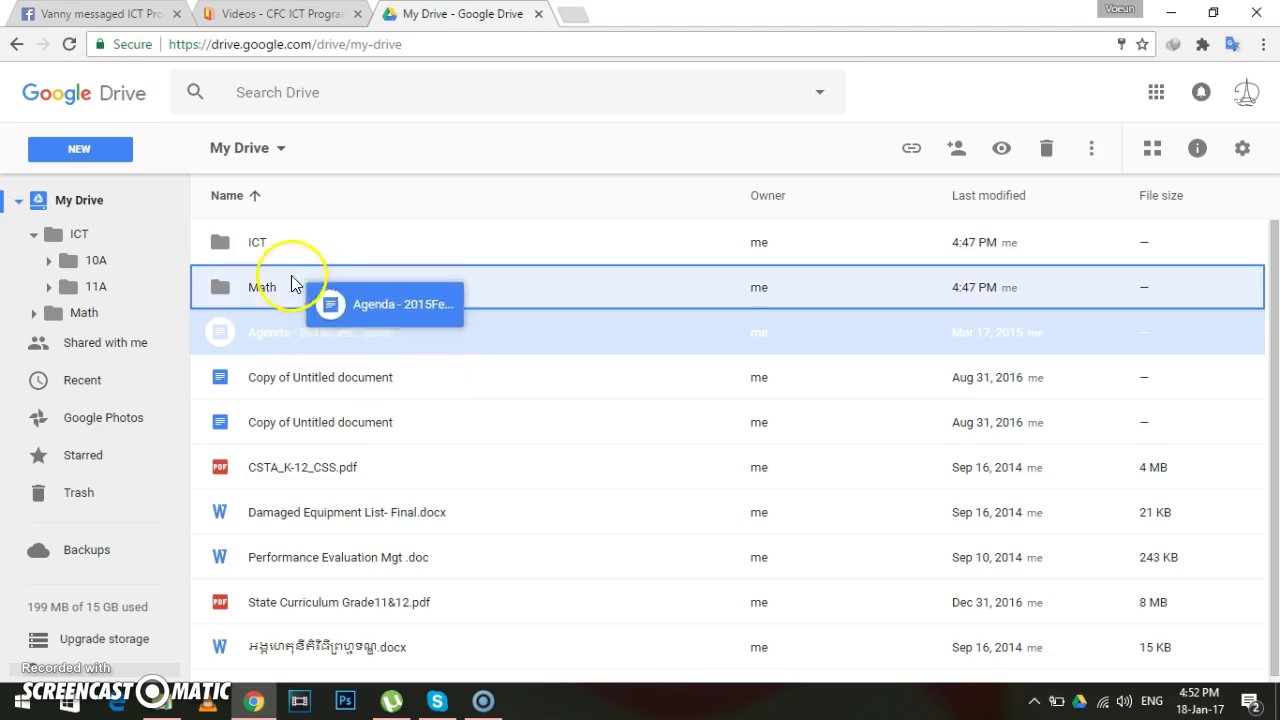
ステップ 2: フォルダー内にフォルダーを作成することは、Google ドライブでファイルを管理するもう 1 つの方法です。フォルダーを開き、 [マイ ドライブ] の横にあるその名前を選択します。 [新しいフォルダー] オプションを選択し、名前を入力して、 [作成] ボタンをクリックします。ここで、上で説明したのと同じ手順に従ってファイルを移動します。
Google ドライブの使用方法に関する一般的なヒントについては、その機能を説明する ください。
どのクラウド ストレージ サービスを使用するかまだ迷っている場合は、 に進んでください。