

作品に取り組んでいる場合、その長さ(または長さの必要性)を確認するために文字数が必要になる場合があります。 Google ドキュメントではこれが明確ではありません。少なくともドキュメントの元の設定では、他のテキスト編集オプションが提供するようなネイティブ ワード カウンターやクイック チェックはありません。幸いなことに、必要なときにいつでも単語カウントを取得できます。特定のセクションの 1 回限りの単語数が必要な場合でも、長期的な Docs プロジェクトで一貫した単語数が必要な場合でも、次の手順を実行します。
Googleドキュメントで文字数を確認する方法
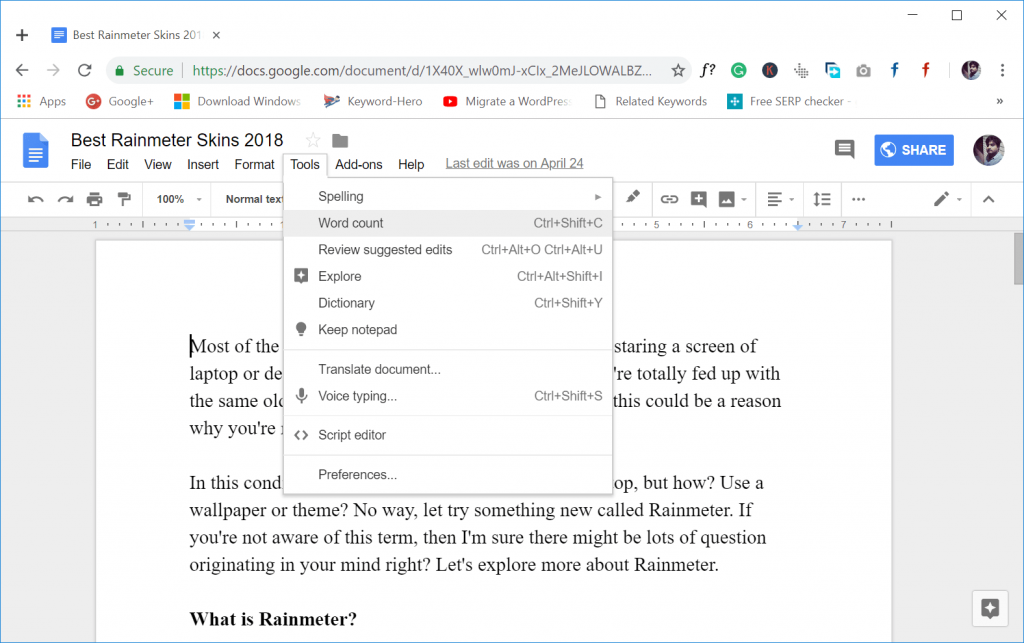
ステップ 1: 必要に応じて Docs ファイルを開きます。上部のメニューで [ツール] を選択します。
![Gogole ドキュメントで [ツール] を選択します。](https://blog.hubspot.com/hubfs/Screen Shot 2018-04-23 at 3.53.05 PM.jpg?t=1524739126216)
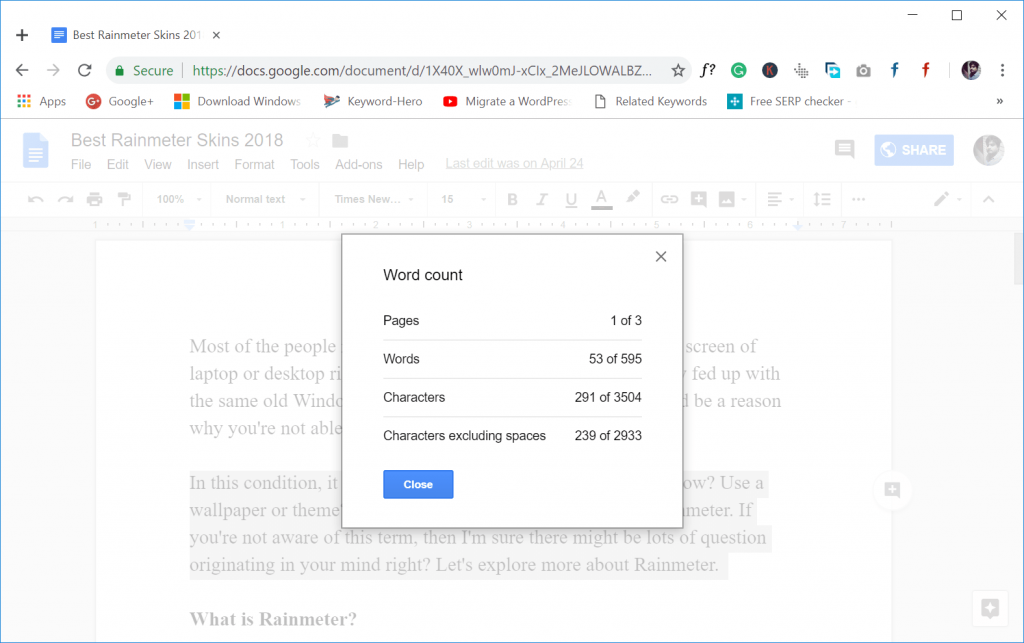
ステップ 2: [単語数] を選択します。ページ数、単語数、文字数を示すウィンドウが表示されます。
![Google ドキュメントで [文字数] を選択します。](https://chromeready.com/wp-content/uploads/sites/3/2023/01/Checking-word-count-on-Google-Docs.png)
ステップ 3: 単語を頻繁に数える予定がない場合は、これで十分です。ただし、すべての Google ドキュメントの単語数を継続的に表示したい場合は、 [入力中に単語数を表示 する] ボックスを選択する必要があります。これにより、ドキュメントの下部に小さなカウンターが作成され、ドキュメント内の合計単語数が常に追跡されます。
:max_bytes(150000):strip_icc()/002B-how-to-check-word-count-on-google-docs-4172394-c92975a0aff9410baa0a112802d9d2ec.jpg)
ステップ 4: 文書全体ではなく、特定のセクションの単語数を知りたい場合がよくあります。文書の隅で有効にした Google ドキュメントの単語カウンターは、便利に機能します。カウントしたいセクションをハイライト表示すると、カウンターはハイライト表示した単語のみをカウントするように切り替わります。テキストの強調表示を停止すると、文書全体に戻ります。
ステップ 5: 単語カウンターのドロップダウン矢印を選択し、 [単語数を非表示] を選択すると、いつでも単語カウンターを削除できます。
ワードカウンター拡張機能をインストールする
Docs のワード カウンタは便利ですが、 のおかげで、他のワード カウンタも選択できます。これらの拡張機能には、追加の機能や、好みの異なるタイプの書式設定が含まれている場合があります。 Word Counter Max は、 追加機能とカスタマイズ オプションが満載の人気のあるオプションです。 Wordcounter は、 文書の横に単語カウントのマイルストーンとランニング トラッカーを表示する、よりシンプルなバージョンです。
これはMacでも動作しますか?
はい、そうです。 Google ドキュメントはクラウドベースであるため、通常は互換性の問題を心配する必要がなく、すべての機能が引き続き使用できます。ワードカウント用の Chrome 拡張機能は Chrome ブラウザ内で直接動作するため、MacOS にはこれらに対する障壁はありません。
モバイルで Google ドキュメントの文字数を確認する方法
文書の右上にある 3 点の設定メニューを選択し、 [文字数カウント] を選択して続行します。問題は、モバイル ドキュメント アプリでは進行中のワードカウンターを有効にするオプションがないことです。