

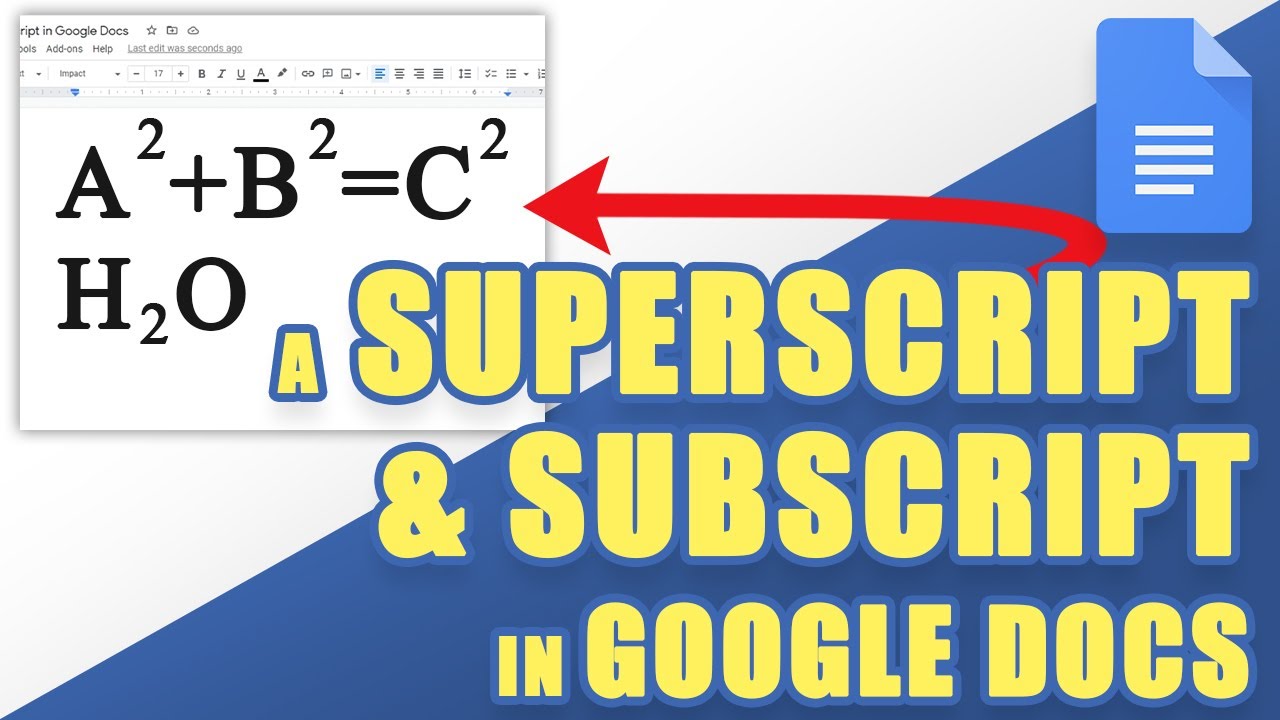
数学の指導や科学情報に関する文書を作成している場合は、上付き文字を使用する必要がある場合があります。このタイプのテキストは、ベースライン テキストのわずかに上に表示され、小さなフォント サイズが使用されます。最も一般的には数学と科学に使用されますが、脚注を示すために上付き文字が使用されることもあります。同様に、下付き文字は通常、化学方程式や化学式を記述するために使用されます。
Google ドキュメント Web サイトだけでなく、 や iPhone のモバイル アプリでも、テキストに上付き文字または下付き文字を適用できます。 Googleドキュメントで上付き文字と下付き文字を付ける方法を見てみましょう。
ウェブ上の Google ドキュメントの上付き文字
メニューまたはキーボード ショートカットを使用して上付き文字を適用できます。 Google ドキュメント Web サイト にアクセスし、サインインしてドキュメントを開きます。
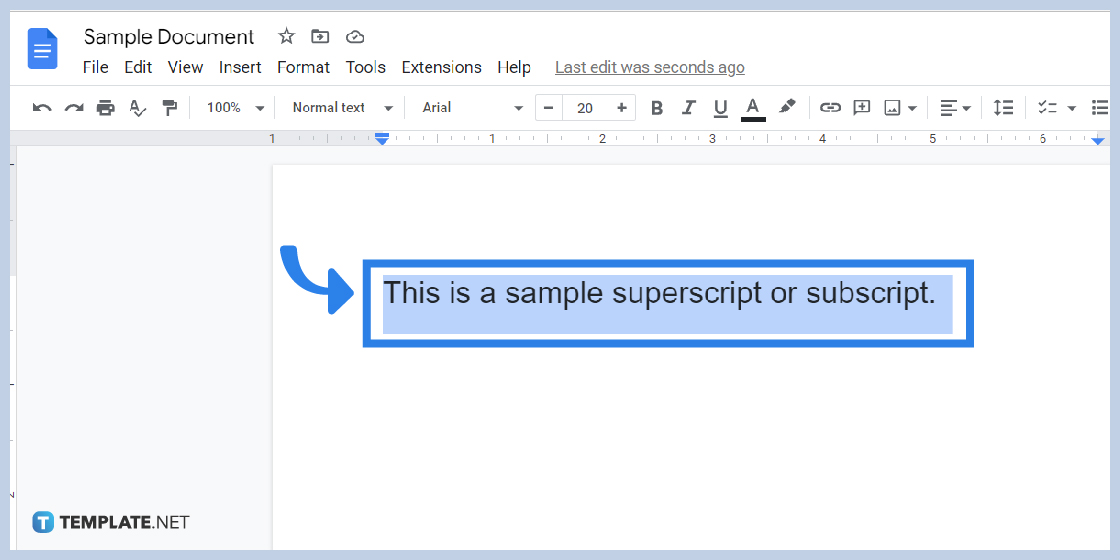
ステップ 1: 単語をダブルクリックするか、カーソルを使用してテキストをクリックしてドラッグし、長いフレーズを選択して、上付き文字にしたいテキストを選択します。
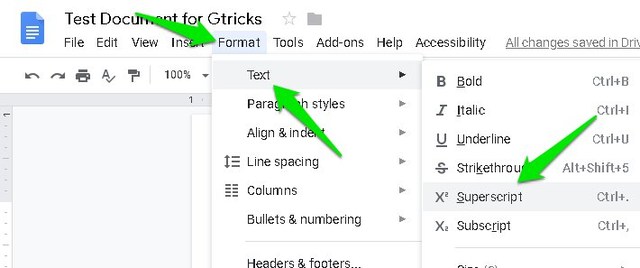
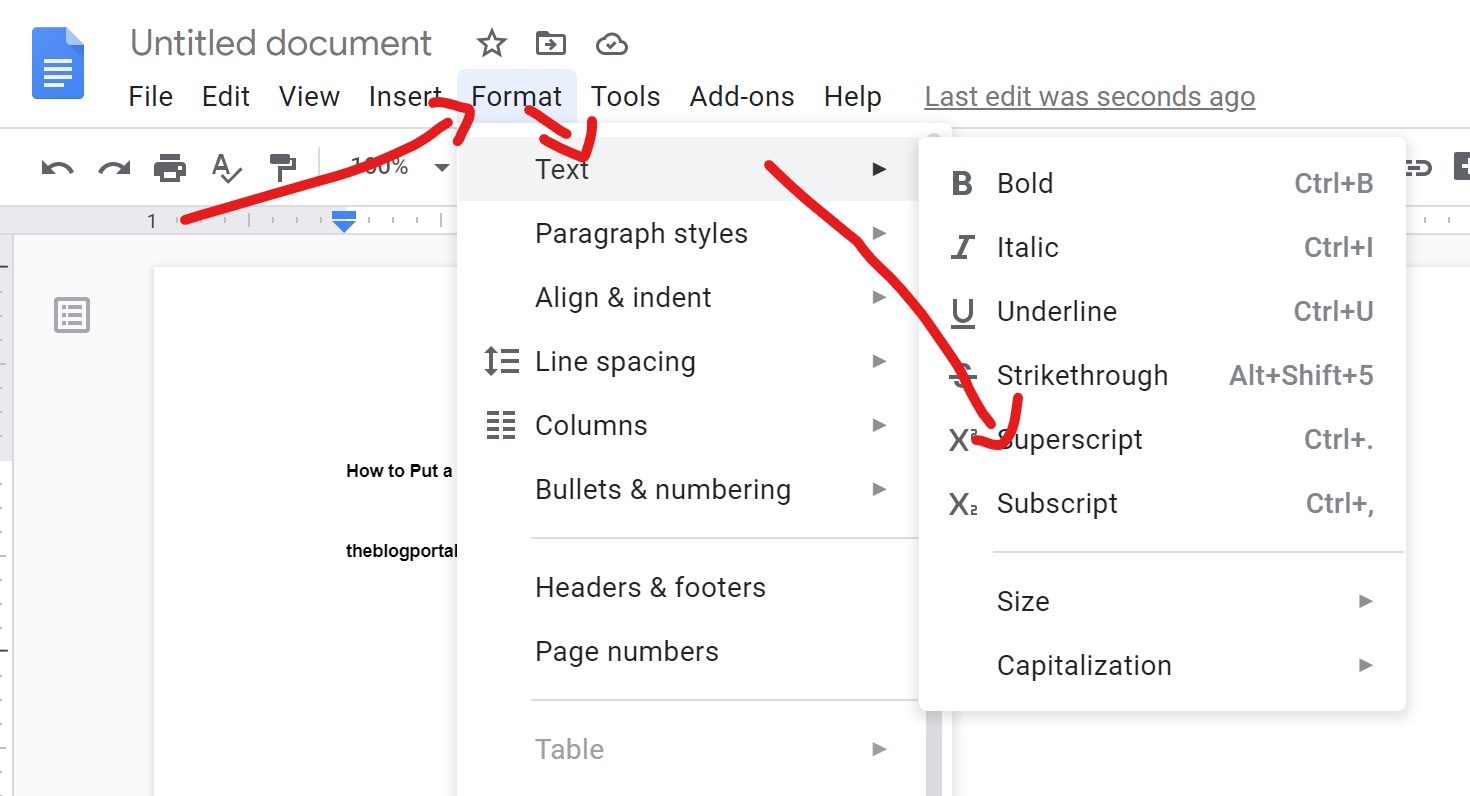
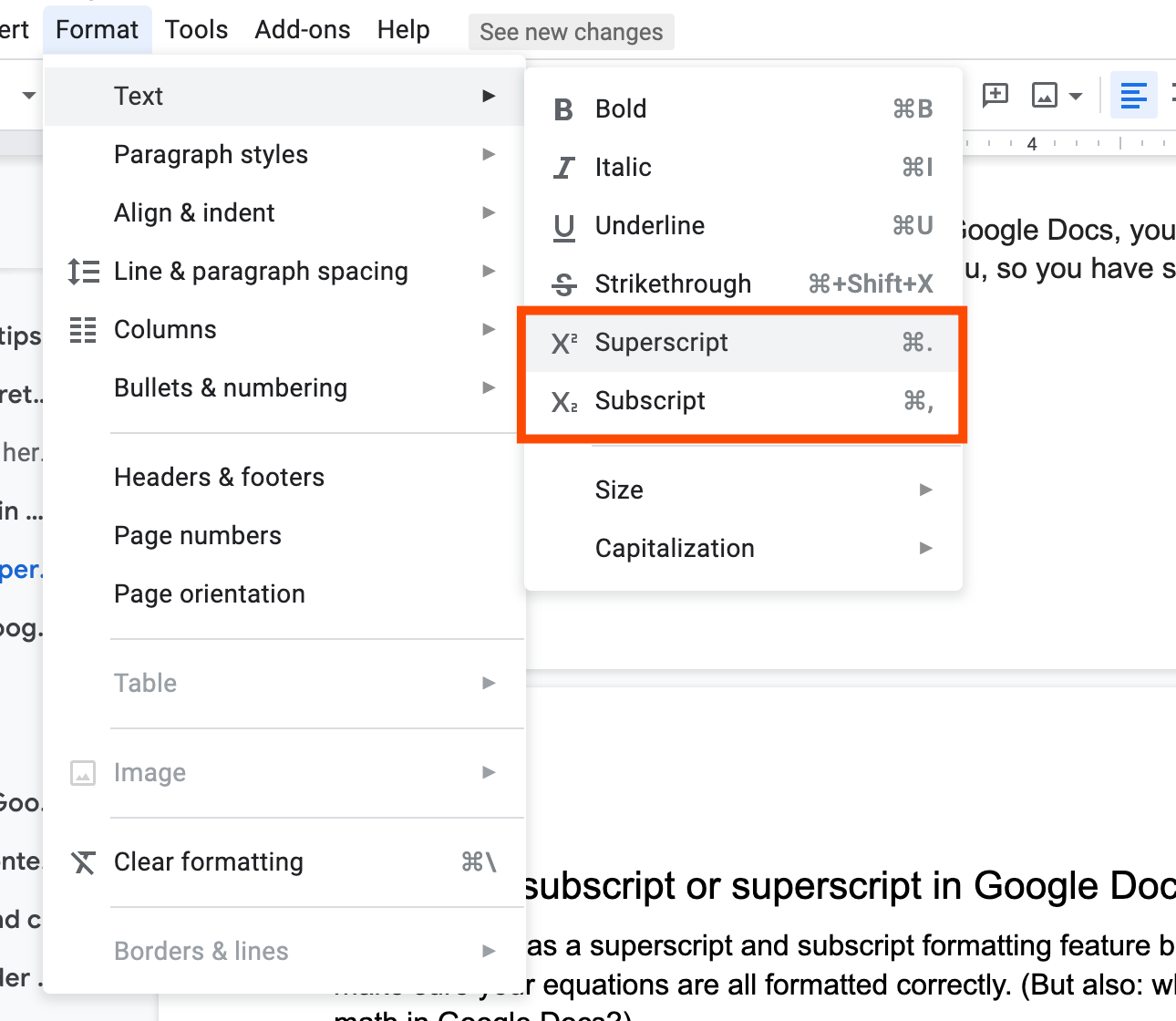
ステップ 2: [形式] タブに移動し、 [テキスト] を選択します。
ステップ 3: ポップアウト メニューで [上 付き文字] を選択します。
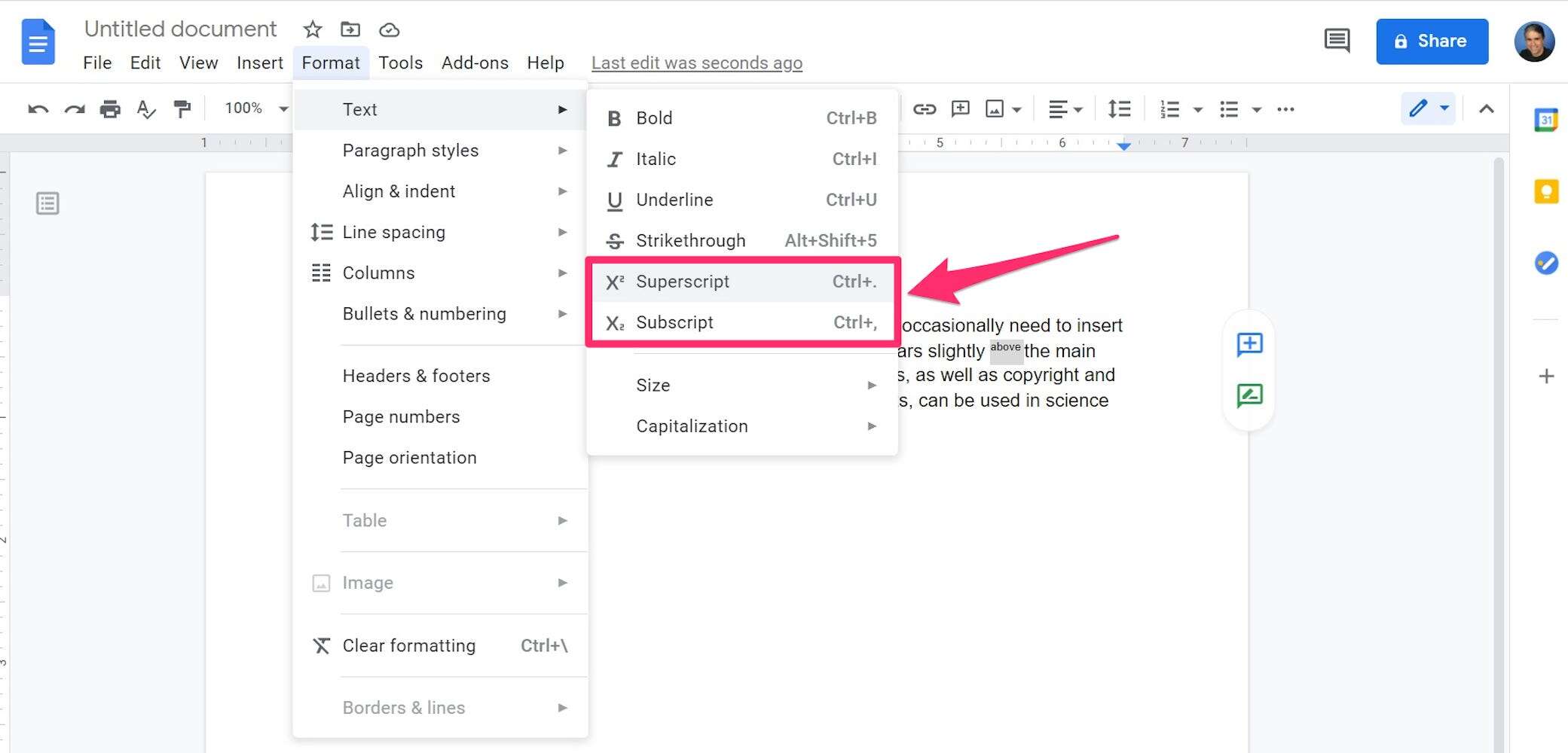
ステップ 4: 選択したテキストが周囲のテキストの上に少し小さいフォントで表示されます。
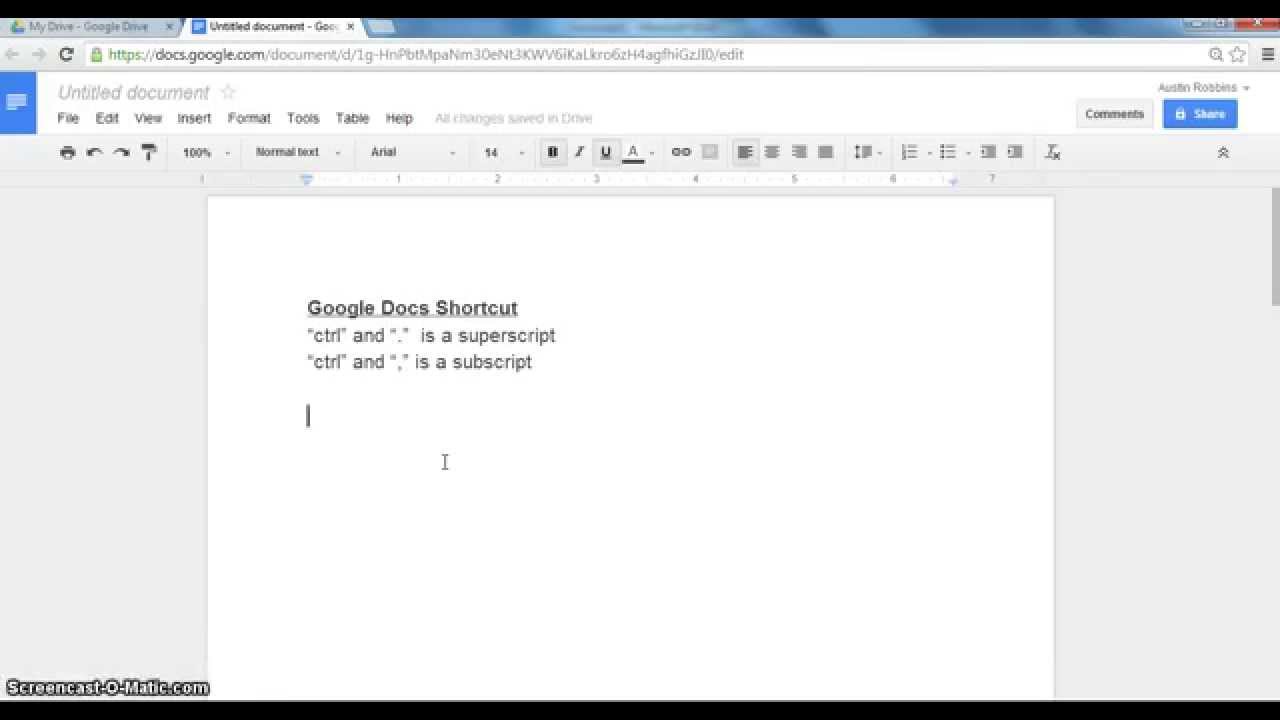
代わりにキーボード ショートカットを使用するには、目的のテキストを選択して Ctrl + を押します 。 Windows では (ピリオド) または Command + 。 Mac では (ピリオド)。
上付き文字を削除するには、同じ手順に従って上付き文字形式の選択を解除するか、同じキーボード ショートカットを使用します。

モバイルアプリのGoogleドキュメントの上付き文字
書式設定ツールを使用して、モバイル デバイス上の Google ドキュメントで上付き文字を適用できます。 Android または iPhone で Google ドキュメント アプリを起動し、ドキュメントを開きます。
ステップ 1: 右下の 編集 ボタン (鉛筆アイコン) を選択して、編集モードを開きます。
ステップ 2: 上付きにしたいテキストを選択します。 Android では単語を長押しするか、iPhone ではダブルタップします。
ステップ 3: 上部の 「フォーマット」 ボタンをタップします。これは、Android では大文字の「A」に 4 行があり、iPhone では大文字の「A」に下線が付いているように見えます。
ステップ 4: フォーマットツールが下部にポップアップ表示されたら、 上付き アイコンを選択します。これは、指数のように、上付き文字 2 が付いた「X」として表示されます。
ステップ 5: 上付き文字として書式設定されたテキストが表示されます。
上付き文字を削除するには、同じ手順に従って形式の選択を解除します。
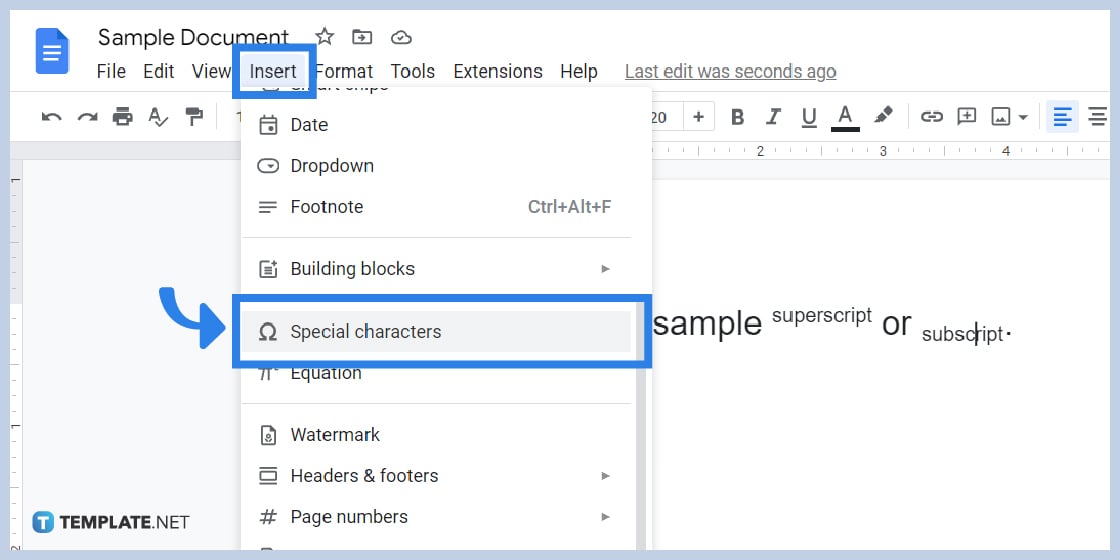
ウェブ上の Google ドキュメントでサブスクライブする
Google ドキュメント Web インターフェースで上付き文字を付けるのと同じように、下付き文字を付けることもできます。その方法は次のとおりです。
ステップ 1: Google ドキュメント Web サイトにアクセスし、下付き文字を追加するドキュメントを開きます。
![Google ドキュメントで目的のテキストを選択し、[形式] を選択します。](https://www.guidingtech.com/wp-content/uploads/Highlight-Text-in-Google-Docs_4d470f76dc99e18ad75087b1b8410ea9.jpg)
ステップ 2: 添え字を付けたいテキストを選択します。次に、 「形式」 を選択します。
![ウェブ上の Google ドキュメントで [テキスト] メニュー オプションを選択し、[下付き] を選択します。](https://i.ytimg.com/vi/3dpjFgUVfe0/maxresdefault.jpg)
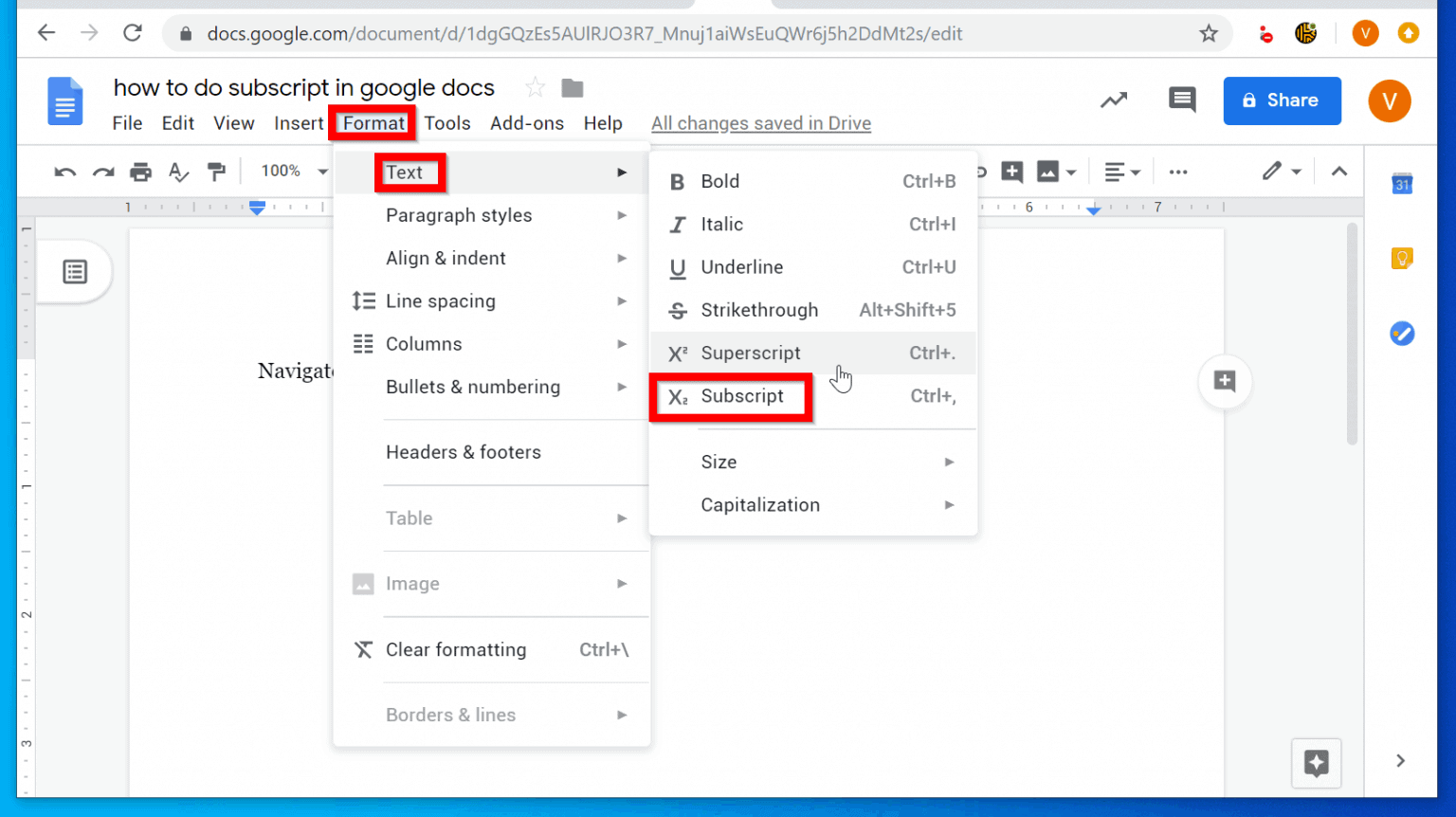
ステップ 3: 表示されるメニューから [テキスト] を選択します。次に、 [下付き文字] を選択します。
キーボード ショートカット CTRL + , (カンマ) を使用して下付き文字を入力することもできます。その後、通常どおりに入力します。下付き文字の入力をオフにするには、入力を再開する前にショートカットをもう一度押します。
それでおしまい!テキストは下付き文字になるはずです。
Google ドキュメント モバイル アプリで購読する
ドキュメント モバイル アプリで Google ドキュメントに下付き文字を適用する方法は、実際にはモバイル アプリで上付き文字を適用する方法と非常に似ています。その方法は次のとおりです。
ステップ 1: モバイル デバイスでドキュメント アプリを開きます。次に、下付き文字を追加するドキュメントを選択します。
ステップ 2: [編集] アイコンを選択します。鉛筆のように見えます。
ステップ 3: 添え字を付けたいテキストを選択します。次に、画面上部の 「フォーマット」 アイコンを選択します。そこには「A」という文字が入っているはずです。
ステップ 4: 表示されるメニューで [テキスト] タブを選択します。次に、 「下付き文字」 アイコンを選択します。このアイコンは、「X」の下部に小さな数字の 2 が付いたように見えます。
下付き 文字アイコンを選択すると、強調表示されたテキストが下付き文字としてすぐに表示されます。下付き文字を元に戻したい場合は、 下付き文字 アイコンを再度選択するだけです。
編集が完了したら、 チェックマーク アイコンを選択して変更を保存します。
Google ドキュメントで上付き文字と下付き文字を付ける方法がわかったので、次は Google ドキュメントで取り消し線を引く 方法、または テキストの複数の部分を選択する 方法を学びます。