

スプレッドシートにデータを入力するときは、さらに多くのデータを入力するためのスペースを空ける必要がある場合があります。追加のデータを含めるために 1 つ以上の列を挿入することが必要な場合があります。 Google スプレッドシートに 列を追加する方法を説明します。これには、シートに 1 つの列を左または右に挿入する方法や複数の列を追加する方法が含まれます。
Google スプレッドシートに 1 つの列を追加する
Google スプレッドシート にアクセスし、Google アカウントでサインインし、使用するシートのワークブックを開きます。
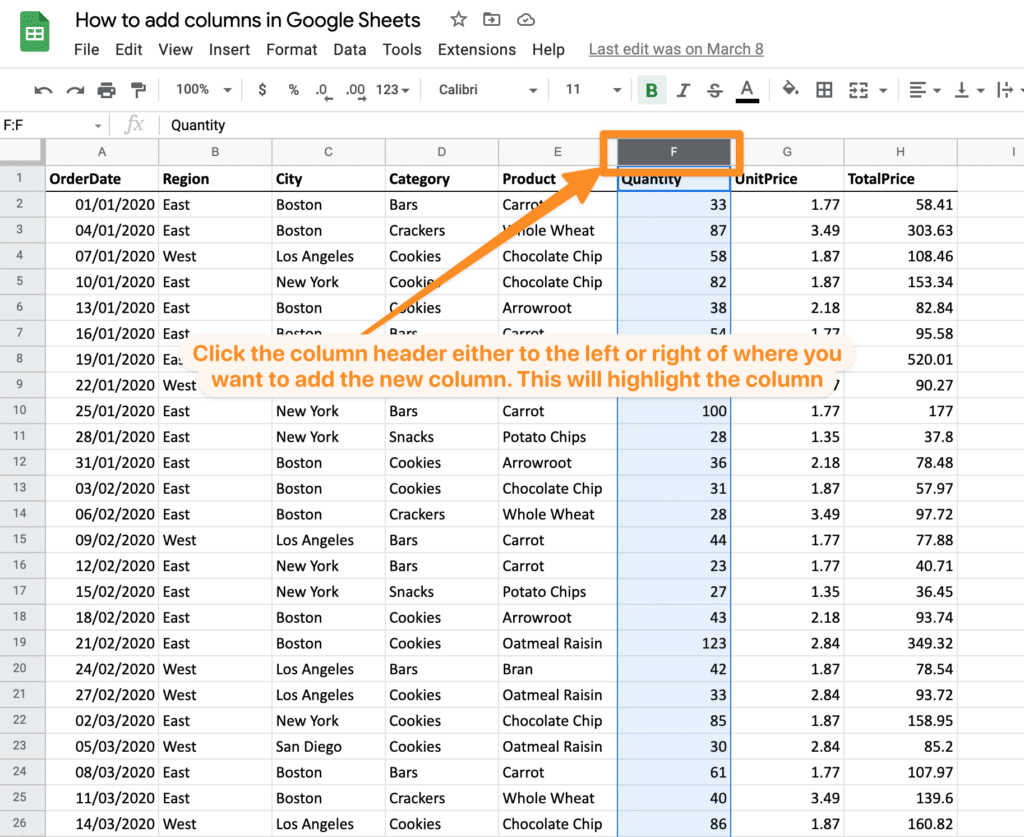
ステップ 1: 追加する列に隣接する列を選択します。これを行うには、列ヘッダーを選択します。
たとえば、列 C と D の間に列を挿入したいので、列 C を選択します。
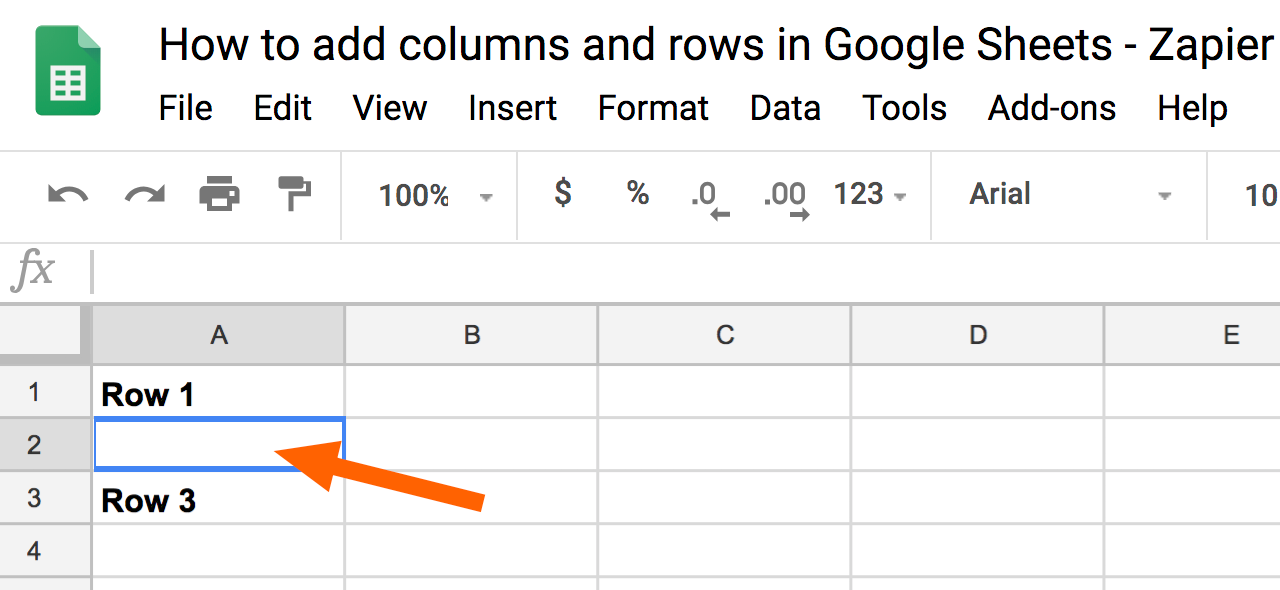
ステップ 2: 列ヘッダーの右側にある 矢印 を選択して、ドロップダウン メニューを表示します。
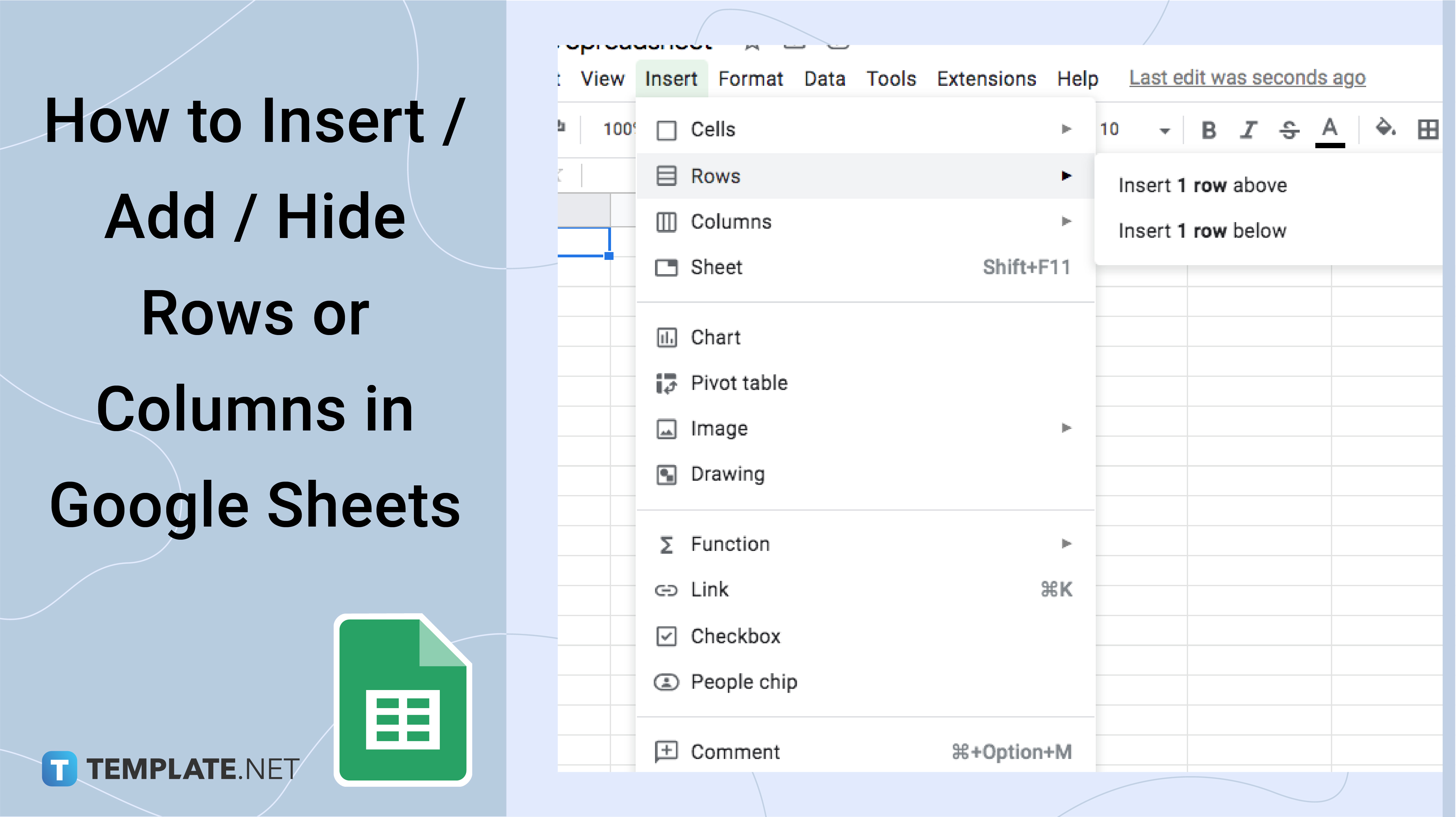
ステップ 3: 列を配置する場所に応じて、 「1 列を左に挿入 」または 「1 列を右に挿入」 を選択します。この例では、 「1 列右に挿入」 を選択します。
![[挿入] メニューの [列の右と左の挿入] オプション。](https://assets-global.website-files.com/61f27b4a37d6d71a9d8002bc/6470f8b6306fe6d960876528_2022-09-20 17 27 12.png)
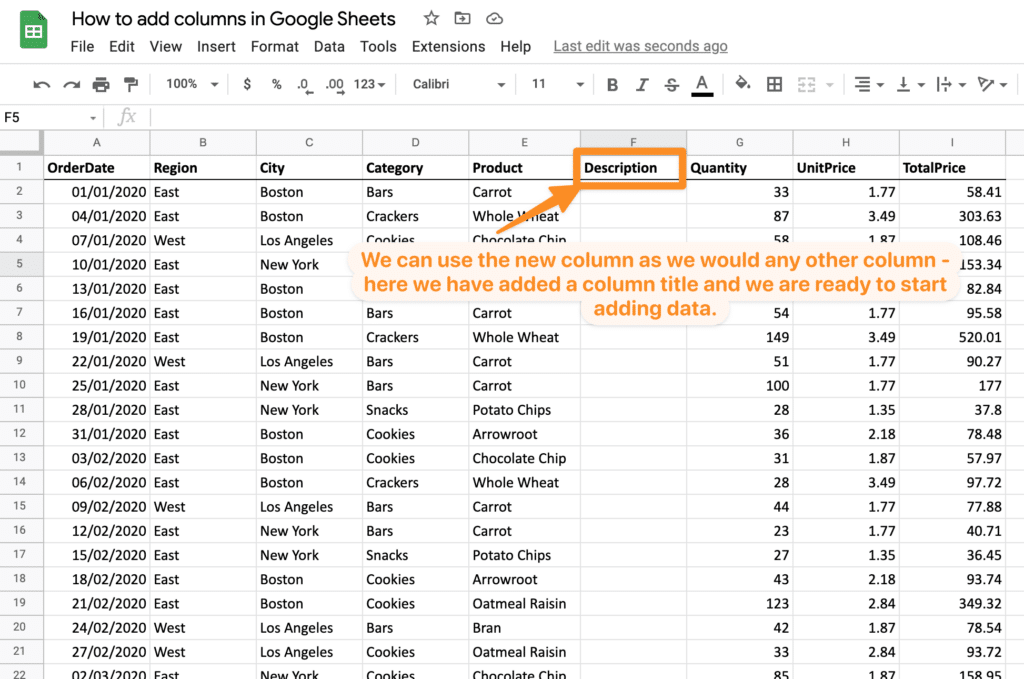
ステップ 4: 選択した場所に空の列が挿入されているのが表示されます。
あるいは、メニューから 「挿入」 を選択するか、隣接する列を右クリックします。次に、 [1 列を左に挿入] または [1 列を右に挿入] を選択します。
Google スプレッドシートに複数の列を追加する
さらに列を挿入する必要がある場合、一度に 1 列だけを追加する必要はありません。複数の列を一度に簡単に追加できます。
ステップ 1: 挿入する列の数を選択します。これを行うには、最初の列を選択し、残りの列をドラッグします。
たとえば、列 C と D の間に 3 つの列を追加したいので、列 A 、 B 、および C を選択します。

ステップ 2: グループ内のいずれかの列ヘッダーの右側にある 矢印 を選択して、ドロップダウン メニューを表示します。
ステップ 3: 列を配置する場所に応じて、 「3 列を左に挿入 」または 「3 列を右に挿入」 を選択します。 Google スプレッドシートでは、ドロップダウン メニューで選択した列の数が自動的に入力されます。
この例では、 「Insert 3 columns right」 を選択します。
![[挿入] メニューの [列を右に挿入] オプションと [左に列を挿入] オプション。](https://datasherpas.com/wp-content/uploads/2022/03/new_columns_added-1024x563.png)
ステップ 4: 選択した列の数に応じて追加された空白の列が表示されます。
あるいは、メニューから 「挿入」 を選択するか、列のグループを右クリックします。次に、 [左に 3 列を挿入] または [右に 3 列を挿入] を選択します。

Google スプレッドシートに列を追加する方法がわかったので、次はスプレッドシートで セルをロックする 方法、または セルを結合する 方法を見てみましょう。