

Google Pixel 7 Pro は 、2022 年最大のヒット商品の 1 つです。ソフトウェアと信頼性に関して問題はありますが、現在購入できる最高のカメラ付き携帯電話の 1 つであり、他の分野でも非常に優れた点もいくつかあります。大きくて美しい 6.7 インチ AMOLED ディスプレイは 120Hz のリフレッシュ レートを備えており、起動するとカラフルで鮮やかです。
しかし、長距離通信のこの時代では、自分の物理的なディスプレイを常に誰かに見せることはできません。問題ない;スクリーンショットを作成すると、画面に表示されている内容が誰にでも表示されます。技術的な問題の診断、面白いミーム、チャットなど、 Google Pixel 7 および Pixel 7 Pro でスクリーンショットを撮ったり、画面を録画したりする方法を次に示します。

Google Pixel 7でスクリーンショットを撮る方法
スクリーンショットを撮るのは簡単ですが、画面をさらにキャプチャしたり、スクリーンショットを編集したりするために利用したい高度なオプションがいくつかあります。
ステップ 1: キャプチャする画面に移動します。
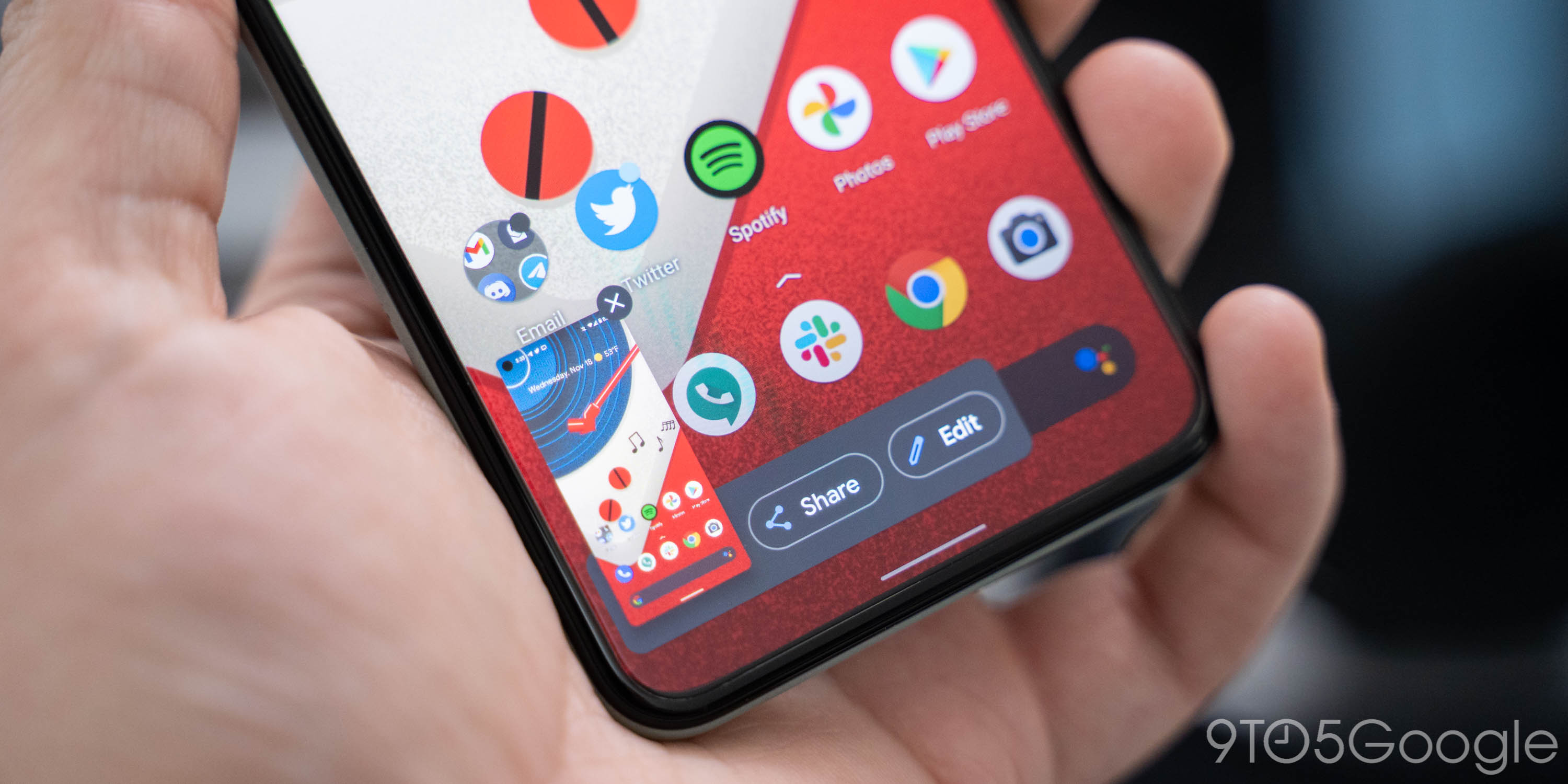
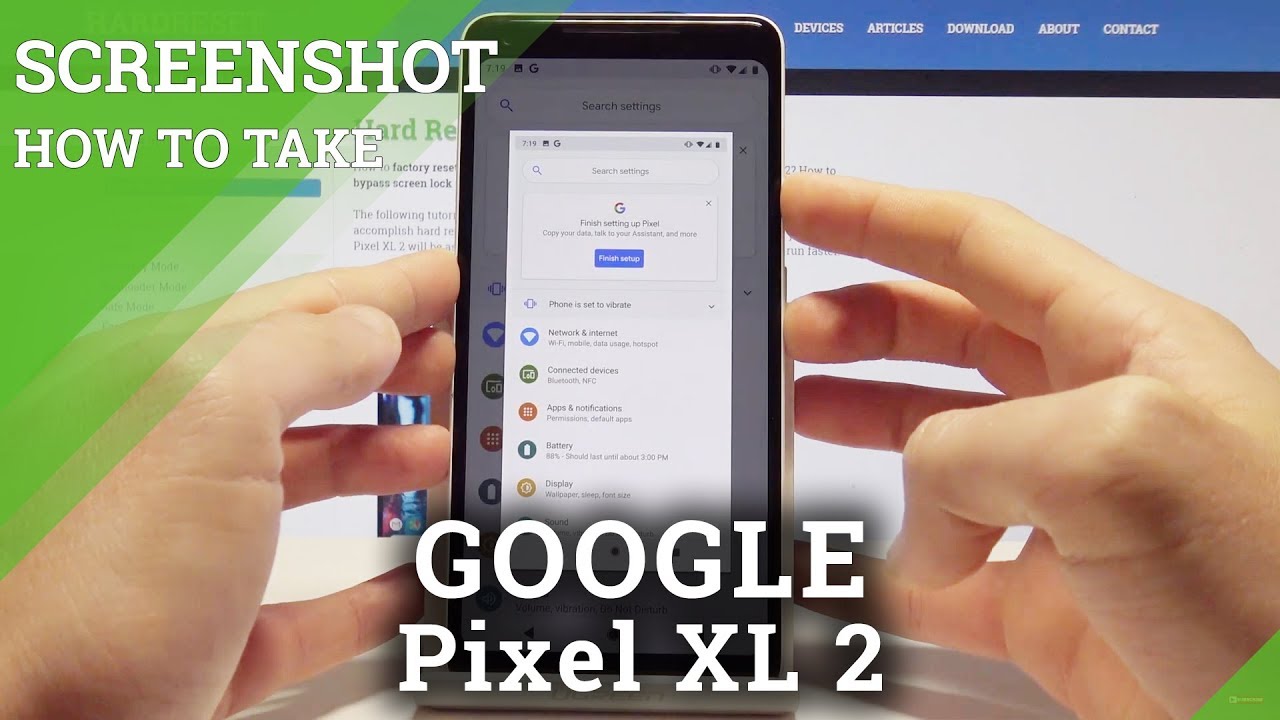

ステップ 2: 電話機の側面にある 電源ボタン と 音量を上げる ボタンを押し続けます。正しく実行すると、カメラのシャッター音が聞こえ、スクリーンショットが物理的に表示されるのがわかります。
技術的にはこれでスクリーンショットを撮ることができますが、高度なオプションを探している場合は、さらにいくつかのツールに注目してください。これらのオプションはすべて、スクリーンショットを撮った直後にツールチップに表示されるため、すぐに操作して取得してください。
画面をより多くキャプチャする
画面がさらに下にスクロールし、さらに多くの画面をキャプチャしたい場合は、 「さらにキャプチャ」 ボタンを選択します。これにより、現在表示されているセクションが選択された状態で画面全体が表示された画面が開きます。スクリーンショットにさらに表示するには、必要なだけ画面をドラッグして選択します。
共有と編集
スクリーンショットを急いで送信したいですか?スクリーンショットで 共有 アイコンを選択し、アプリを選択するだけでスクリーンショットをすぐに送信できます。
または、スクリーンショットをトリミングまたは編集したい場合は、スクリーンショットを撮った直後に 鉛筆 アイコンをタップします。 写真 アプリに移動して、そこから編集することもできます。次のセクションでは、スクリーンショットを見つける方法について説明します。
Google Pixel 7 でスクリーンショットを見つける方法
スクリーンショットを撮っても、見つからなければ意味がありません。ありがたいことに、これも簡単に行えます。
ステップ 1: 写真 アプリに移動します。
ステップ 2: [ライブラリ] を選択します。
ステップ 3: スクリーンショット フォルダーを選択します。
Google Pixel 7で画面録画を行う方法
写真が 1000 の言葉に匹敵するなら、ビデオが何語の価値があるかを想像してみてください。画面録画は単純なスクリーンショットよりも役立つ場合があるため、その作成方法も知っておく価値があります。
ステップ 1: Pixel 7 の上部にある通知シェードを引き下げます。もう一度引き下げて クイック アクション タイルにアクセスし、左にスワイプします。
ステップ 2: [画面録画] を選択します。
ステップ 3: 音声を録音する か、 画面上のタッチを表示する かを選択し、 「開始」 を押して録音を開始します。
ステップ 4: 通知バーでカウントダウンが始まり、ビデオが撮影されると赤い録画アイコンが表示されます。
ステップ 5: 録画を停止するには、通知シェードを引き下げて 「停止」 を押します。
Google Pixel 7 で画面録画を見つける方法
画面録画を見つけたら、編集または共有できます。それらを見つける方法は次のとおりです。
ステップ 1: 写真 アプリを開きます。
ステップ 2: [ライブラリ] に移動し、 [*映画] に移動します 。
これらのヒントを念頭に置いておけば、あなたも Pixel 7 のスクリーンショットと画面録画のプロになれるはずです。面白いミームを共有したい場合でも、技術的な質問で親戚をリモートでサポートしようとしている場合でも、スクリーンショットと画面記録は 非常に 役立ちます。