

ピンは、場所を保存できる便利な Google マップの機能です。ピンをドロップして住所を保存したり、住所がない場合や住所が間違っている場合に場所をマークしたりすることができます。ピンは、これらの場所に再度移動するのに役立ちます。また、ピンを友達と共有して集合場所を示すこともできます。
ピンのドロップという効率的かつ迅速な方法があり、便利です。ここでは、モバイル デバイスまたはコンピューターでこの方法を使用する方法を説明します。
モバイルの Google マップにピンをドロップする
の最新バージョンでは、検索ボックスから ピンをドロップする のがはるかに簡単になりました。実際、望むか否かに関係なく、ピンが自動的にドロップされます。特定の住所を探している場合は、そこにピンをドロップする必要があると想定しています。したがって、検索ボックスを使用して住所を検索するときは、ピンが自動的にそこに入力されることを期待してください。検索ボックスの代わりにマップ インターフェイスを使用して場所を検索する場合でも、タップ アンド ホールドする必要があります。
ステップ 1: または Android スマートフォンで Google マップ アプリを開きます。
ステップ 2: 画面上部の検索バーを使用して住所を検索するか、ピンをドロップする場所が見つかるまで地図をスクロールします。
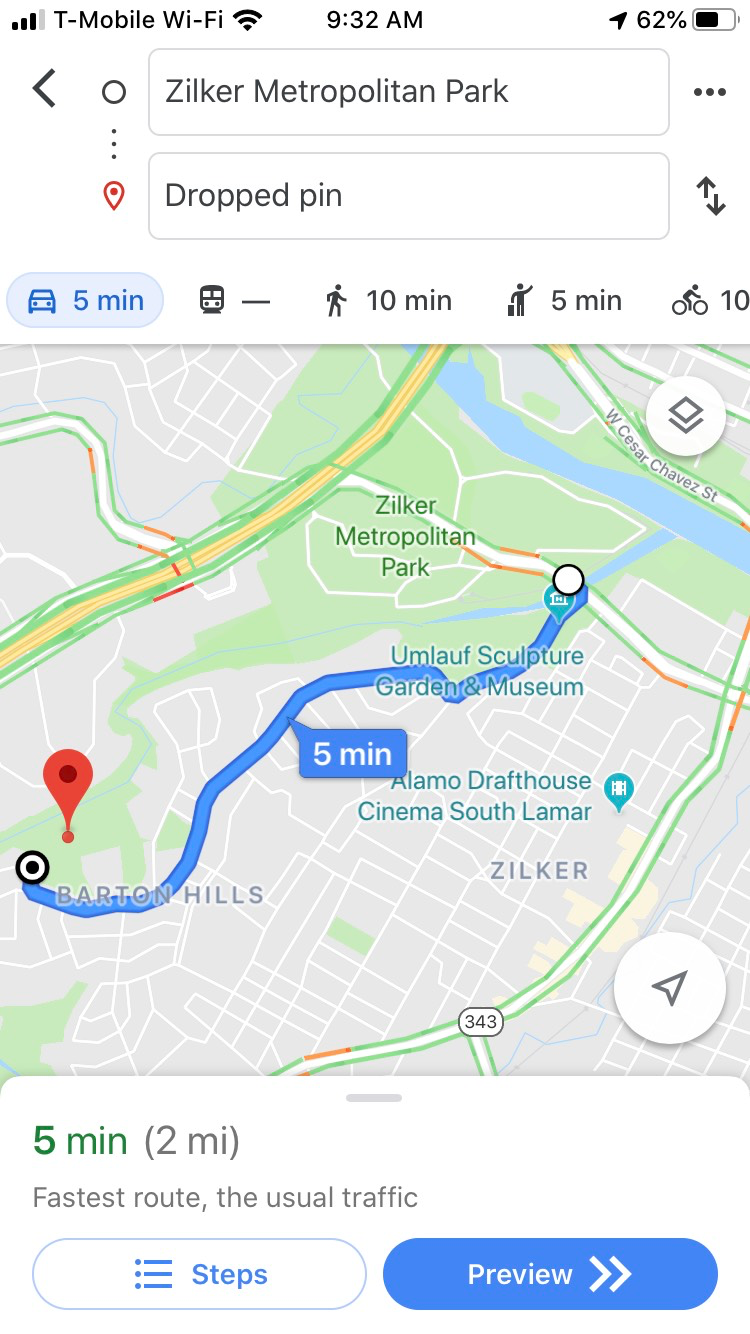
ステップ 3: 画面を長押ししてピンをドロップします。必要なのは軽いタッチだけです。
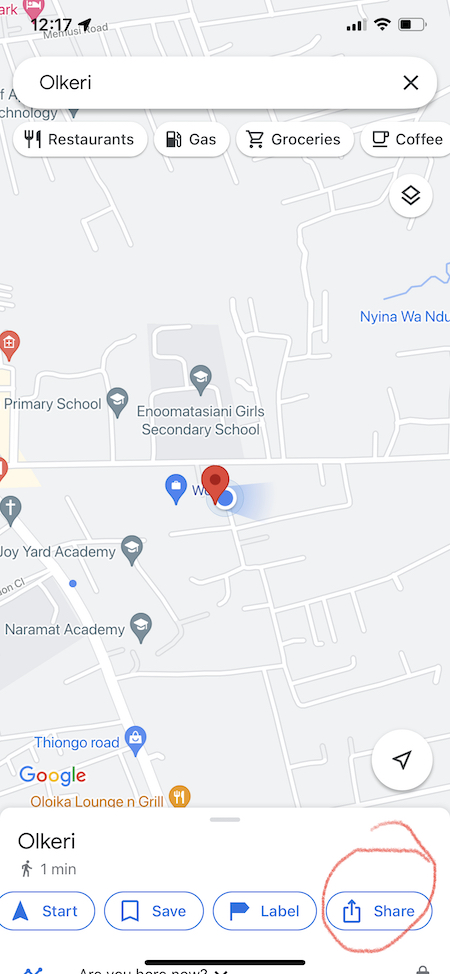
ステップ 4: ピンをタップしてその場所への道順を取得し、共有または保存します。
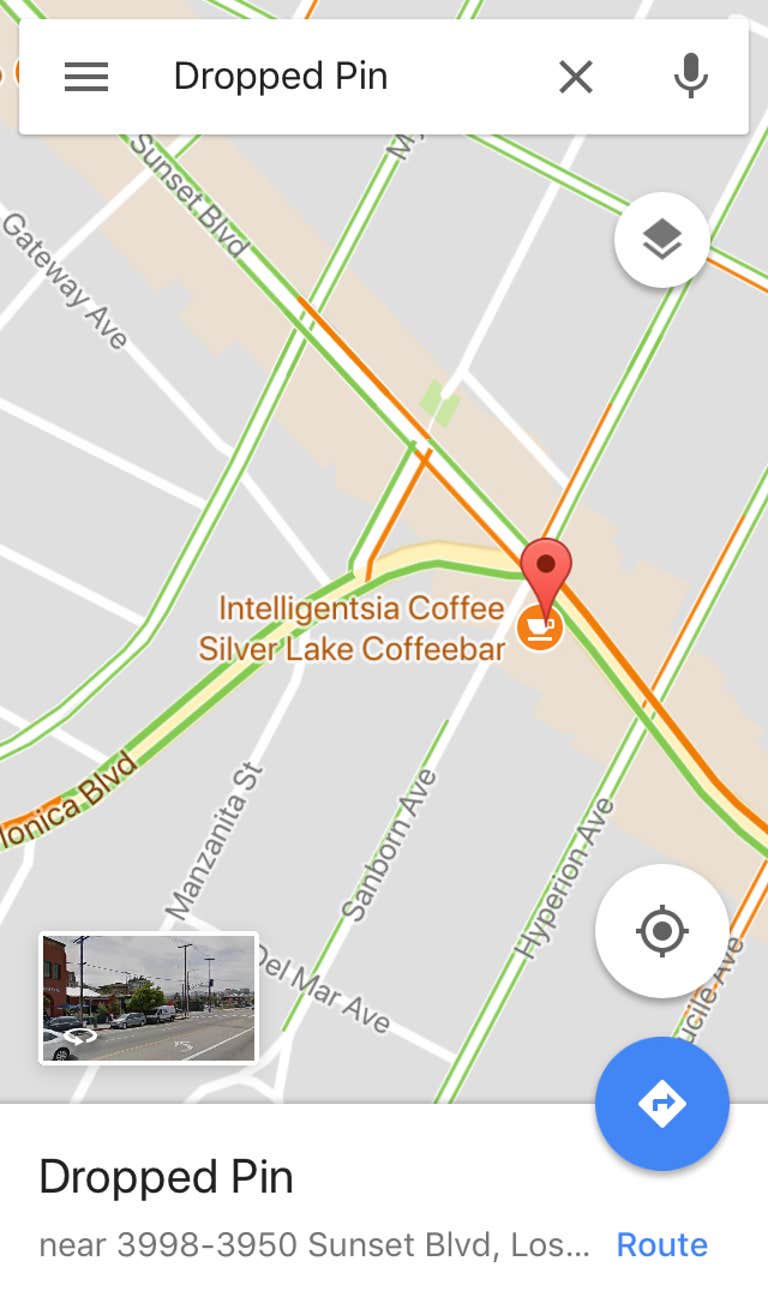
ステップ 5: ピンを削除するには、ピンチアウトするだけで、上部に 「ドロップされたピン または 特定の場所」 と書かれたボックスが右側に X とともに表示されます。その Xを タップするとピンが削除されます。
パソコンのGoogleマップにピンをドロップする
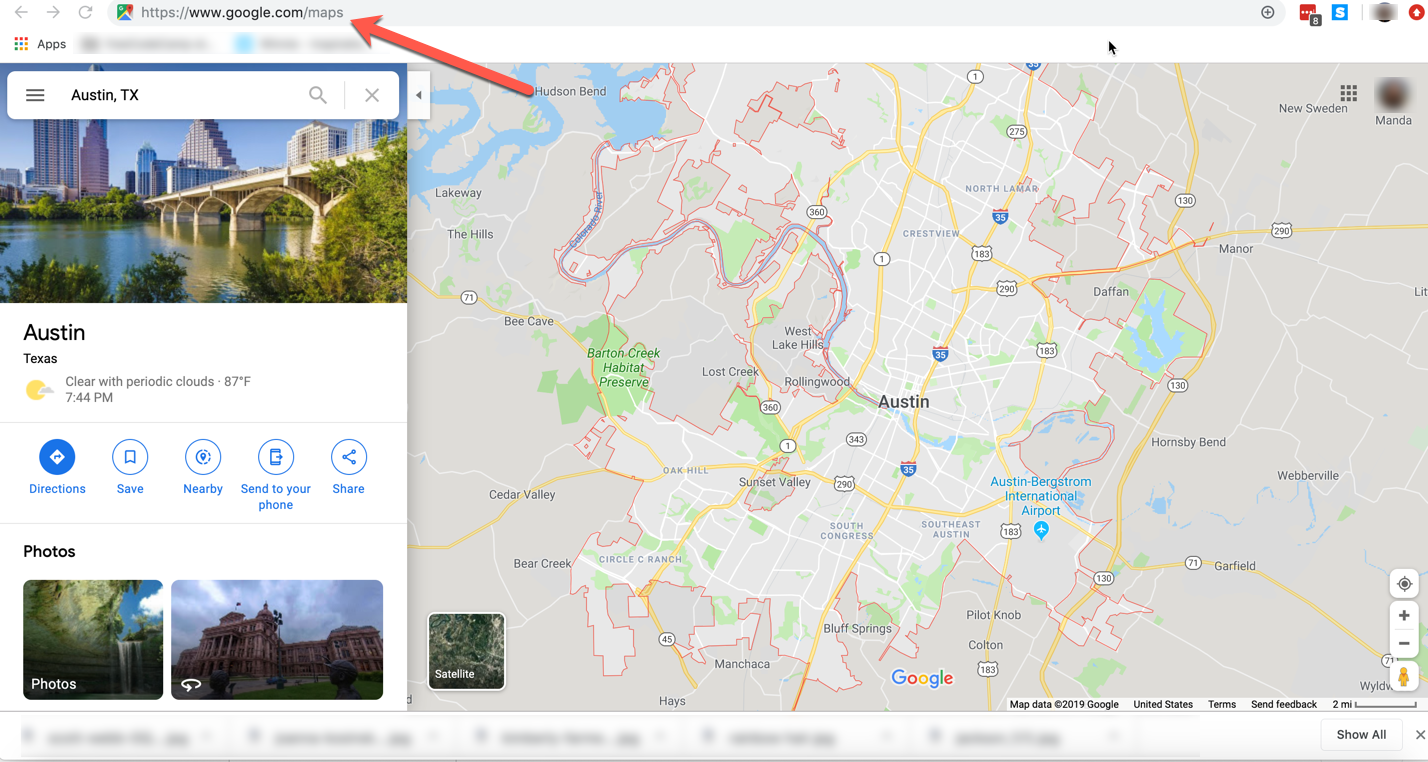
ステップ 1: Google マップ Web サイト に移動します。
ステップ 2: 画面の左上にある検索バーを使用して住所を検索するか、ピンをドロップする場所が見つかるまで地図をスクロールします。検索バーは、検索した場所にピンを自動的にドロップします。他に何もする必要はありません。
ステップ 3: ピンをドロップしたい場所を左クリックします。ピンをドロップしたい場所に既にマーカーがある場合は、ズームインするか、どちらかの側をクリックする必要がある場合があります。小さな灰色のピンと、画面の右下に情報ボックスが表示されます。
ステップ 4: 情報ボックスのナビゲーション アイコンを押して、ドロップされたピンへのルートを確認したり、ボックス内の他の場所をクリックして、選択した場所に関する詳細情報を表示したりできます。
ステップ 5: 追加情報画面で [保存] をクリックして、ピンをお気に入り、行きたい場所、スター付きの場所、または新しいリストに保存できます。保存したピンは、メイン メニューの [あなたの場所] で表示できます。
デスクトップ上にマップを作成して複数のピンをドロップする
さまざまなピンをそれぞれ同時に表示したい場合は、それぞれを Your Places ファイルに保存できます。ただし、Google マップでは地図ごとに 1 つのピン留めされた場所しか表示できないため、1 つの地図上にすべてのピンを表示できるわけではないことに注意してください。すべてのピンを 1 つのマップに公開する必要がある場合は、独自のマップを開発する必要があります。
独自のマップを作成すると、さまざまなピンを簡略化して表示できると同時に、ピンが地理的にどのように関連しているかもわかります。これは、お気に入りのピン留めされた場所間の距離と関係を測定する場合に特に役立ちます。独自の Google マップを作成する方法を説明する簡単な手順を以下に示します。
ステップ 1: Google マップ Web サイト に移動します。
ステップ 2: 個々の PIN を残すために Google アカウントにサインインする必要はないことに注意してください。ただし、ピンを保存するにはログインする必要があります。 Google マップを作成する場合も、プロファイルにサインインする必要があります。
ステップ 3: 画面の左上にあるメニュー アイコンをタップします。
ステップ 4: この後、 [Your Places] をクリックし、次に [Map] 、最後に [Create Map] をクリックします。
新しいウィンドウが表示され、新しくカスタマイズされた Google マップが表示されます。
ステップ 5: [無題のマップ] をクリックしてマップに適切な名前を付け、必要に応じて簡単な説明を入力します。完了したら、 [保存] をクリックせずに終了しないでください。
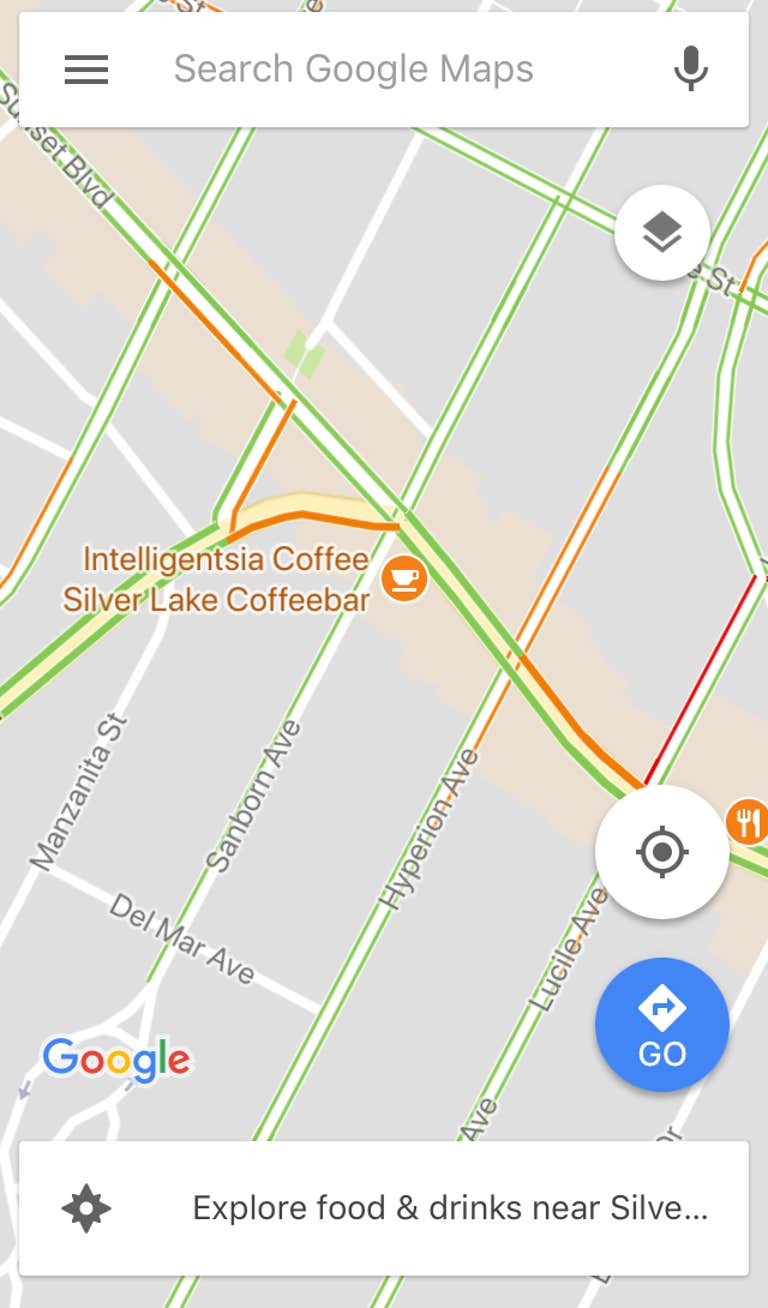
ステップ 6: マーカー アイコン (検索バーのすぐ下にあります) をタップすると、正確な位置を記録できます。特定のエリアをタップして、その特定の場所にマーカーを追加することも、検索バーを使用して任意の場所を簡単に入力して、その場所を見つけることもできます。
ステップ 7: 最初の目的地の説明の下にあるアイコン バーの [ ルートの追加] アイコンをクリックします。画面上部の最初のマーカーの隣にポップアップが表示される場合があります。この手順を完了すると、ページの左下に A フィールドと B フィールドが表示されます。ここから、場所の検索をすばやく実行し、サイド メニューを使用して目的地を追加し続けることができます。マップが自動的に場所にリンクされることがわかります。
ステップ 8: このマップを個人的な目的でのみ使用する予定がある場合は、最後のステップが最後のステップです。他に何もする必要はありません。一方、マップを他の人と共有したい場合は、左上隅にあるアイコンをクリックする必要があります。これを実行すると、マップを共有する前にプレビューを表示できるようになります。