


複数のオンライン アカウントを扱う 煩わしさの一環として、パスワードを忘れてしまうことがあります。特に、Google や Gmail アカウントのような重要なパスワードを忘れるという問題があります。この問題が発生した場合は、そのアカウントを手動で回復する必要があります。
しかし、ストレスをためないでください。 Google および Gmail アカウントの回復は非常に簡単です。ここでその方法を見てみましょう。このガイドでは、パスワードを忘れた場合、電子メール アドレスを忘れた場合の対処方法、およびまったくサインインできない、または回復できないアカウントの回復方法について説明します。
Gmailのパスワードを忘れてしまいました
Gmail アカウントに関する最も一般的な回復の問題は、パスワードを忘れることです。それは私たちにとって最も良いことですが、そのパスワードを取り戻すのは非常に簡単な作業です。その方法は次のとおりです。
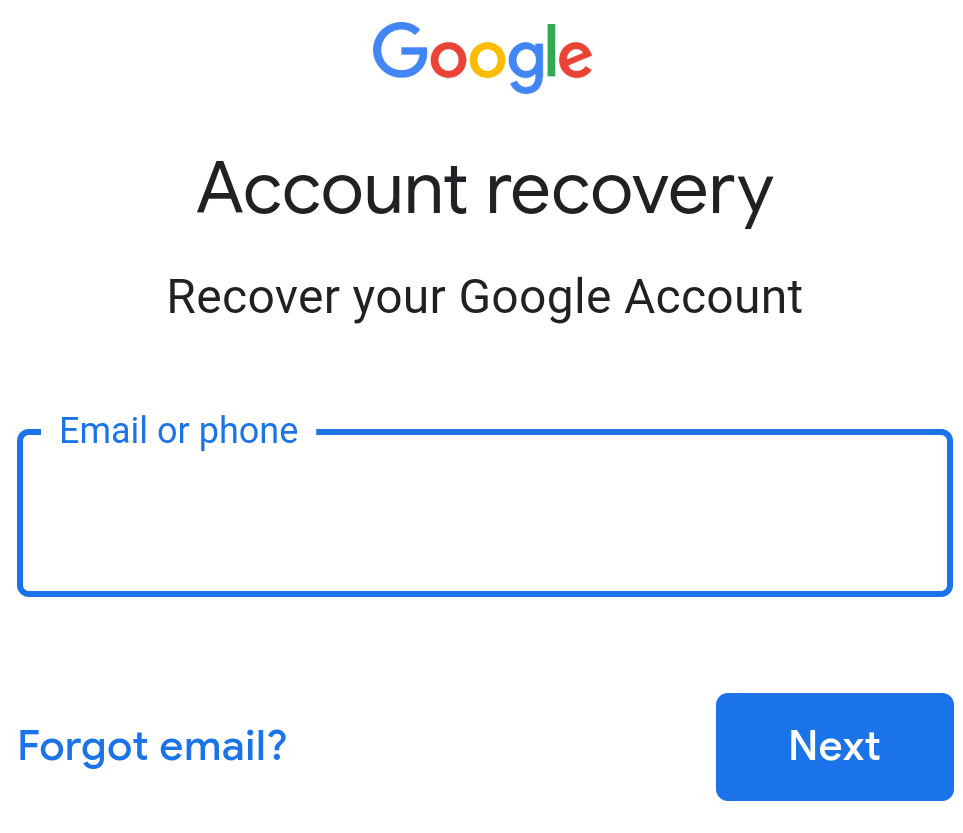
ステップ 1: まず、この Google Web ページにアクセスします。それは アカウント回復 Web ページ です。メールアドレスを入力してください。
ステップ 2: 電子メール アドレスを入力すると、Google は最後に覚えたパスワードを入力するよう求めます。覚えていない場合は、下部にある 「別の方法を試す」 リンクを選択します。
ステップ 3: Google は、サインアップした電話番号または Gmail アカウントに関連付けられている別のメール アドレスに確認コードを送信します。
ステップ 4: 確認コードを含むメッセージが電話または関連する電子メール アドレスに送信されます。 Google アカウントの回復ページのボックスにコードを入力し、 [次へ] を選択します。
ステップ 5: [ ようこそ] 画面で、 [パスワードの更新] を選択してパスワードをリセットするか、 [続行] を選択して Google アカウントのダッシュボードに移動し、そこで Gmail アカウントのアイコン を選択して Gmail アカウントの受信トレイを表示できます。
:max_bytes(150000):strip_icc()/002_1172087-5b9ae6da4cedfd00504bfa5b.jpg)

Google アカウントを回復する必要があります
Gmail または Google アカウントを回復する 2 番目の例では、パスワードと電子メール アドレスの両方を忘れます。これは確かにひどい状況ですが、Google はこのようなことが起こった場合に実行できる手順をいくつか用意しています。
ステップ 1: まず、 Google アカウント回復ヘルプ ページにアクセスします。
「サインインに使用する電子メール アドレスを忘れた場合」 というタイトルのセクションに移動します。次に、「 次の手順に従ってください 」という青いハイパーリンクを選択します。
ステップ 2: そこから、最初に Gmail または Google にサインアップしたときに設定した電話番号または代替メール アドレスを入力します。アカウントのフルネーム (姓名) も入力する必要があります。繰り返しますが、Google はアカウントにアクセスしていることを確認するコードを送信します。プロンプトが表示されたらコードを入力します。
ステップ 3: Google は、あなたに属すると思われるアカウントのリストを表示します。アカウントを選択し、画面の手順に従います。上のセクションで説明したように、パスワードをリセットできます。
ステップ 4: 場合によっては、Google はアカウントを回復するためにできるだけ多くの質問に答えるように求めることもあります。適切な質問を選択して回答すると、パスワードをリセットできます。


Google アカウントにまったくサインインできません
絶対的な最悪のシナリオは、Gmail または Google アカウントにまったくサインインできない場合です。これがあなたに起こり、上記の方法がどれもうまくいかない場合、あなたは運命が決まっていると思うかもしれません。でも心配しないでください。Google には役立つかもしれないサポート ページがあります。
ステップ 1: まず、 「Google アカウントにログインできない 」 ページ にアクセスしてください。そこから、直面している問題を 1 つ選択してください。たくさんリストアップされるでしょう。
ステップ 2: 各結果にリストされている指示に従います。追加の手順を実行する必要がある場合があります。そのほとんどは、電話番号による本人確認や質問への回答が含まれます。
解決策が見つからない場合は、 Google のサポート ページで 詳しいアドバイスをご覧ください。
方法など、他の関連ガイドも参照してください。