
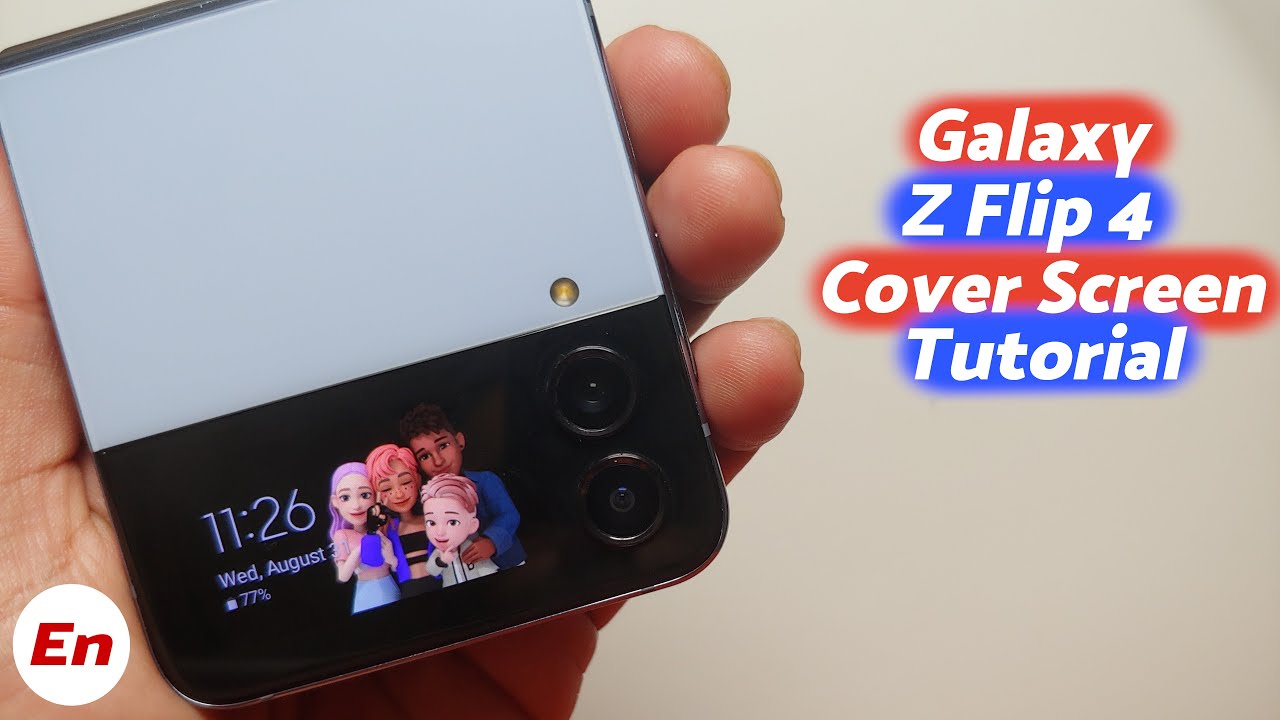
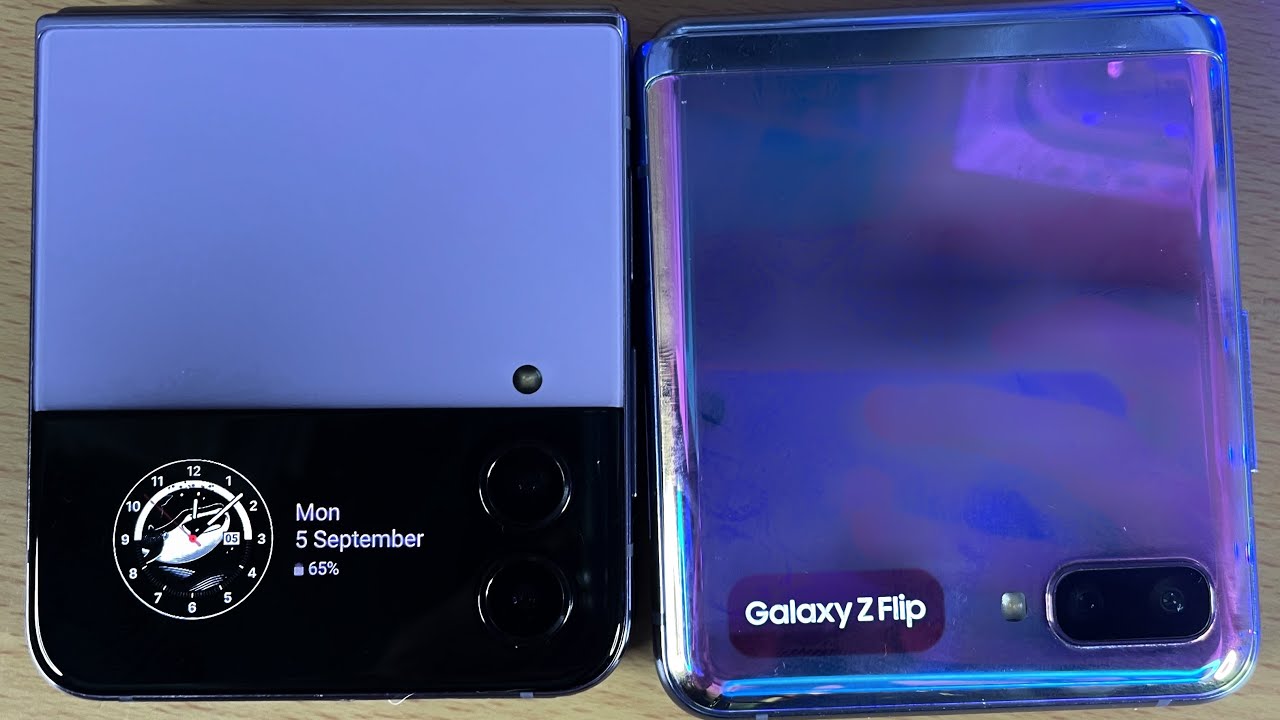
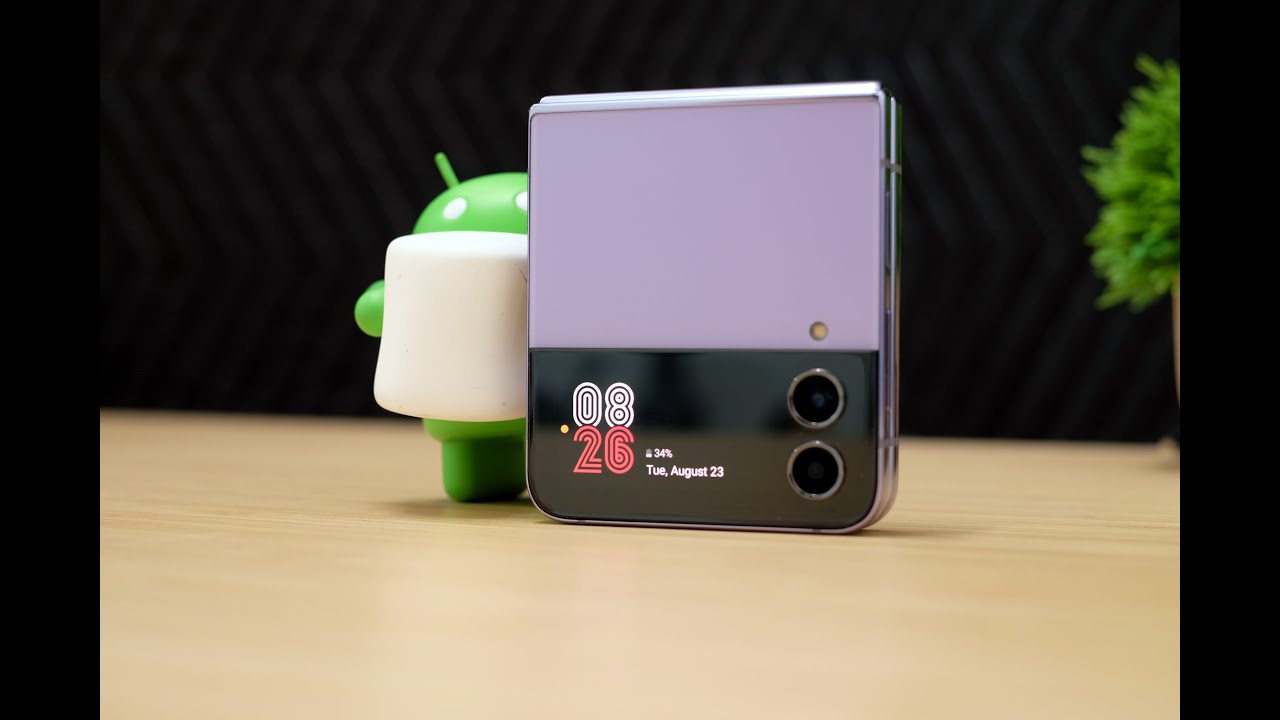
市場で最も魅力的な携帯電話の 1 つです。クラムシェル型のフォームファクターはノスタルジーに包まれており、内側の折りたたみ式ディスプレイは真の技術的驚異です。 Galaxy Z Flip 4 の 2 番目の外側ディスプレイは、基本的な情報を取得するのに十分な機能を備えていますが、それを最大限に活用したい場合は、Galaxy Z Flip 4 の外側ディスプレイを使用してフルバージョンのアプリケーションを実行する効果的な方法がいくつかあります。アプリ。
これらの方法は、同じ外部ディスプレイを備えた Galaxy Z Flip 3 にも適用できます。
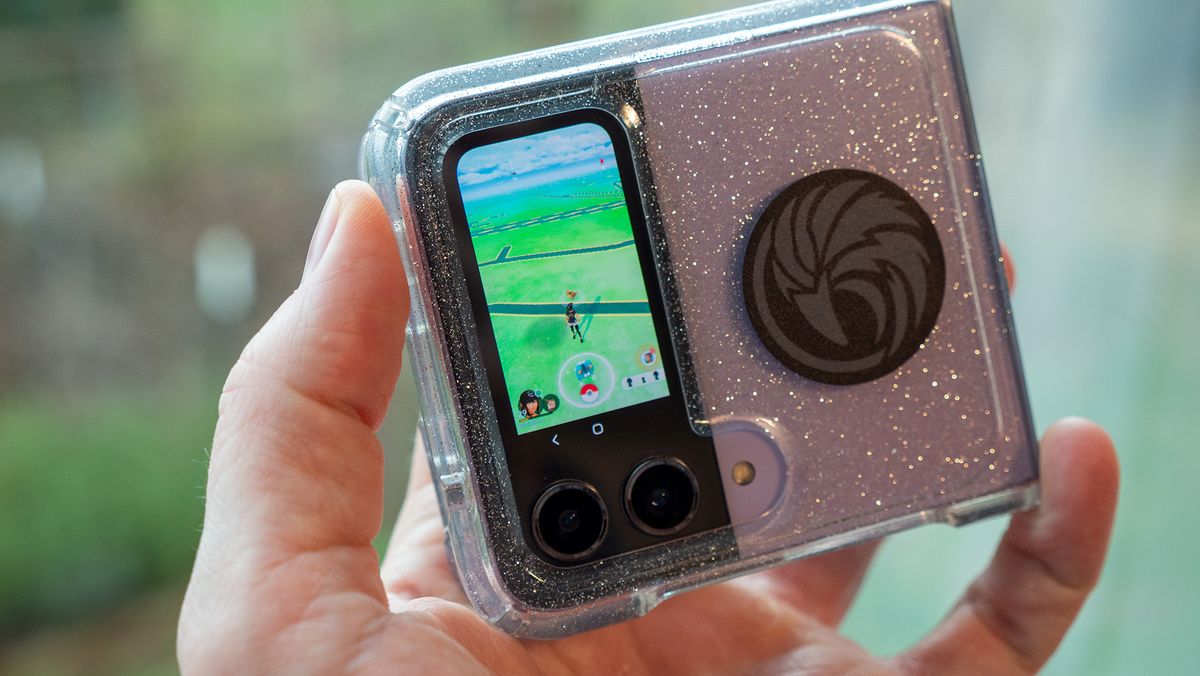
以前、外部ディスプレイに表示される情報量がいかに デジタル デトックスに優れたツールで あるかについてお話しました。しかし、スペクトルの反対側にいて、Netflix の視聴から 集中的なシューティング ゲームのプレイ まで、実質的にあらゆる用途に外部ディスプレイを使用したい場合は、それを行うオプションもあります。 Galaxy Z Flip 4 の外部ディスプレイで全画面アプリを実行するには 3 つの方法があり、それぞれの方法の手順を 1 つずつ説明します。
Samsung Good Lock モジュールで全画面アプリを使用する方法
外側のディスプレイの全画面ユーティリティを有効にする最初の方法は、公式にサポートされている方法です。ここでは、One UI インターフェイスを実行する Samsung スマートフォン の外観と操作性および機能を強化するさまざまなアプリをダウンロードできる Samsung アプリである Good Lock を使用します。これは公式の方法であるため、Galaxy Z Flip 4 の外側のディスプレイでアプリを全画面モードで実行する最も安全な方法でもあります。
開始するには、以下の手順に従ってください。注: Good Lock は、Galaxy スマートフォンのカスタマイズに役立つ多機能アプリですが、他にもいくつかのモジュールがあります。スマートフォンのインターフェースに永続的な変更を加える可能性があるため、事前に学習せずにこれらをいじらないことをお勧めします。
ステップ 1: Samsung Galaxy Store から Good Lock をダウンロードします。お住まいの国の Galaxy ストアで見つからない場合は、 APK ファイルを 使用してサイドロードすることもできます。
ステップ 2: インストールしたら、Good Lock を開き、MultiStar というモジュールを探します。 Galaxy Store から直接 ダウンロードしたり、 APK ファイルを サイドロードしたりすることもできます。
ステップ 3: MultiStar はアプリ ランチャーにリストされません。そこで、Good Lock アプリに戻って MultiStar モジュールを検索します 。これは [Life Up] タブの上部にリストされているはずです。

ステップ 4: [MultiStar] をタップし て開きます。
ステップ5: アプリの上部にある「 I ♡ Galaxy Foldable 」オプションをタップします。このメニュー内で、 「カバー ランチャー ウィジェット」 オプションをタップします。
ステップ 6: 「+」アイコンをタップして、Galaxy Z Flip 4 のカバー画面で実行するアプリを追加します 。ゲームとエンターテイメント アプリを組み合わせて追加することを恐れないでください。メニューには多数の推奨アプリがリストされていますが、 下向き矢印をタップして すべてのアプリのリストを開くことができます。

ステップ 7: [カバー ウィジェット設定] オプション をタップして、機能を有効にします。 [カバー ランチャー] トグル を有効にし、 [並べ替え] をタップしてカバー画面ウィジェットの順序を並べ替えます 。ここではカバー ランチャーを上部に置いていますが、お好みに合わせて配置できます。
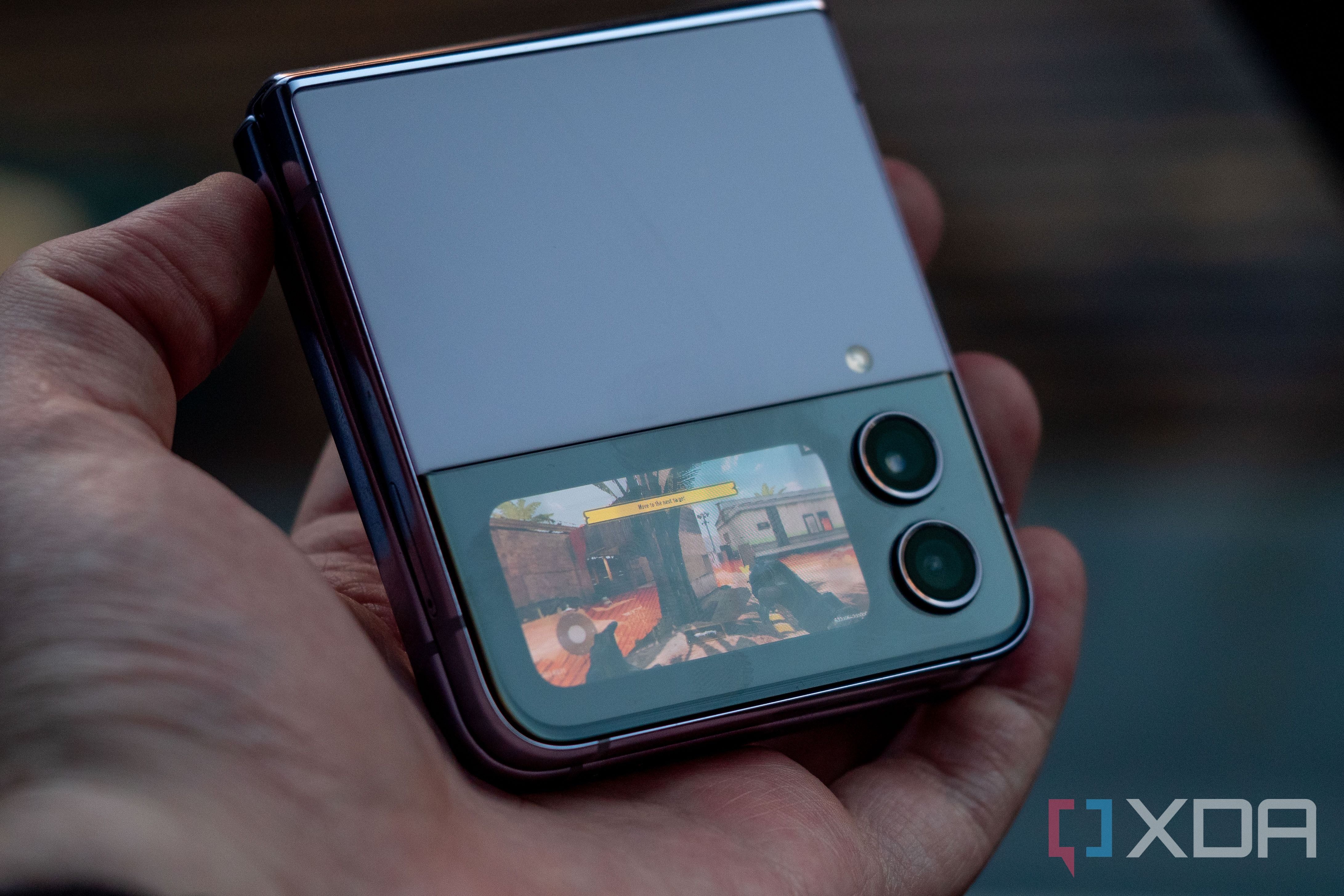

ステップ 8: クラムシェルを閉じ、 電源ボタンを押すかダブルタップして カバー画面を起動します。右にスワイプして、小さいディスプレイ上の カバー ランチャー ウィジェットを表示します 。
ステップ 9: 次に、実行する アプリを選択します 。アプリを開く前に、指紋スキャナーを使用して電話のロックを解除するように求められます。これにより、適切な認証なしに誰もカバー画面から重要なアプリにアクセスできないように保護されます。
ステップ 10: これで準備は完了です。アプリを好みに応じて使用できるようになりました。ディスプレイが狭いため、YouTube ショートなど、アプリの一部が完全に表示されない場合があります。しかし興味深いことに、小さなディスプレイ上でナビゲーション ジェスチャを使用できるのです。さらに興味深いのは、ディスプレイがマルチフィンガー入力をサポートしており、これを使用してハードコア ゲームをプレイすることもできるという事実です。
CoverScreen OS で全画面アプリを使用する方法
上記で詳しく説明した Good Lock 方法は、Galaxy Z Flip 4 の外側ディスプレイでアプリを実行するための公式な方法ですが、特定の制限があります。すべてのアプリが外側ディスプレイでサポートされているわけではなく、最大 5 つのアプリ ショートカットのみを使用でき、外側ディスプレイではキーボードを使用できません。これらの課題を回避するために、XDA フォーラムの開発者 jagan2 は CoverScreen OS と呼ばれるアプリを作成しました。名前が示すように、CoverScreen OS は、単一のウィジェット画面の範囲内で動作するのではなく、Galaxy Z Flip 4 の外部ディスプレイのインターフェイスを完全に見直します。
CoverScreen OS では、カバー スクリーンから通知に直接返信するオプション、外部ディスプレイのフレックス モード機能の使用、新しい通知があるたびに点灯するエッジ ライト オプションの有効化など、柔軟性が大幅に向上します。 CoverScreen OS を使用するには、次の手順に従います。
ステップ 1: まず、 Google Play ストア または XDA フォーラム から CoverScreen OS をダウンロードします 。
ステップ 2: CoverScreen OS を起動し 、必要な権限を付与します。これらには、アプリを他のアプリの上に表示する権限、通知にアクセスする権限、アプリがアクティブに使用されていないときでもスリープ状態にならないようにする権限などが含まれます。
ステップ 3: 開始する前に、アプリのホームページにある [チュートリアル] ボタンをタップして 、CoverScreen OS でサポートされているジェスチャと、それらがメイン ディスプレイとどのように異なるかを学習します。
ステップ 4: 以上です。 Galaxy Z Flip 4を折りたたんで、小さなディスプレイでアプリを使い始めることができるようになりました。
CoverScreen OS を使用すると、アプリを使用したり、外側のディスプレイから直接クイック設定を制御できるだけでなく、音声入力、T9 キーボード、またはフル QWERTY キーボードを使用して通知に返信したり、WhatsApp などの VoIP サービスからの通話に応答したりすることもできます。 。 CoverScreen OS を使用して、この小さな画面にメイン ディスプレイ用のウィジェットを追加することもできます。
SamSprung Launcher で全画面アプリを使用する方法
CoverScreen OS は非常に便利なアプリですが、大きな制限が 1 つあります。最高の機能を有効にするには、アプリの完全版を約 20 ドル (複数のデバイスで生涯アクセスするには 50 ドル) で購入する必要があり、これは誰でもできるわけではありません。したいです。別のルートを希望する場合には、別の代替手段があります。それが SamSprung TooUI ランチャーです。 SamSprung は、Galaxy Z Flip 3 および Flip 4 の外部ディスプレイ用に作成されたサードパーティ製ランチャーです。これにより、小さなディスプレイから直接アプリのフルバージョンを実行できるようになります。
SamSprung TooUI を開始する手順は次のとおりです。
ステップ 1: Google Play ストア から SamSprung TooUI をダウンロードするか、 Github から APK ファイルを取得してインストールします。
ステップ 2: SamSprung を起動し、通知、使用アクセス、およびアクセシビリティ権限を付与します。
ステップ 3: 次に、Galaxy Z Flip 4 を折りたたむと、ディスプレイの下部に白い線があり、隅に小さなアイコンがあることに気づくでしょう。 線を上にスワイプする と、SamSprung アプリ ランチャーが表示されます。
ステップ 4: 次に、任意のアプリを開きます。指紋スキャナーを使用して Galaxy Z Flip 4 のロックを解除するように求められます。
ステップ 5: アプリが水平モードをサポートしている場合、アプリは水平に実行されます。そうでない他のアプリ (Instagram など) の場合、アプリはポートレート モードで動作します。これにより、両方の世界で最高の体験が得られます。
アプリの使用に加えて、ウィジェットを追加し、ディスプレイを水平にスワイプしてウィジェットにアクセスできます。ディスプレイの下部にあるアイコンをタップして、クイック設定を切り替えることもできます。キーボードを使用して、外部ディスプレイから直接通知を入力したり返信したりすることもできますが、SamSprung の キーボード アプリは 別途ダウンロードする必要があり、費用は 2 ドル近くかかります。
Galaxy Z Flip 4 の外部ディスプレイは、これらの簡単で使いやすいテクニックを使用してスーパーチャージできます
。公式の方法は他の方法より複雑ですが、費用は無料で確実です。同時に、スマートフォンのセキュリティが侵害されることを心配する必要はありません。ただし、Samsung の折りたたみ式デバイスで最大限の実用性を求める場合は、