

2017 年に iPhone X に TrueDepth Face ID カメラが搭載されて以来、Apple はセルフィー用のポートレート モードを提供してきました。しかし、内蔵のポートレート効果を静止写真以外にも使用できるようになったのは 2021 年になってからでした。
iOS 16 では、Apple はポートレート モードを拡張してライブ ビデオを含むようにしました。これは、ボケ効果を使用して背景をぼかしてプライバシーを高めることができる、FaceTime 通話に特に役立ちます。
背景をぼかしたり置き換えたりするための独自の機能を提供していますが、Apple のビデオ ポートレート モードもこれらのアプリの代替機能として使用できます。これは、他のアプリに組み込まれているものよりも顕著な効果ではないため、それでも好ましいと感じるかもしれません。ただし、FaceTime 通話ができるのはこの街で唯一のゲームです。
自分が発信者の場合にポートレート モードを使用する方法
あなたが FaceTime 通話を発信している場合は、ポートレート モードを有効にすることで事前に準備できます。自分自身の視野を広げない限り、ポートレート モードが有効になっているときに自分の見た目に大きな違いは見られませんが、通話の相手には、ポートレート モードの写真と同じように、あなたの環境がかすかにぼやけて見えます。
ステップ 1: 通話の準備として FaceTime アプリを起動します。
ステップ 2: iPhone 画面の右上から下にスワイプして、コントロールセンターを開きます。
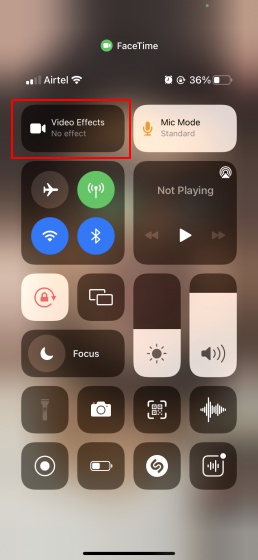
ステップ 3: [ビデオ効果] ボタンを選択します。ポップアップ ウィンドウが表示されます。

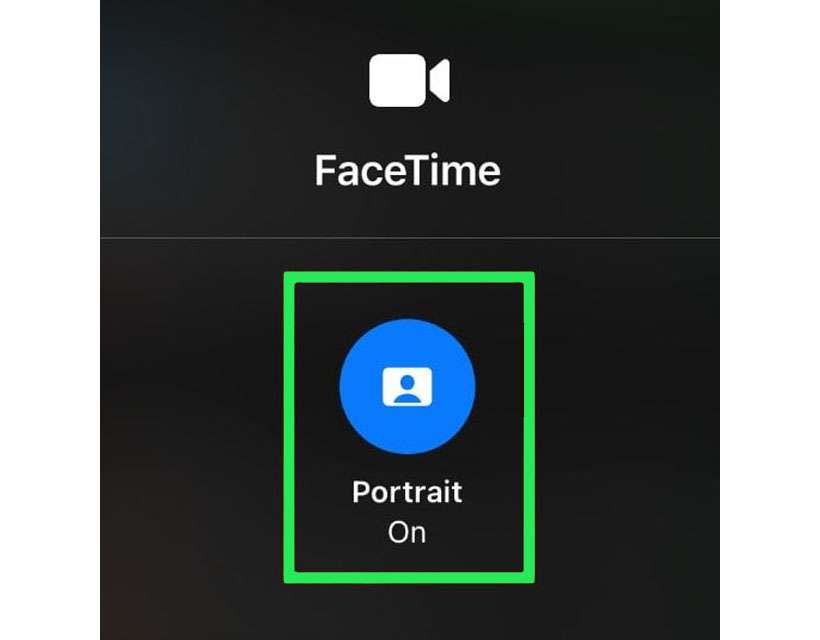
ステップ 4: [ポートレート] ボタンを選択します。ポートレート モードが有効になったことを示すために青に変わります。
ステップ 5: ポップアップ ボックスの外側の領域を選択して、FaceTime 設定を閉じます。 [ビデオ効果] ボタンが強調表示され、中に「ポートレート」という単語が表示されます。

ステップ 6: 上にスワイプしてコントロールセンターを閉じます。
上記と同じ手順を使用して、Zoom、 Microsoft Teams 、Instagram などの他のサポートされているビデオ アプリでポートレート モードを有効にすることもできます。
ポートレート モードの設定は「固定」であることに注意してください。iPhone は最後に使用した設定を記憶しています。したがって、FaceTime の背景を常にぼかしたい場合は、上記の手順を 1 回実行するだけで、それが事実上デフォルトになります。ただし、この設定はアプリごとに個別に保存されるため、FaceTime を使用するときにオンにしても、Instagram でリールを記録するために使用したい場合は、個別にオンにする必要があることに注意してください。

着信時にポートレートモードを使用する方法
予期せぬ電話がかかってきた場合、事前に背景をぼかす時間はありませんが、電話に出た後すぐにポートレート モードを有効にすることができます。上記の方法を使用して、コントロール センターから有効にできますが、幸いなことに、通話中にさらに簡単にオンに切り替える方法があります。
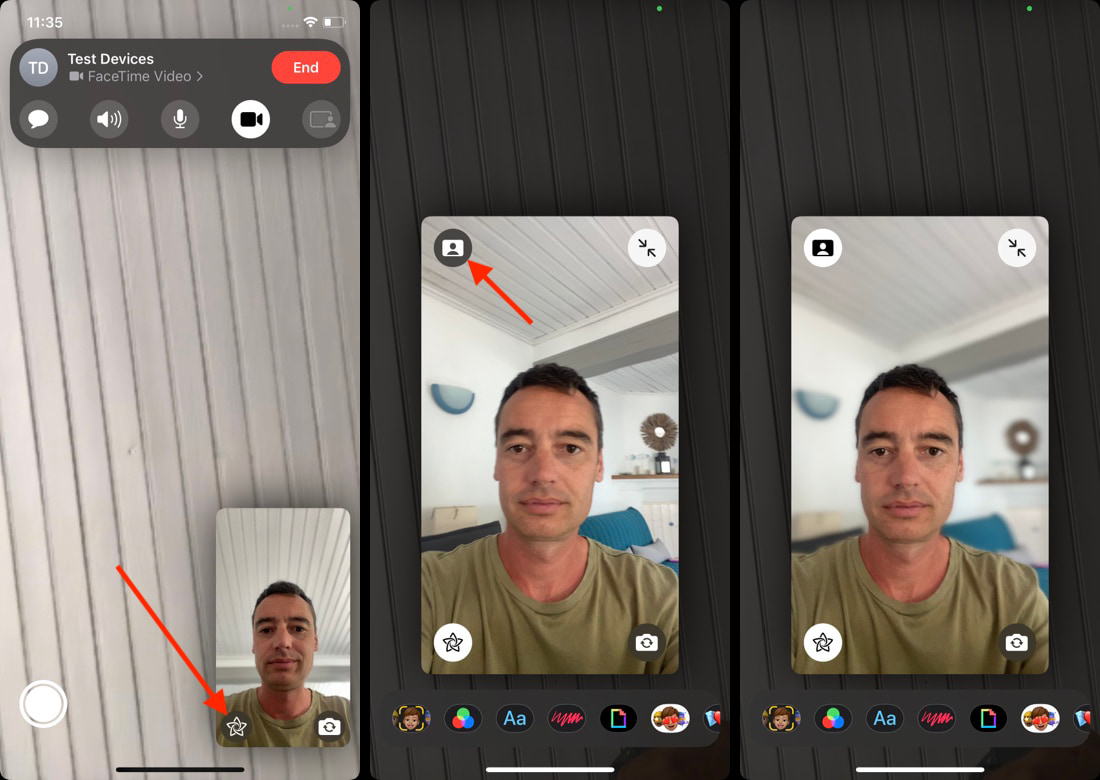
ステップ 1: FaceTime セッションの下隅にあるカメラ ビューのサムネイルを選択して展開します。サムネイルには乱雑な背景が表示されないかもしれませんが、発信者には全画面で表示されます。また、相手が iPad または Mac から電話をかけてきた場合は、さらに目立つ可能性があります。

ステップ 2: 展開されたビューの左上にある ポートレートアイコン を選択します。
:max_bytes(150000):strip_icc()/NEW26-dd55894eba5f43759699a9927fc4f5c6.jpg)
ステップ 3: 背景はすぐにぼやけます。また、アイコンの背景が白に変わることも確認できます。右上の矢印を選択するか、プレビュー ウィンドウの外側の画面領域を選択すると、カメラ ビューを下のサムネイルに戻すことができます。
FaceTime の背景ぼかしに対応している iPhone と iPad はどれですか
この機能は最新の iPhone 14 モデルだけのものではありません。 Apple は、 まで遡り、古いデバイスでも利用できるようにしました。これらは、この機能を動作させるために必要な、より強力なニューラル エンジンを搭載した Apple の A12 Bionic チップを導入したモデルです。
また、前面 TrueDepth カメラを備えた iPhone が必要ないことにも驚かれるかもしれません。ポートレート モードは、 2020 iPhone SE および 2022 iPhone SE でサポートされています。これは、内部の Apple Silicon が重労働を行うためです。また、これらのモデルには、さらに強力な A13 および A15 Bionic チップが搭載されています。
Apple の iPad ラインナップにも同じことが当てはまります。ポートレート モードは、Apple のエントリーレベルの から最新の 12.9 インチ M2 搭載 iPad Pro まで、A12 Bionic チップ以降を搭載したすべての iPad で使用できます。サポートされている iPad の完全なリストは次のとおりです。
- iPad mini(第5世代以降、2019年以降)
- iPad(第8世代以降、2020年以降)
- iPad Air(第3世代以降、2019年以降)
- iPad Pro 11 インチ (全世代、2018 年以降)
- iPad Pro 12.9インチ(第3世代以降、2018年以降)
ポートレート モードは、 、フィルター、ステッカー、ラベル、シェイプなどの FaceTime カメラ効果とは異なることに注意してください。これらの他のエフェクトは iOS 12.1 から存在しており、そのほとんどは まで遡って機能します。例外はミー文字で、TrueDepth Face ID カメラが必要です。