

電卓でいくつかのキーをタップするほど簡単ではありませんが、Microsoft Excel を使用して数値を乗算することができます。これを行うには、Excel の言語を少し学ぶ必要があります。ただし、心配しないでください。このガイドでは、Excel で乗算する方法を示しながら、知っておく必要があることを説明します。
Excel で乗算する 4 つの異なる方法を確認します。セル内の単純な乗算、異なるセルの数値の乗算、数値の範囲の乗算、列の各数値と定数の乗算です。
セル内で増殖する方法
Excel スプレッドシートのセル内で単純な乗算を実行したいだけの場合は、次のようにします。
ステップ 1: セルをクリックします。
ステップ 2: そのセルに =[任意の数値] * [任意の数値] を入力します (スペースは含まれません)。
例えば:
=20*35

ステップ 3: 次に、キーボードの Enter キーを押します。 (または、スプレッドシート上の他の場所をクリックします。)
入力した数式はすぐに正しい答えに置き換えられます。
/2018-02-25_15-27-43-5a932c88ff1b7800370375cd.jpg)
異なるセルの数値を乗算する方法
データセットがあり、そのデータセットの数値を掛け合わせたい場合 (異なるセルの数値など)、その方法は次のとおりです。
ステップ 1: データセットから乗算する数値を少なくとも 2 つ選択します。次に、空白のセルをクリックします。
ステップ 2: 空白のセルに、 =[任意の数値のセル参照] * [任意の数値のセル参照] と入力します。
例えば:
=A4*A5
セル参照は、列の文字と行番号を組み合わせたもので、目的の各番号のセルを参照します。
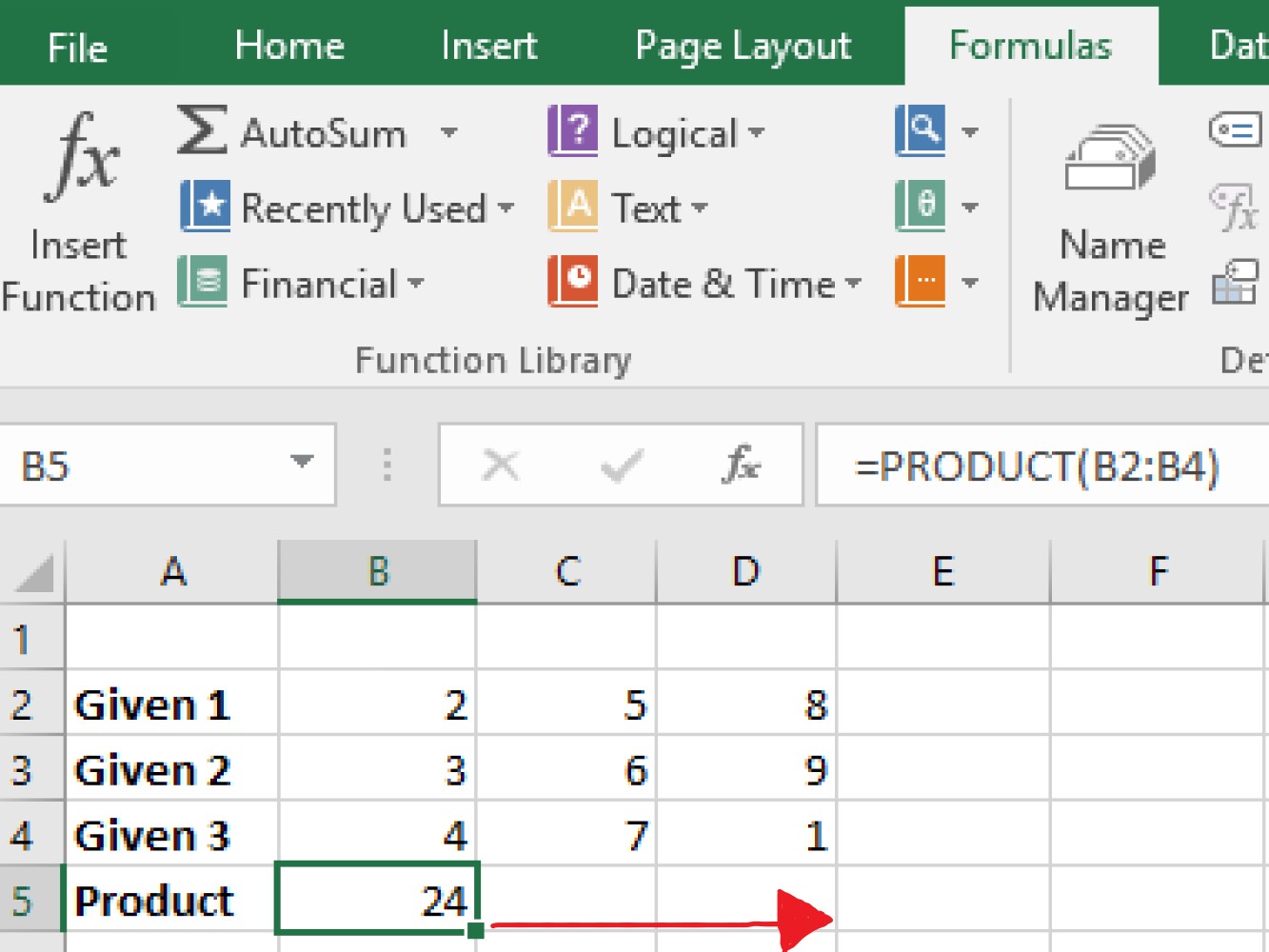
ステップ 3: 次に、キーボードの Enter キー を押します。入力した数式は正しい答えにすぐに置き換えられます。
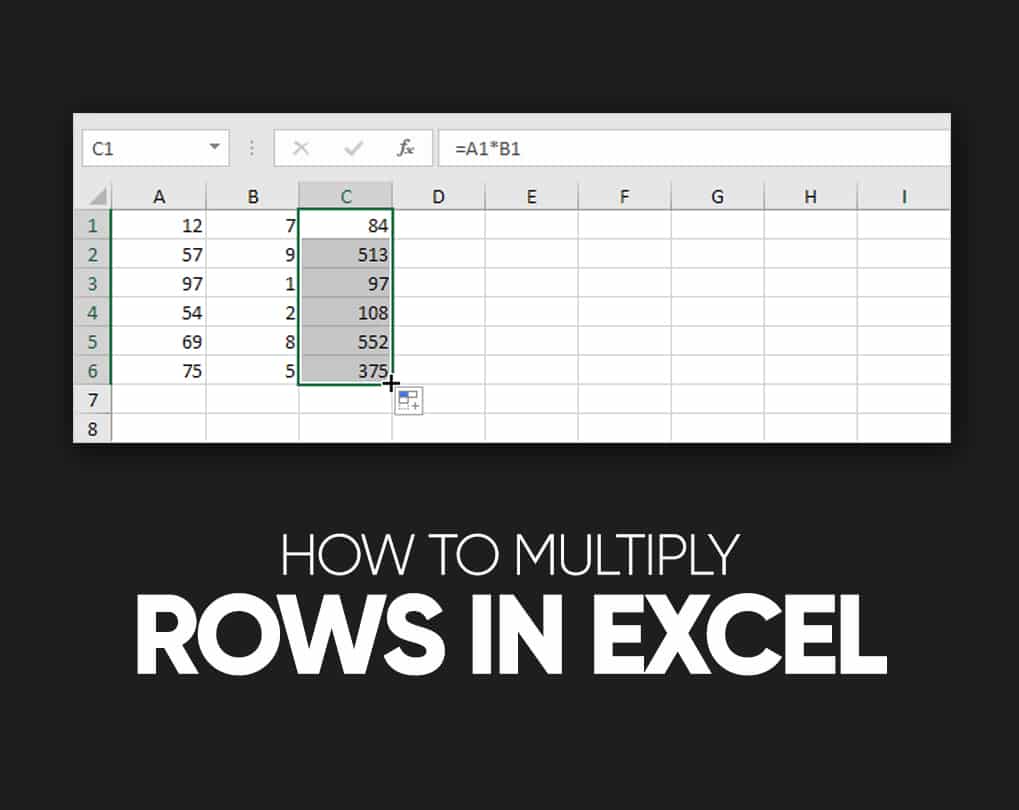
Product 関数を使用して数値範囲を乗算する方法
セル範囲 (データセット内の数値の範囲) を乗算することもできます。これを行うには、PRODUCT 関数を使用します。その方法は次のとおりです。
ステップ 1: 範囲の開始位置と終了位置を選択します。次に、空白のセルをクリックします。
ステップ 2: その空のセルに、次のように入力します (スペースは入れません): =PRODUCT([範囲の先頭のセル参照] : [範囲の末尾のセル参照]) 。
例えば:
=製品(A1:A5)。
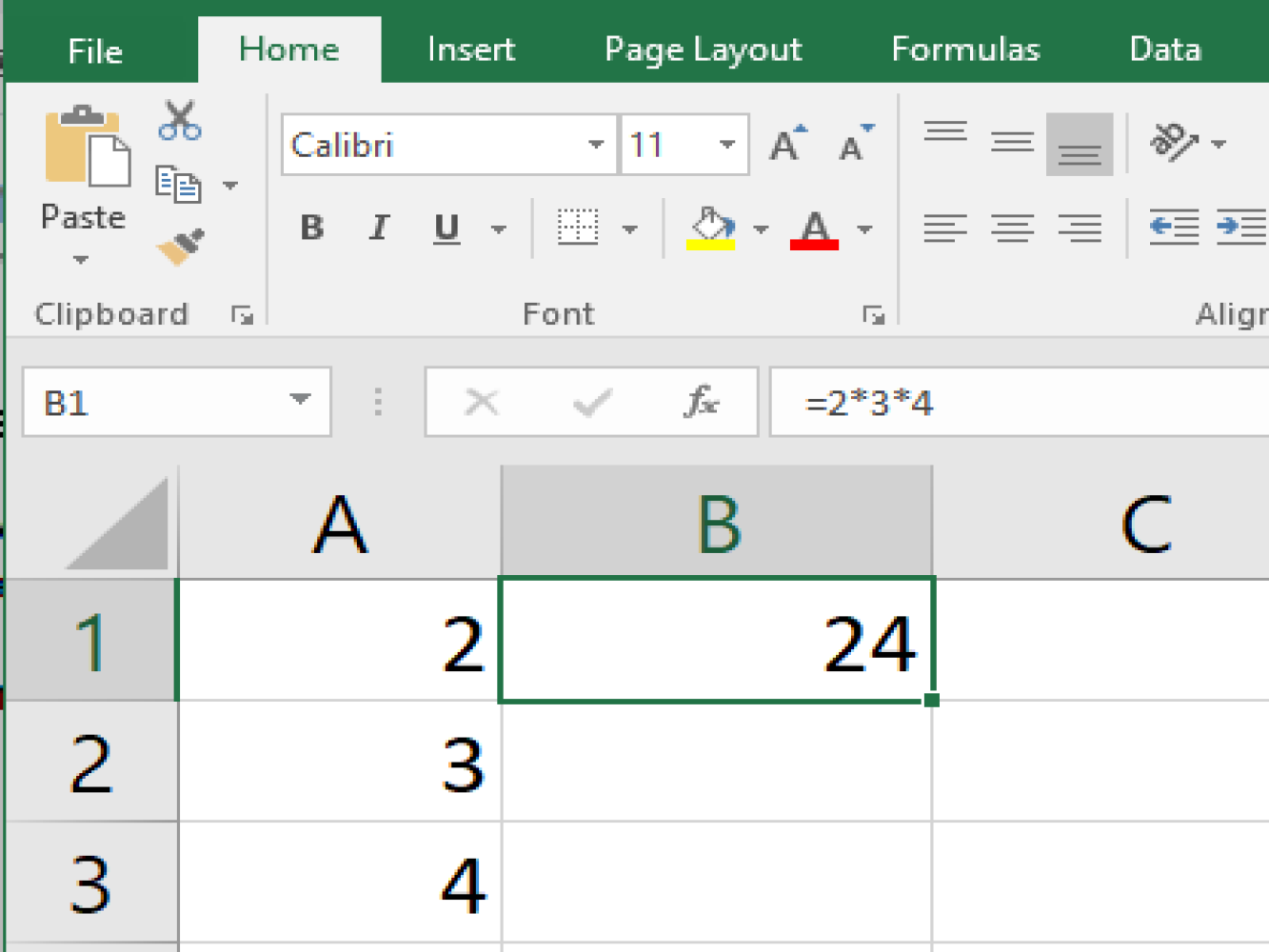
ステップ 3: 次に、キーボードの Enter キーを押します。正しい答えは、入力した PRODUCT 関数をすぐに置き換える必要があります。
Excel で乗算する方法: 列内の各数値を定数で乗算する
データ セットがあり、そのセット内の各値を定数で乗算する必要がある場合は、Excel で実行できます。その方法は次のとおりです。
ステップ 1: 新しい列の先頭に、目的の定数を入力します。
(この例では、新しい列は B で、定数は 5 です。)
ステップ 2: 次の新しい列の先頭に、データ セットの最初の数値のセル参照と目的の定数を使用して、スペースを入れずに次のように入力します: =[データ セットの最初の数値のセル参照] * $[目的の定数の列文字]$[目的の定数の行番号] 。
この例では、次の新しい列は C で、数式は =A1*$B$1 のようになります。
ステップ 3: 次に、キーボードの Enter キーを押します。正しい答えは、入力した数式をすぐに置き換える必要があります。
ステップ 4: データセット内の他のすべての数値について正しい答えを得るには、次の手順を実行します。
数式を入力したセルをクリックし、黒い十字アイコンが表示されるまでマウスを上に置き、数式をクリックしてその列内の他のセルまでドラッグしてコピーします。マウス ボタンを放すと、最初の値の場合と同様に、データ セット内の各値の正解がすぐに表示されます。
/007_how-to-multiply-in-excel-3124086-5bf8a30a46e0fb0051eba999.jpg)