

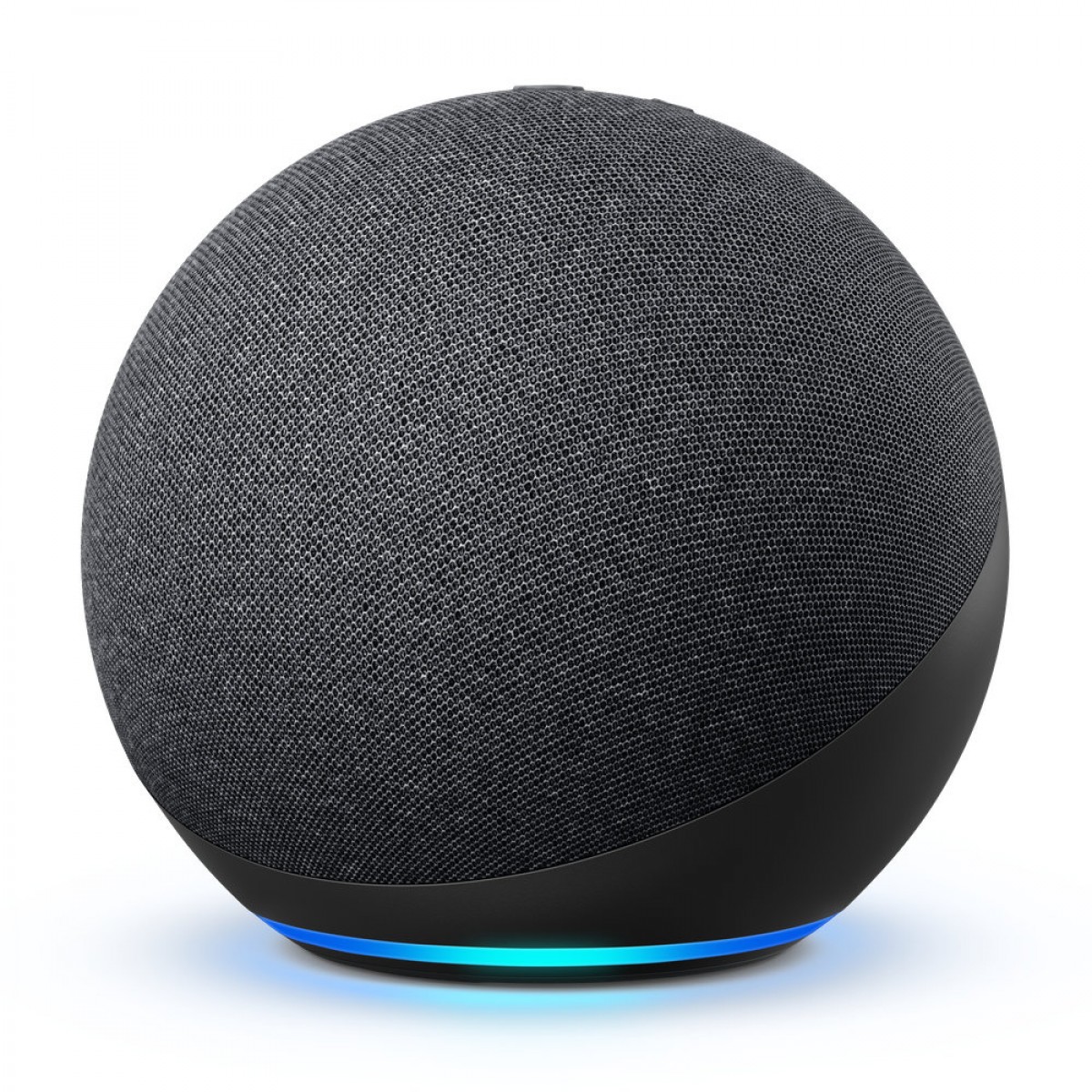
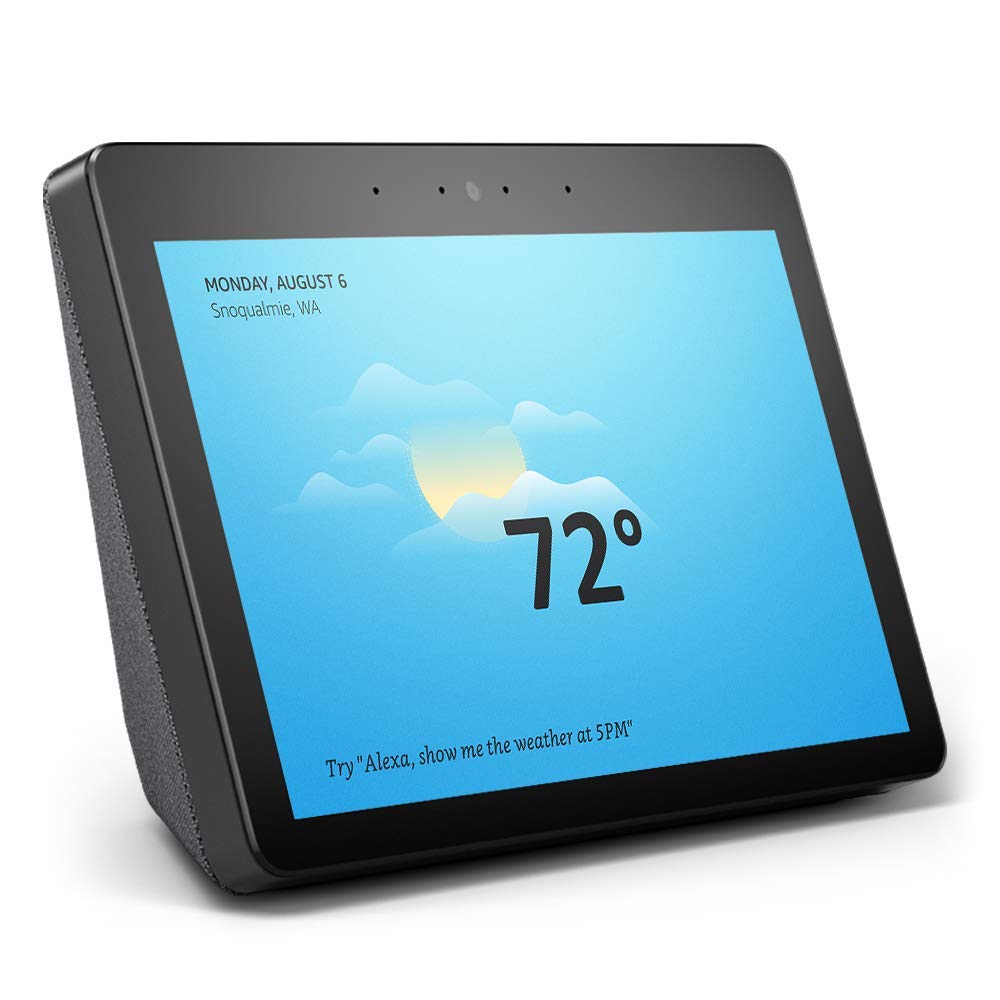
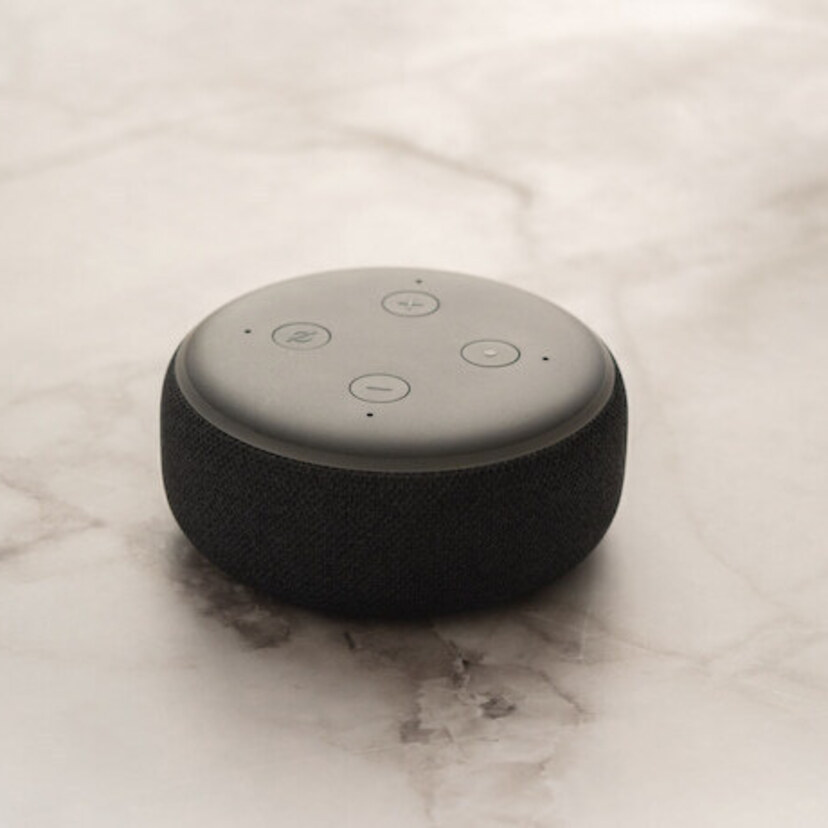
Echo Show 8 や Echo Dot などの Echo デバイスには、Alexa のサポートや優れたオーディオ機能など、気に入った点がたくさんあります。しかし、あまり知られていない機能の 1 つはドロップインと呼ばれるもので、適切に使用すると、大家族がつながりを維持する簡単な方法になります。基本的に、スマート スピーカーやディスプレイをその場しのぎのインターホンとして使用し、世界中の友人や家族と通信できるようになります。
Drop In の使用方法や無効にする方法など、Drop In について知っておくべきことはすべてここにあります。

アプリをダウンロードする
ステップ 1: まず、Android または iOS デバイスに Alexa アプリがダウンロードされていること (および最新バージョンであること) を確認します。 ドロップイン を機能させるには、2 つの異なる Echo デバイスが必要です。アプリを使用すると、他の Echo デバイスにドロップインできますが、アプリ経由で ドロップイン 通話を受信することはできません。
ステップ 2: アプリをダウンロードして起動すると、 Alexa の通話とメッセージング をセットアップするように求められます。まだの場合は、画面下部の吹き出しをタップしてサインアップし、連絡先情報を入力してください。

デバイスでドロップインを有効にする
アプリで ドロップイン 機能がオフになっている場合があるため、使用するにはオプトインする必要がある場合があります。
ステップ 1: Alexa アプリの下部にある [デバイス] というアイコンに移動します。
ステップ 2: デバイス メニューで、 ドロップイン 機能を有効にするデバイスを選択します。
ステップ 3: すべての Echo デバイスで ドロップインを 有効にすると、「アレクサ、ドロップイン」と言ってから Echo デバイスの特定の名前を言うだけで、家庭内ドロップインを開始できるはずです。やりたいことがこれだけであれば、問題ありません。
ただし、必要に応じて家の外でのドロップインを有効にすることもでき、許可された連絡先が Echo にドロップインできるようになります。
プロフィールでドロップインを有効にする
Alexa アプリ経由で ドロップイン 通話を行い、他の人にも同じようにしてもらうには、プロフィールで ドロップインを 有効にする必要があります。幸いなことに、これは非常に簡単に行うことができます。
ステップ 1: Alexa アプリの下部にある [その他] ボタンを選択し、 [通信] をクリックします。そこから、 ドロップイン 機能のアイコンが表示されます。これをクリックすると、プロフィールでの機能の設定に関するアラートが表示されます。
ステップ 2: そこに表示されたら、 「ドロップイン」 セクションが有効になっていることを確認し、有効になっていない場合は、それを選択して有効にします。
連絡先のドロップインを有効にし、同様のことを依頼する
次に、他の連絡先に対して ドロップインを 有効にします。
ステップ 1:
[通信]
アイコンを再度選択し、右上隅の人アイコンを選択して連絡先に移動し、通話したい連絡先を選択します。
Echo
デバイスまたは
ステップ 2: [アクセス許可] で、デバイス上で ドロップインを有効にする連絡先に対して [ドロップイン を 許可] オプションが選択されていることを確認します。
ただし、ドロップイン オプションを一方通行のコミュニケーション ツールとしてのみ使用する場合を除き、連絡先に電話して連絡先情報について同じことをしてもらうことが重要です。デバイスだけでなく、子供や他の家族のメンバーにドロップインを設定したい場合は、ここで連絡先を作成し、それらのドロップインも有効にすることで、コマンドを与えるときに名前で呼ぶことができます。

電話をかけ始める
セットアップが完了したら、通話を試す準備が整います。機能を有効にするために選択した単語を話して機能をアクティブにし、「[人物の名前] に立ち寄って」と言うと、デバイスからその人物の呼び出し音が鳴るはずです。 [連絡先] ページに直接移動して、電話をかけたい人を選択することもできます。
誰かがあなたのところに立ち寄ると、Echo のライトリングが緑色に点滅し、トーンが鳴り、自動的に接続され、あなたのデバイスの範囲内にあるものを聞くことができるようになります。あなたとあなたの連絡先が画面を備えたデバイスを使用している場合、ビデオは数秒間多少歪んで表示されるため、準備を整える機会があります。通話中にビデオを残すには、口頭および触覚のオプションがあります。つまり、「ビデオ オフ」と言うか、画面上の ビデオ オフ ボタンを押すことです。
ドロップインを無効にする方法
Drop In は友人とチャットしたり、家中でアナウンスをしたりするのに最適ですが、誰かが予告なしに Echo デバイスに飛び込むという考えは気に入らないかもしれません。ドロップインをオフにしたい場合は、次のことを行う必要があります。
ステップ 1: Alexa アプリで、 [デバイス] メニューを開きます。
ステップ 2: Echo と Alexa メニューに進みます。
ステップ 3: ドロップインを無効にするデバイスを見つけます。
ステップ 4: [通信] をクリックします。
ステップ 5: 最後に、 [ドロップイン] を選択します。ここから、サービスを無効にするオプションが表示されます。
ステップ 6: または、Alexa アプリを開いて [詳細] ボタンをクリックし、 [通信] に移動することもできます。ここから、 [ドロップイン ] メニューを選択して、 ドロップイン オプションを変更できるようになります。連絡先をクリックして、 [通信設定] を管理することもできます。