

最初に登場したのは音声制御で、家の中の誰もがスマート デジタル アシスタントに話しかけて答えを得ることができました。次に登場したのは音声認識で、誰が話しているのかに基づいてスマート ホーム エクスペリエンスが適応できるようになりました。カメラがスマート アシスタント デバイスに搭載され始めたとき、次に顔認識が登場したのも不思議ではありません。顔認識により、スマート ホーム デバイス上でさらにカスタマイズとパーソナライズされたエクスペリエンスが可能になります。 では、この機能は Visual ID と呼ばれます。
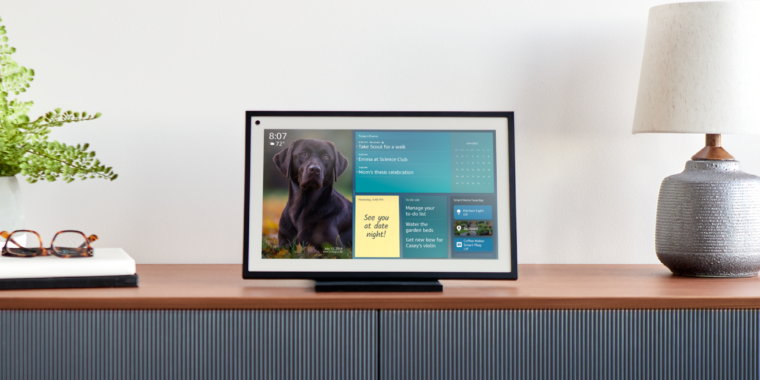
ビジュアルIDとは何ですか?
Visual ID は Amazon の顔認識サービスです。 Echo Show 15 の Visual ID について、Amazon は次のように説明しています。「ビジュアル ID は、一日を簡素化する賢い方法です。想像してみてください。朝、毎日のスケジュール、お気に入りの情報源からの最新ニュース、そしてパートナーからの「仕事を頑張ってください!」というメッセージをすぐに受け取ります。また、ビジュアル ID に登録している家族の誰かがデバイスに近づくと、その人も自分に関連する情報を見ることができます。」

ビジュアルIDは常にオンになっていますか?
Amazon によると、Visual ID はユーザーのプライバシーを最優先に考えています。この認識を設定する必要があります。デフォルトでは有効になっていません。 Amazon は、ビジュアル ID の作成に使用される顔の画像は「デバイスに安全に保存され、Amazon のクラウドには保存されない」と約束しています。
Visual ID 機能の使用を許可すると、カメラは常にオンになり、コンシェルジュ エクスペリエンスを提供できるよう常に監視します。プライバシー シャッターをスワイプすることで一時的に無効にすることも、設定で ID を削除することで永久に無効にすることもできます。これについては後ほど説明します。

Echo Show 15でVisual IDを設定する方法
Amazonの新しいEcho Show 15は、これまでで最大の画面を備えたスマートホームデジタルアシスタントです。小さなテレビのように見えるように作られた Echo Show 15 は、壁に掛けたり、特別なスタンドに置いたりすることができますが、キッチンやメインのリビングエリアなどの忙しい家のエリアに設置することを目的としているため、さまざまな面で役立ちます。日常生活。ビジュアル ID により、 Alexa は 家族の各メンバーに個別に対応できるようになります。 は、投稿をご覧ください。
Echo Show 15 をすでにインストールしてセットアップしているが、最初にデバイスを初期化したときに Visual ID オプション (初期セットアップで提供される) をスキップした場合に行う必要があることは次のとおりです。
現在、Visual ID を設定するには 2 つの方法があります: Alexa にそれを行うように依頼します (「」と言います)
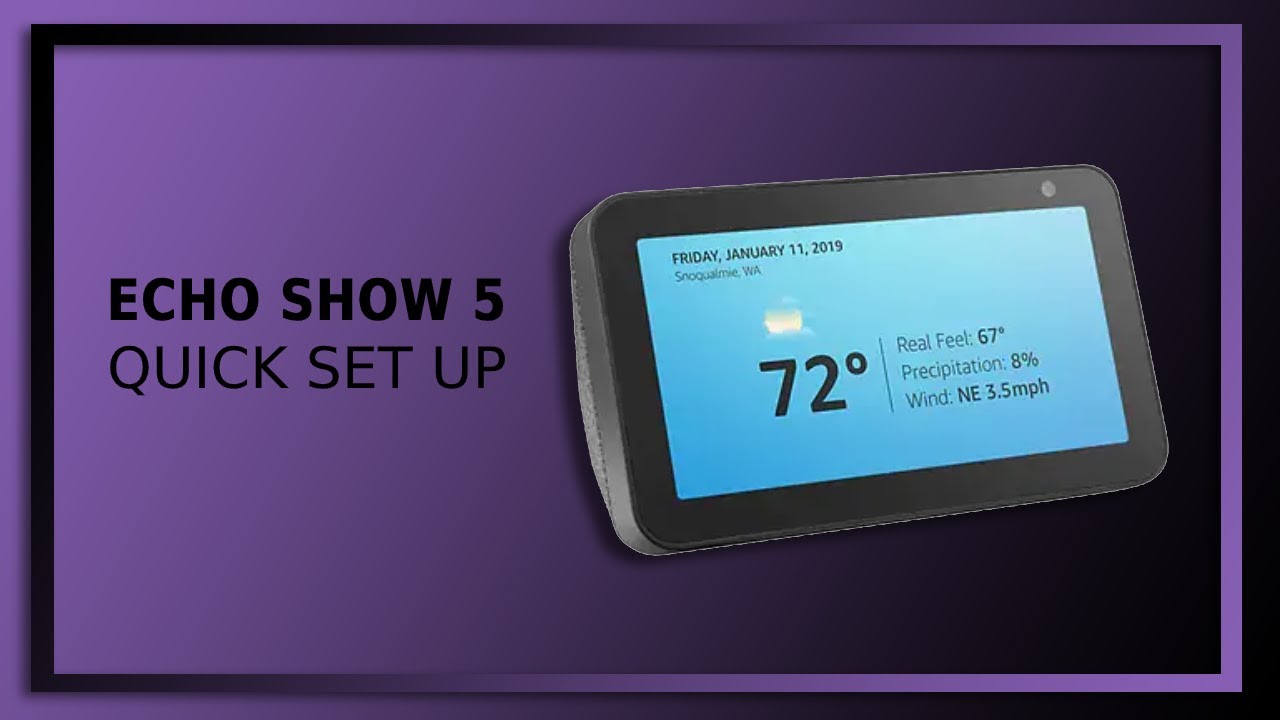
デバイスのタッチスクリーンを使用して Visual ID を設定するには
- [設定] を開きます。
- 「プロフィールと家族」 を開きます。
- [ビジュアル ID を有効にする] を選択します。
権限を有効にして、カメラがいくつかの角度から顔をスキャンできるようにします。 1分以内に準備が完了します。
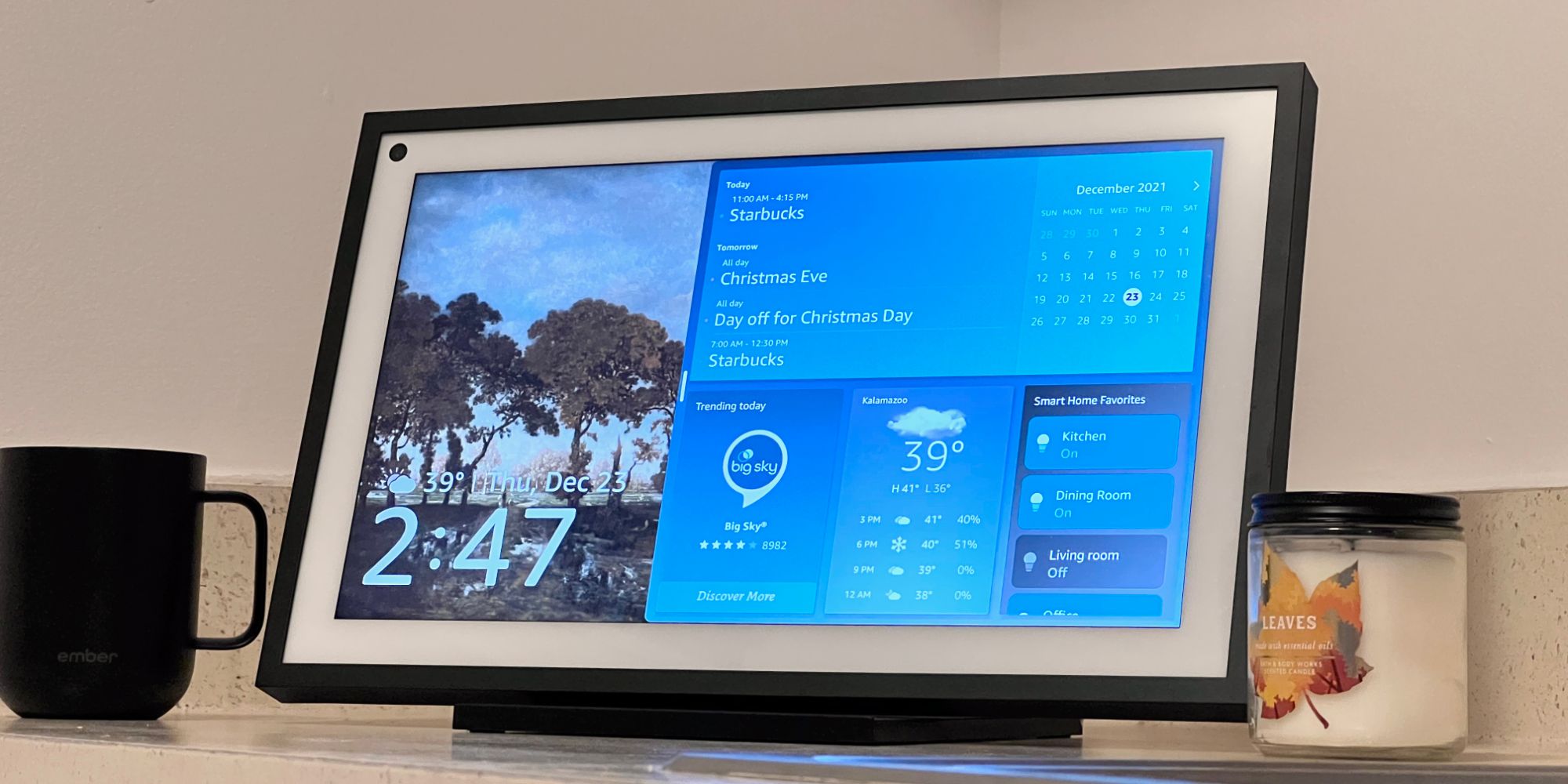
Echo で個人的な写真を取得するにはどうすればよいですか?
Visual ID に登録すると、自撮り写真を追加して独自のアバターを作成するオプションが表示されます。鉛筆アイコンを選択するだけで、カメラで簡単に写真を撮ることができます。ほら!
子供をビジュアル ID に登録できますか?
必要に応じて、子供を Visual ID に追加することもできます。お子様は Amazon Kids プロフィールにリンクされ、お子様が認識されると、年齢に応じたコンテンツのみが提供されます。
ビジュアルIDを削除するにはどうすればよいですか?
ビジュアル ID プログラムに参加したくない場合 (または、デバイスを販売または譲渡する場合)、ビジュアル ID を削除するのは非常に簡単です。 Echo Show 15 で、画面の上部から下にスワイプします。
- [設定] を開きます。
- 「プロフィールと家族」 を開きます。
- [ビジュアル ID の削除] を選択します。
以上が、Echo Show 15 に Visual ID を追加(または削除)して、よりパーソナライズされたエクスペリエンスを作成する方法です。