
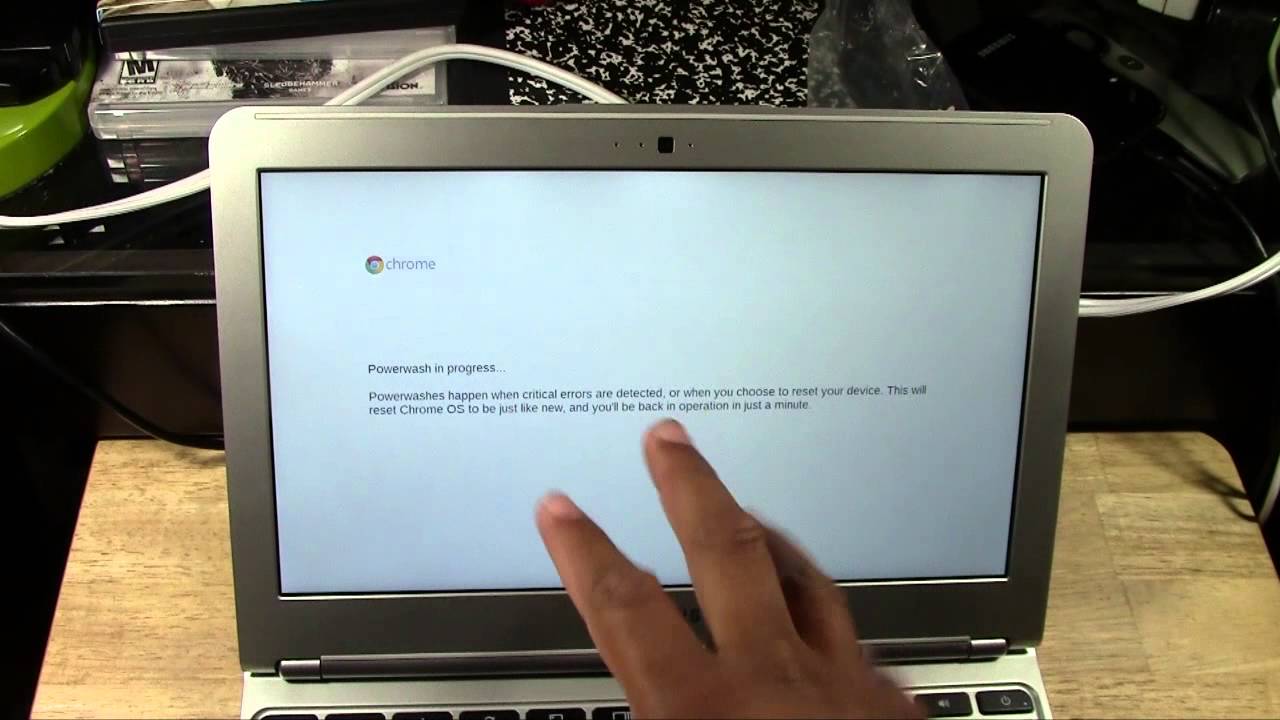
Chromebook ではすべてが完璧に動作していました。スピードは速かったです。メディアは問題なく再生されました。しかし今はラグが発生しており、何が問題だったのか理解できません。
Chromebook を完全に消去せずに特定の問題を解決する必要がある場合は、 Chromebook の最も一般的な問題を解決する方法 についての別のガイドを提供します。ただし、リセットすることが唯一の解決策であると思われる場合は、Chromebook を新品のように動作させる方法を説明します。
入る前の注意事項
Chromebook では、単純な再起動が機能しない場合に設定をリセットする 3 つの方法が提供されています。各方法の簡単な説明は次のとおりです。
- ハード リセット: キーボードやカメラなどのハードウェア設定のみをリセットします。
- Powerwash: Chromebook を工場出荷時の設定にリセットし、出荷時の状態に戻します。その後、アカウントにリンクしたり、アプリを再ダウンロードしたりする必要があります。
- 回復: これにより、フラッシュ ドライブなどの外部ソースから Chrome OS が再インストールされます。 Chrome OS が破損または破損していて修復できない場合は、リカバリが必要です。
これらの方法に慣れたので、ハード リセットを実行してトラブルシューティングを開始します。

Chromebook をハード リセットする
これはうまくいかないかもしれませんが、Chromebook を出荷時の設定に戻す前に試してみる価値はあります。
ステップ 1: 電源 ボタンを長押しして Chromebook の電源をオフにします。
ステップ 2: [更新] ボタンを押したまま、 [電源] ボタンをタップします。
ステップ 3: Chromebook が起動したら、 [更新] ボタンを放します。
問題が解決しない場合は、次のセクションに進んでください。
![Chromebook の画面に表示される [デバイスを再起動] ダイアログ ボックス。](https://www.techowns.com/wp-content/uploads/2020/05/How-to-Reset-Chromebook.jpg)
Chromebook のパワーウォッシュ
次の選択肢はパワーウォッシュです。この組み込みツールはすべての設定を完全にリセットし、Chrome OS を初期状態に戻します。つまり、次のことを実行します。
- すべてのカスタマイズ (壁紙、ディスプレイ解像度、ホームページ、テーマ、拡張機能) を削除します。
- マシンに保存されているすべてのユーザー アカウントとローカル ファイルを削除します。
- 挿入された SD カードに保存されているすべてのファイルを無視します。
これは、散らかったものを削除したり、厄介な問題を解決したい場合に適したオプションです。ただし、Chromebook がインターネットに再接続したら、すべてのソフトウェア アップデートをインストールする必要があります。この方法では Chrome OS を再インストールしません。オペレーティング システムを修正または交換するには、完全なリカバリが必要です。
Chrome OS 内からこれを行う方法は次のとおりです。サインイン画面で Ctrl + Alt + Shift + R キーを押して Powerwash シーケンスを開始することもできます。
ステップ 1: シェルフ上の システムクロック を選択し、ポップアップメニューの 歯車 アイコンを選択します。これにより、 [設定] パネルが開きます。
ステップ 2: 左側にリストされている [詳細設定] を選択して [設定] メニューを展開し、続いて下部に表示される [設定をリセット] を選択します。
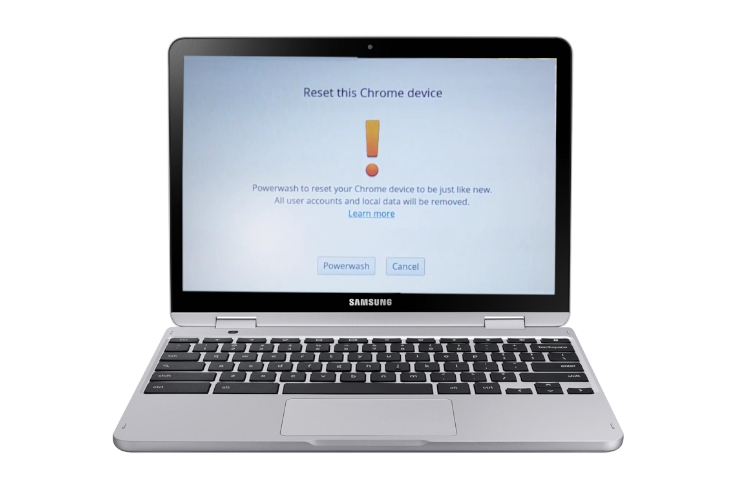
ステップ 3: Powerwash の横に表示される [リセット] ボタンを選択します。
ステップ 4: ポップアップ プロンプトで青い [再起動] ボタンを選択して続行します。
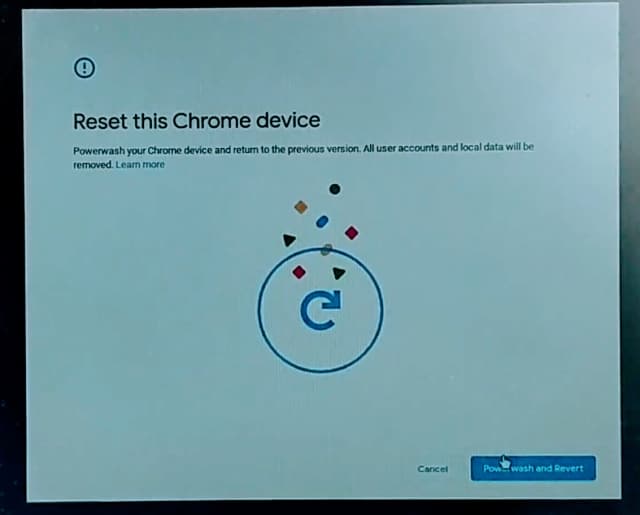
ステップ 5: Chromebook が再起動すると、Google は以下のスクリーンショットに示すメッセージを表示します。続行するには、青色の Powerwash ボタンを選択します。
ステップ 6: 別の最後のチャンスのポップアップ ウィンドウが表示されます。 [続行] を選択します。
Chromebook が再び再起動します。再度電源を入れると、デフォルト設定が復元されるまで少し時間がかかります。その後、新しい Chromebook を購入したかのように、セットアップを戻す必要があります。
Chromebook を回復する
サインイン画面にアクセスできない場合、または Chrome OS が見つからない、または破損しているというエラーが表示された場合は、完全なリカバリを実行する必要があります。このプロセスにより内部ストレージ デバイスが完全に消去され、リカバリによって Chrome OS が再インストールされるまで完全に使用できなくなります。 Google では、 まずいくつかの予防措置を講じることをお勧めします 。
Chromebook を復元するには、Chrome がインストールされた 2 台目のコンピュータと、8 GB 以上の容量のある や SD カードなどの外部ストレージ デバイスが必要です。 Chromebook の電源コードを接続する必要もあります。
ステップ 1: まず、回復しようとしている Chromebook からアクセサリ (外部ストレージやマウスなど) を取り外します。
次に、 Esc + Refresh (円形矢印または F3) キーを同時に押します。これらのキーを押したまま、 電源 キーを押して放します。 「Chrome OS が見つからないか破損しています」または「リカバリ USB スティックまたはカードを挿入してください」という画面が表示されるまで、 Esc + Refresh キーを押し続けます。
ステップ 2: 別のコンピュータで USB ドライブまたは SD カードを挿入し、Chrome を開き、 Google の Chromebook 回復ユーティリティ をインストールします。
ステップ 3: ユーティリティを起動し、青い [開始する] ボタンを選択します。
ステップ 4: Chromebook のモデルを入力します。これはエラー画面に表示されるはずです。これは下部にあるテキストです。必ずテキストを正確にコピーしてください。あるいは、 [リストからモデルを選択] オプションを選択して、メーカーと製品を選択することもできます。準備ができたら、青い 「続行」 ボタンを選択します。
ステップ 5: 次の画面で、先ほど挿入した USB ドライブまたは SD カードを選択します。コンピュータに接続されている他のドライブを誤って消去しないように、それが正しいものであることを確認してください。青い 「続行」 ボタンを選択します。

ステップ 6: 最後に、青い [ 今すぐ作成] ボタンを選択して、リカバリ イメージの保存先を確認します。書き込みプロセスが完了するまで待ち、OS からソフトウェアのインストールを確認するように求められたら、確認します。
ステップ 7: プロセスが完了したら、 [完了] を選択し、USB ドライブまたは SD カードを他のコンピュータから取り外します。
ステップ 8: Chromebook に回復ドライブを挿入します。 Chromebook が再起動し、回復プロセスが開始されます。
ステップ 9: 「システムの回復が完了しました。」というメッセージが表示されたら、Chromebook から USB ドライブまたは SD カードを取り外します。
ステップ 10: Chromebook が自動的に再起動します。 Google アカウントにログインして設定を完了します。完了するには、安全な Wi-Fi 接続が必要です。