

ラップトップ PC であってもデスクトップ PC であっても、CPU のパフォーマンスはデバイスの動作にとって非常に重要であり、ユーザーの行動のほぼすべてに影響を与える可能性があります。オーバークロックは愛好家が行う最も一般的な CPU 調整ですが、最新のチップは電圧不足からも恩恵を受けることができます。
プロセッサの電圧を下げるには、動作電圧を下げる必要があります。これはソフトウェアを使用することで誰でも行うことができます。 CPU の電圧を下げると、パフォーマンスに大きな影響を与えることなく、消費電力や温度の低下などのいくつかの利点が得られ、場合によってはパフォーマンスが向上する可能性もあります。 CPU の電圧を下げる方法を知りたい場合は、読み続けてください。いくつかの簡単な手順で説明します。
CPU の電圧不足とは何ですか?
CPU の電圧不足とは、プロセッサーが受け取る電力量を下げるプロセスを指します。机上では、これは良いアイデアのように聞こえないかもしれませんが、実際にはリスクよりも多くのメリットをもたらします。アンダーボルティングを正しく行うと、プロセッサーが過負荷になることなく正常に機能し、コンピューター全体のパフォーマンスに影響を与えることができます。
CPU の消費電力が少なくなると、次回の電力料金をわずかに節約できるだけでなく、それ以上の効果が得られます。また、電圧不足によりプロセッサによって生成される温度が低下し、時間の経過とともにプロセッサへの負担が軽減される可能性があり、ラップトップ ユーザーにとっては、バッテリ寿命に有益な影響を与える可能性があります。
通常、アンダーボルティングは主に Intel プロセッサで行われます。これは、Ryzen 5000 シリーズなどの最新の AMD CPU のアーキテクチャが異なるためです。その結果、多くの場合、そもそも、インテルよりも電力要件が低くなります。ただし、AMD CPU の動作が少し熱くなっている場合でも、以下で説明する手順を試すことができます。
不足電圧が発生する可能性があるコンポーネントはプロセッサだけではありません。 グラフィックス カード (GPU) の電圧を低く設定して、消費電力の低減、温度の低下、安定したパフォーマンスなど、同様の結果を達成することもできます。 CPU と GPU の両方を低電圧にすることは問題ありませんが、これは別個のプログラムで個別に実行されます。次にこれに取り組みたい場合は、 参照してください。
CPU の低電圧化は非常に簡単なプロセスですが、最も一般的に使用されるソフトウェアには膨大な数のオプションが用意されているため、最初は気が遠くなるように思えるかもしれません。しかし、私たちのガイドを使えば、誰でもそれを行うことができます。

アンダーボルティング vs アンダークロック vs オーバークロック
この用語にあまり馴染みのない方は、アンダーボルティングを CPU のアンダークロックやオーバークロックと混同しやすいかもしれませんが、これら 3 つはすべて異なります。
アンダークロックとは、プロセッサーの周波数を下げることを指します。これにより通常は温度が下がり、消費電力が減りますが、実際にはコンピュータのパフォーマンスには何の良い影響も与えません。クロック速度を下げると、CPU 自体のパフォーマンスが抑制されることになり、期待するようなパフォーマンスが得られなくなります。
オーバークロックはアンダークロックの逆であり、コンピューターのクロック速度を基本周波数を超えて押し上げることを意味します。最新のプロセッサには基本周波数とブースト/ターボ周波数が付属していますが、オーバークロッカーは宣伝されている数値よりもさらに高い速度に達する可能性があります。これを正しく実行すると、消費電力と発熱量が増加しますが、プロセッサのパフォーマンスが向上します。オーバークロック中にある程度は電圧不足になる可能性がありますが、走行距離は異なる場合があります。
オーバークロックは慎重に行う必要があります。すべてのプロセッサーがオーバークロックをサポートしているわけではないため、オーバークロックをサポートしているプロセッサーではある程度の注意を持って取り組む必要があります。 役立つ便利なガイドがあります。オーバークロックすることに決めたら、必ず プロセッサーのオーバークロック方法 に関するチュートリアルに従ってください。

CPU の電圧不足は安全ですか?
通常、CPU の電圧が不足しても安全です。ただし、それが間違っているわけではありません。プロセッサーの電圧が不足しすぎると、コンピューターが不安定になったり、クラッシュしたり、パフォーマンスが低下したりする可能性があります。最も一般的な問題には、ブルー スクリーン (BSOD) やフリーズが含まれます。
アンダーボルティングは一種の芸術形式です。一度にあまりにも多くのことを行うべきではありません。やりすぎて誤ってクラッシュを引き起こすよりも、段階的に物事を進め、特定の電圧に向けてゆっくりと作業を進める方が良いでしょう。
幸いなことに、CPU の電圧不足は、何か問題が発生した場合に簡単に元に戻すことができます。コンピュータが再び安定するまで、手順をやり直して電圧を少し高い値に調整するだけです。
多くの場合、電圧不足はリスクを伴うのではなく、実際には最も安全な方法です。 ラップトップ や 小型 PC は、 低電圧化が役立つ理由の良い例です。コンポーネントが密に詰め込まれているため、温度が問題になることが多く、過熱が頻繁に発生します。 CPU の電圧を下げることは、この問題に対処する方法の 1 つであり、それが機能すれば、プロセッサの寿命とパフォーマンスが向上することになります。
不足電圧に備える
低電圧化のためのいくつかの異なるプログラムを自由に試すことができます。以下の完全なガイドでそれらすべてについて説明します。ただし、アンダーボルトに使用する方法に関係なく、準備と監視は常に同じです。 CPU の過電圧をどの程度まで下げることができるかを知り、改善が達成できたかどうかを知るには、まずプロセッサをテストする必要があります。
ステップ 1: ベンチマーク プログラムをダウンロードします。低電圧化の試行中および試行後に定期的に使用します。
CPU をテストする良い方法は CPU-Z を使用する ことですが、これを実行できる他のプログラムもあるので、お好みのソフトウェアを自由に使用してください。プロセッサーをストレス テストに通過できることを確認してください。
ステップ 2: CPU-Z を開き、別のプログラム HWMonitor のダウンロードに進みます。このプログラムは、操作中に温度と電圧の両方を追跡するのに役立ちます。
ステップ 3: HWMonitor を実行している状態で、 CPU-Z ベンチマークを実行し 、HWMonitor が表示する数値をメモします。
すべてのコアの温度と、ベンチマーク中に到達する最大電圧に特に注意してください。忘れないようにメモしておくと良いでしょう。これが、あなたが緊張する旅を始める出発点となります。
両方のプログラムを実行したら、ガイドの次のセクションに進み、CPU の電圧を下げるすべての方法を説明します。
Throttlestop を使用して CPU の電圧を下げる方法
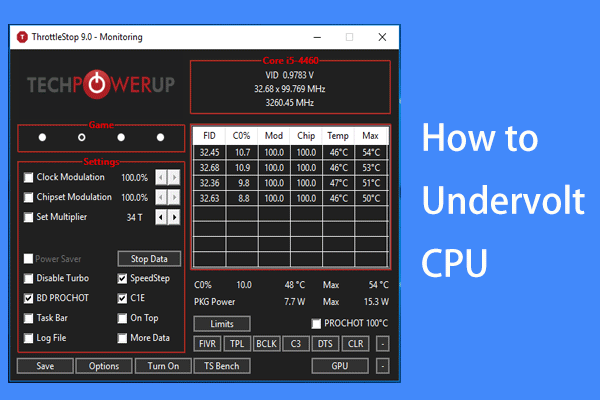
不足電圧を試してみることにした場合は、次のすべての手順に従って、望ましい結果を達成してください。必要なのは、電圧低下に使用するプログラムをダウンロードするためのインターネット接続のあるコンピュータだけです。このセクションでは、TechPowerUp の Throttlestop というツールの使用方法について説明します。
Throttlestop は主に Intel で動作しますが、理論的には AMD でも動作するはずです。 AMD プロセッサで問題が発生し、プログラムを動作させることができない場合は、以下の他のオプションを確認してください。
ステップ 1: まず、Throttlestop を設定する必要があります。 TechPowerUp の Web サイト から直接ダウンロードしてください。このプログラムは Windows でのみ利用可能で、通常はベータ版と最新の安定版の 2 つのバージョンが利用可能です。プログラムに慣れていない場合は、安定版を使用することをお勧めします。
ファイルを解凍し、 Throttlestop.exe を実行します 。ソフトウェアが CPU に重大な変更を加える可能性があることを示す警告が表示されます。確かにそれは可能ですが、特に危険なことをするつもりはないので、 OK を押して先に進みます。
ステップ 2: Throttlestop を実行すると、プロセッサの現在の温度の概要だけでなく、多くのオプションが表示されます。これまでに低電圧化を試したことがない限り、これらの設定がベースラインになります。これは、プロセッサーが最初から備えているものです。
続行するとこれらの設定を変更することになりますが、この初期状態に戻すのは非常に簡単であることに注意してください。
Throttlestop フォルダーに移動し、「Throttlestop.ini」という名前のファイルを見つけることで、いつでも変更を元に戻すことができます。以前の設定に戻すには、ファイルを削除するか名前を変更し、コンピュータをシャットダウンして、再度起動します。
とりあえず、アンダーボルトにしてみましょう。

ステップ 3: メインの Throttlestop ウィンドウの左側で、 Speed Shift – EPP を見つけて、そのオプションにチェックを入れます。 Intel プロセッサでは、これにより、ハードウェア制御パフォーマンスとも呼ばれる Speed Shift テクノロジが有効になります。現在のワークロードを考慮してプロセッサを最適な電圧/周波数オプションに迅速に切り替えることで、パフォーマンスと応答性を向上させる役割を果たします。
FIVR を 見つけて押します。これにより、さまざまな設定が表示された新しいウィンドウが開きます。ほんの少し調整するだけで済みます。

ステップ 4: 「FIVR Control」というタイトルの中央の列で、 CPU Core Voltage を見つけ、そのすぐ下にある最初のオプション「 UnlockAdjustableVoltage」 にチェックを入れます。それ以外に、CPU コア、CPU キャッシュ、Intel GPU も調整する予定です。当然のことながら、このプログラムを AMD プロセッサで使用しようとしている場合、この最後のオプションがグレー表示されるか、使用できない場合があります。
まず、いくつかの必要なボックスにチェックを入れます。 [CPU コア] が選択されていることを確認し、その少し下に [アダプティブ] も選択してください。次のステップは、低電圧化を開始することです。

ステップ 5: CPU の電圧を低くするには、 オフセット電圧 を調整する必要があります。これは少しずつ行う必要があり、最終的な量はプロセッサによって異なります。古い CPU は、より大きな不足電圧に苦戦する可能性があります。一方、 や同様の世代などの最新のプロセッサは、特に最初に消費する電力がはるかに多いため、より大きな電力調整に対応できます。
まず、 ミリボルト (mV) 値をより大きな量で調整する ことができます。これはチップによって異なりますが、-50mV が安全な開始点です。 PC がこれで正常に機能することが判明した場合は、電圧をさらに下げるためにこれらの手順をやり直してください。
オフセット電圧を調整したら、上部の選択を CPU キャッシュ に切り替え、アンダーボルトを CPU コアと同じ値に調整します。最後に、 Intel GPU を選択し、必要に応じてわずかに電圧を下げます。25 ~ 50mV の範囲であればどこでも問題ありません。ただし、後で安定性の問題が発生する場合は、Intel GPU をスキップしても問題ありません。Intel GPU は、他の設定と比較して温度と電圧にあまり影響を与えません。
すべてを調整したら、 [適用] を押します。コンピュータがすぐにクラッシュしない場合 (クラッシュする可能性はありますが、クラッシュしても心配する必要はありません。次回からは簡単に対処する必要があります)、 [OK – 電圧をただちに保存する] を選択し、もう一度 [適用] をクリックする必要があります。 。

ステップ 6: 新しい電圧をテストして、ラップトップまたはデスクトップが電圧不足でも安定しているかどうかを確認します。
CPU-Z ベンチマークを実行し 、 HWMonitor で温度/電圧を注意深く監視します 。これらの値を、低電圧化する前に達成した値と 比較してください 。すでに改善が見られるはずです。
コンピューターがクラッシュすることなくベンチマークを通過できた場合は、さらにいくつかの簡単なテストを実行して、すべてが正常であることを確認できます。 * ラップトップを使用している場合は、ラップトップのプラグを外した状態で ベンチマークを実行します (バッテリー寿命を使い果たします) * コンピューターを 再起動します コンピュータを スリープ 状態にし、スリープ状態から 復帰し ます。 * 普段開いているすべてのソフトウェアを実行します。 Discord や Google Chrome を使用しながらゲームをプレイする傾向がある場合は、そうしてください。ただし、必ず頻繁にゲームを行うようにしてください。実際に PC に負荷をかけるようにしてください。
すべてがうまくいった場合は、戻って上記の手順を繰り返すことができます。今度は、 5 ~ 10mV の小さな増分で電圧不足になります 。コンピューターをテストしているときに (またはその時点よりも前に)、最終的には壁にぶつかり、クラッシュが発生し始めることになります。これは、電圧をわずかに高くして、コンピュータのパフォーマンスが 100% のときでもすべてが安定していた最後の点に戻る時期が来たことを意味します。
ステップ 7: これはラップトップ ユーザーにのみ適用されるオプションのステップです。ただし、デスクトップを使用している場合、必要があると思われる場合は、これを行うことも検討できます。
Throttlestop に 2 つのプロファイルを設定することもできます。1 つはコンピューターがコンセントに接続されているとき用で、もう 1 つはバッテリーで動作しているとき用です。上で述べたように、これらの不足電圧値は異なる場合があり、電源に接続されているかどうかに応じてスケールアップまたはスケールダウンする必要がある場合があります。そのため、電圧が正しく不足していることを確認するには、2 つの異なるプロファイルを用意すると便利です。
プロファイルを設定するには、 Throttlestop のメイン ウィンドウ に戻り、 [オプション] をクリックします。デスクトップ ユーザーがこれを行う理由はさまざまですが、ほとんどの場合、これはバッテリー寿命を懸念するラップトップ ユーザーに当てはまります。
[オプション] の右側に、 [AC プロファイル] と [バッテリー プロファイル] があります。両方のボックスにチェックを入れます。 AC プロファイルを 1 番のままにして、バッテリー プロファイルを 2 番に調整します。 「OK」 をクリックして保存します。 Throttlestop は、コンピュータが接続されているかどうかに基づいてこれらのプロファイルを自動的に調整します。
ここで、 FIVR に戻ると、各プロファイルの設定を選択できるようになります。 AC プロファイルは、最高のパフォーマンスと最低の低電圧を備えたものである必要があります。バッテリー寿命プロファイルでは、バッテリー寿命を節約するために、可能な限り低電圧にすることができ、またそうすべきです。

ステップ 8: Throttlestop には長所がありますが、いくつかの欠陥があります。たとえば、PC を再度起動したときに、これらのプロファイルが自動的に実行されないことです。また、いくつかの設定を変更しない限り、通知領域ではなくタスクバーに表示されます。この最後のステップでは、Throttlestop が常にオンになるように設定しますが、最小化されます。
Throttlestop のメイン ウィンドウで、左側の タスク バー をクリックします。次に、 [オプション] にアクセスし、 [最小化を開始] を選択します。最後に、 [閉じるときに最小化] を選択し、 [OK] で保存します。
PC の電源を入れるたびに Throttlestop がオンになるようにするには、アプリ自体ではなく、Windows の設定をいくつかいじる必要があります。これを行うには、タスクバーの Windows ロゴをクリックするか、キーボードの Windows キーを押します。検索バーに 「タスク スケジューラ」 と入力します。アプリを 右クリックし 、 [管理者として実行] を選択します。
Windows タスク スケジューラで、右側の [基本タスクの作成] に移動します。 「Throttlestop」 という名前を付け、準備ができたら 「次へ」 をクリックします。
左側で、 「トリガー」 をクリックします。 [ログオン時] を選択します。 [次へ] をクリックして [アクション] に切り替え、 [プログラムの開始] を選択して、 Throttlestop.exe ファイルに移動します。 「開く」 をクリックします。 [完了] をクリックしたときにタスクのプロパティ ダイアログが開くようにするオプションを選択します。
「プロパティ」 を入力し、 「最高の特権で実行」 を選択していることを確認します。 「OK」 をクリックして保存します。今後、Throttlestop は起動時に開き、これらの設定を毎回実行します。

AMD Ryzen Master で CPU を低電圧にする方法
AMD プロセッサを所有している場合、Throttlestop は機能しない可能性があります。幸いなことに、必要に応じてプロセッサーの電圧を不足させることはできますが、別のプログラム、AMD Ryzen Master を使用する必要があります。 AMD から直接ダウンロード できます。
ダウンロードしてプロセッサーの低電圧化を試みる前に、お使いの CPU がサポートされていることを確認してください。 Ryzen 2000 シリーズよりも古いプロセッサは、このプログラムでは動作しません。また、APUを搭載したノートパソコンを使用している場合は、これも使用できません。
AMD Ryzen Master は、オーバークロック、電力モードの調整、統合 GPU のオーバークロック、CPU と RAM の ストレス テストなどを行うことができるプログラムです。 AMD Ryzen Master でのアンダーボルティングは直感的なプロセスであり、オーバークロックよりもはるかに怖いものではありません。
AMD ファンは、1usmus の自動オーバークロックおよび アンダーボルティング ツール Clock Tuner を 使用して同様の結果を得ることができます。
ステップ 1: Ryzen Master のメイン画面で、左下隅に移動し、 Basic View に切り替えます。この完全な概要で設定を試してみることができますが、基本モードでは必要なもの、つまり CPU 電圧にアクセスできます。プロファイルごとに個別の設定を行いたい場合は、プロファイルを切り替えることもできます。

ステップ 2: ここからは、低電圧化が簡単になります。 CPU-Z と HWMonitor を開き、CPU ベンチマークの実行中に現在の電圧と温度を確認し、値を書き留めます。
Ryzen Master に戻り、 CPU 電圧 (ボルト) 値を下げてみます。 Throttlestop と同様に、-50mV からより大きな値で開始できます。 [適用してテスト] をクリックして、この電圧が PC で機能するかどうかを確認します。また、ベンチマークをもう一度実行し、電圧と温度を追跡し、クラッシュがないか注意深く観察して、自分でテストする必要があります。
新しい設定がうまくいった場合は、元に戻り、問題が発生し始めるか満足するまで、5 ~ 10mV ずつ下げていきます。各試行後に [適用してテスト] をクリックし、すべてのテストを実行して、電圧が実際に強制下でも持続可能であることを確認します。
すべて完了したら、これらの設定を毎回再適用する必要はありません。変更することを決定するまで、このままになります。 AMD Ryzen Master Basic View の右上隅にある [Default] をクリックすると、いつでも設定をリセットできます。
CPU の温度を監視することは、低電圧化とオーバークロックの重要なステップです。プロセッサの監視に関する詳細については、 に関するガイドをご覧ください。