

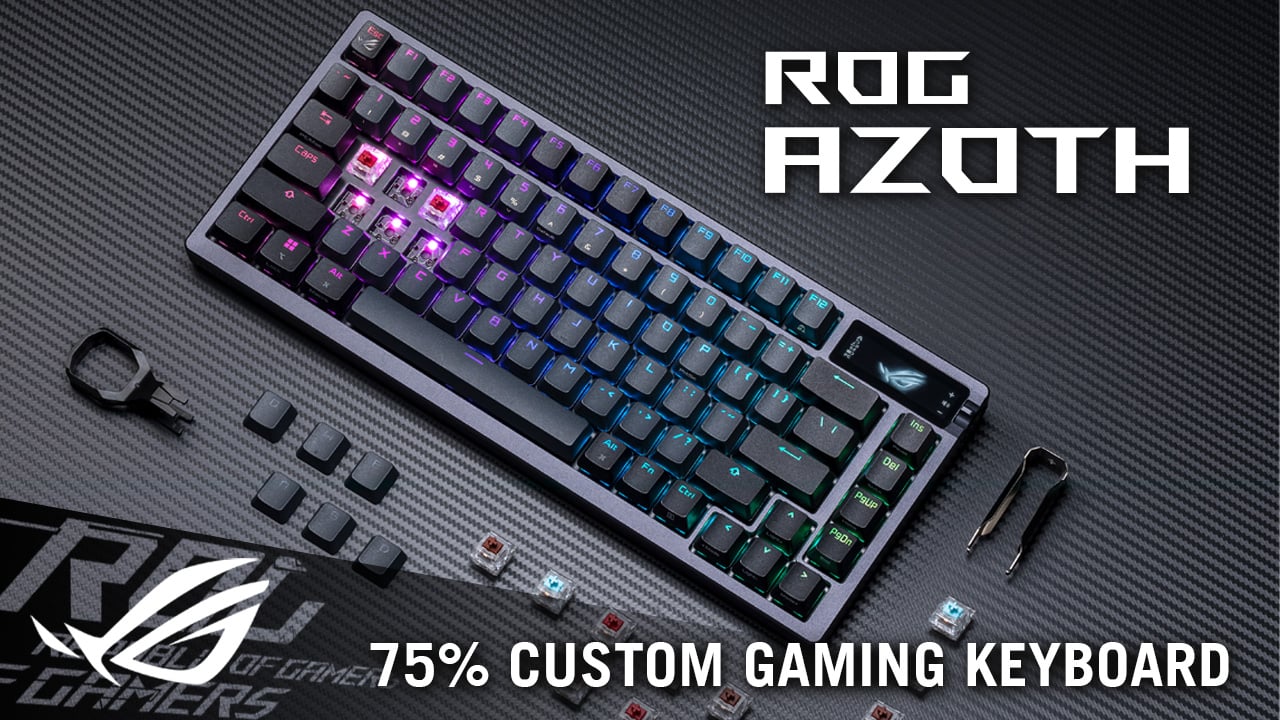
- 多目的OLEDディスプレイ
- 崇高なタイピング体験
- ガスケットマウント設計
- スイッチスタビライザー
- スイッチ給油ステーション付属
- 北向きの PCB ではキーキャップの問題が発生する可能性があります
- 純正のNXスイッチは最高ではない
昨年 作成したカスタム メカニカル キーボード よりも既製のゲーミング キーボードの方が好きになるとは思いもしませんでした。しかし、ここにいます。
Asus が ROG Azoth を発表したとき、私はそれが 今年最も期待されていた製品の 1 つであるとすぐにわかりました。スペックシートに基づくと、これは購入できる 最高のゲーミングキーボードの 一つに入るキットです。しかし、マニア向けのカスタム メカニカル キーボードよりも優れているとは予想していませんでしたが、実際その通りです。それでも、Asus がバージョン 2 で改善してほしいと思うマイナーな領域がいくつかあります。
熱狂的なデザイン、主流の機能
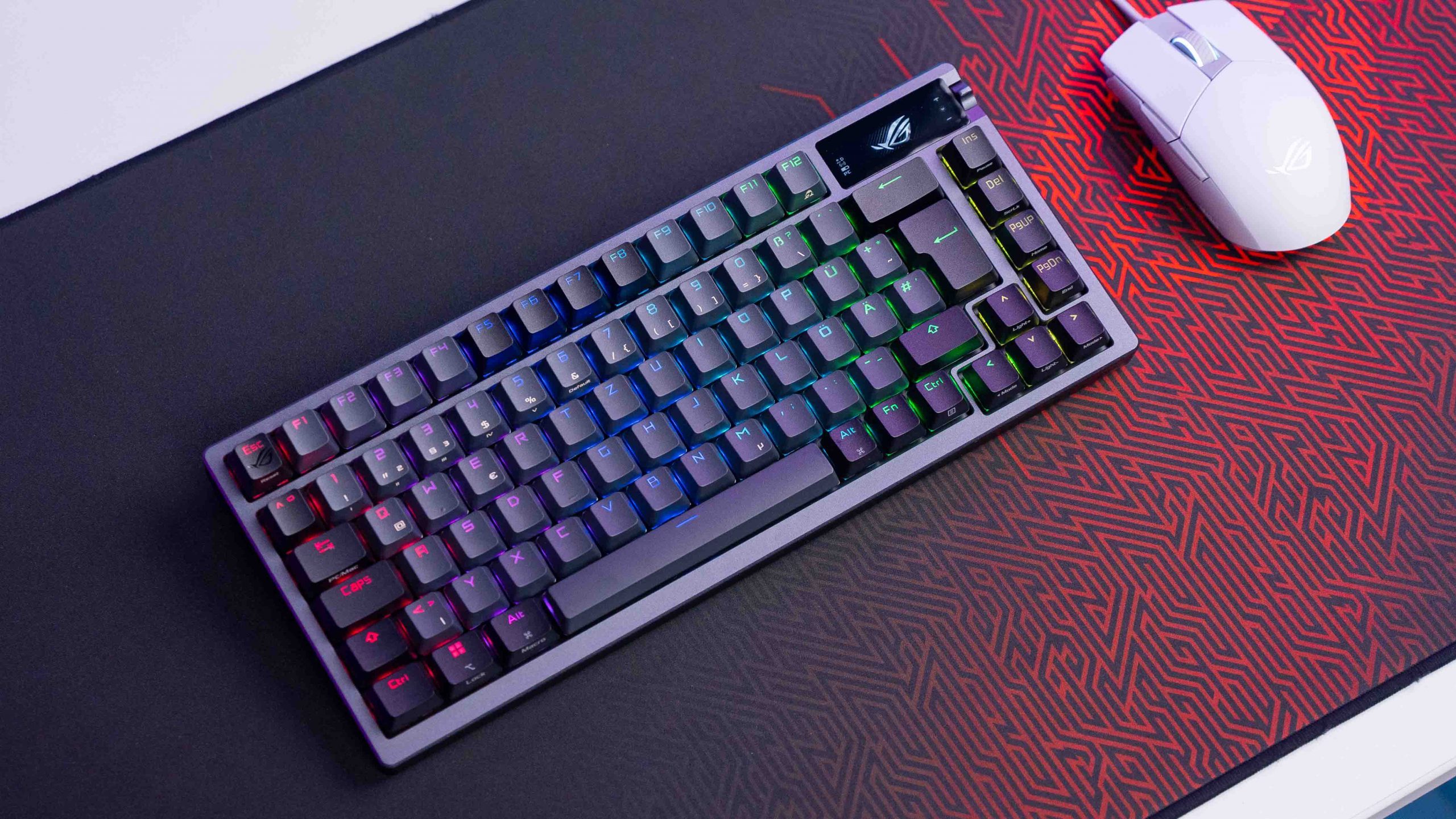
ROG Azoth の外観は、メカニカル キーボードの愛好家なら誰でもすぐに認識できます。これは、Glorious GMMK Pro および Drop Sense75 の足跡をたどる 75% のデザインです。ただし、いくつかの重要な変更があります。
上部はアルミフレームですが、GMMK ProやSense75のようにボディ全体にアルミがあるわけではありません。 Azoth は重いキーボードですが、プラスチックの底部があるため、他の熱心なモデルほど重くありません。
ここにプラスチックを使用するのには十分な理由があります。 Azoth の特徴は、有線接続に加えて、2.4GHz の低遅延ワイヤレスと Bluetooth をサポートしていることです。 Azoth ほどのキーボードでワイヤレスをサポートするものは他にありません。その主な理由は、アルミニウムを介してワイヤレス信号を送信するのが難しいためです。 ASUSは妥協しました、そして私はそれをうれしく思います。
ボード上の機能豊富な OLED スクリーンを使用しているにもかかわらず、バッテリー寿命も非常に優れています。 Azoth を箱から出して充電せずに使い始めました(バッテリーが約半分で到着しました)。 1週間毎日使用した後、充電する必要は1回だけでしたが、このレビューを書いている時点ではまだバッテリーが半分残っています。
夢のようなタイピング
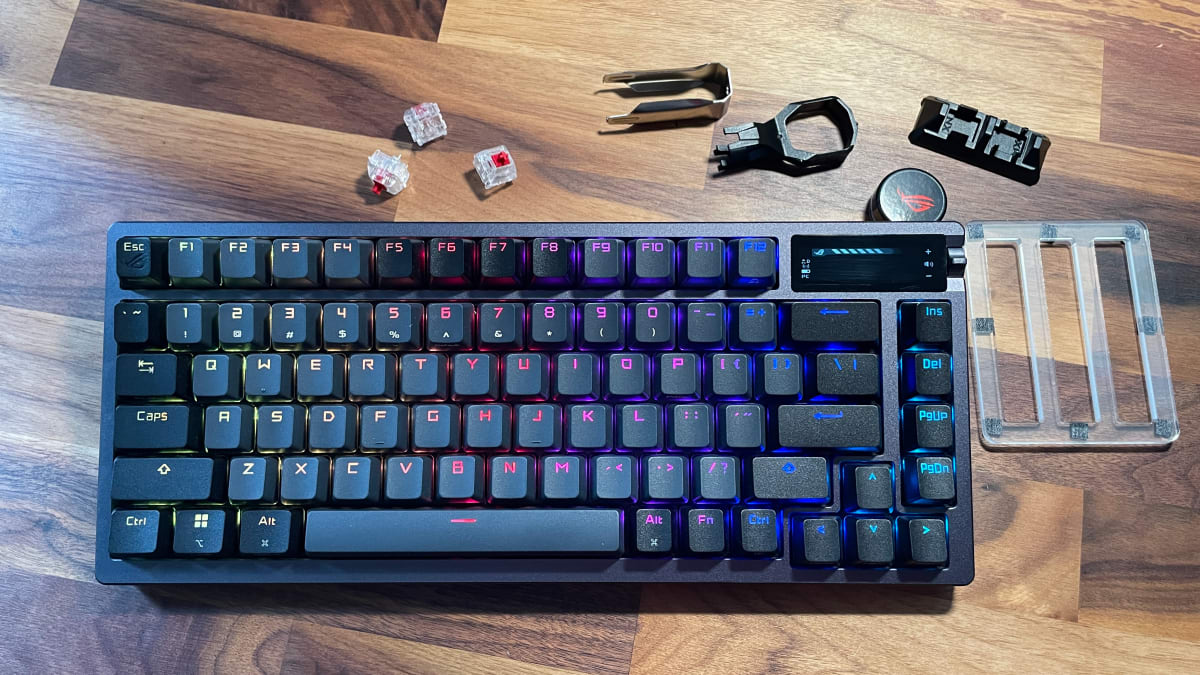
75% のフォームファクタだからといって、Azoth が自動的に愛好家向けのキーボードになるわけではありません。Asus には 250 ドルの定価を正当化する理由がたくさんあります。私は Azoth を、同様に高価な のようなキーボードと比較するつもりはありません。なぜなら、Azoth には愛好家バッジにふさわしい機能とタイピング体験が備わっているからです。
これは、以前は Angry Miao Cyberboard R2 のような非常に高価なキーボード用に予約されていたガスケットマウントを使用しています。プレートはシリコン ガスケット上にオフセットされており、キーストロークに柔らかいクッションを提供し、ハイエンドのメカニカル キーボードの満足の いく打鍵感を 提供します。
Asus はガスケット マウントとスタビライザーを組み合わせて、スペース バーなどの大きなキーのどこを打っても滑らかな感触を実現します。また、プレート フォームを組み合わせて、メカニカル キーボードに望ましくない金属音を低減します。結果?ハイエンド愛好家のキーボードにも匹敵しない崇高なタイピング体験。
唯一の例外はスイッチです。 Asus には、赤 (リニア)、青 (クリッキー)、または茶色 (触覚) のいずれかの独自の NX スイッチが含まれています。私は茶色のスイッチを使用しましたが、 Corsair K70 RGB Pro などのキーボードにある園芸品種のチェリー スイッチよりも優れています。スイッチには潤滑剤が塗布されており、価格に見合う価値があると感じます。しかし、これはアップグレードが必要なキーボードであり、アップグレードこそが本領を発揮するところです。
自分のものにしてみよう

Azoth は完全にカスタマイズ可能であり、その真の価値は、他のスイッチやキーキャップを選択してキーボードを自分のものにすることにあります。昨年の Asus ROG Strix Flare II Animate と同様に、付属のツールを使用してスイッチを交換できます。
私はいくつかの Akko ワインレッド スイッチと、Amazon で見つけた安価なキーキャップのセットを手に入れました (アップグレードすると全体で約 50 ドルでした)。そしてそれはタイピング体験を完全に変えました。私はまだ純正構成のカスタム GMMK Pro の方が好みですが、いくつかのマイナーアップグレードが必要ですか?アゾットを捨てるのは難しい。
ただし、ここでいくつかの小さな問題があります。まず、付属のキーキャップはあまり良くありません。ダブルショット PBT で耐久性に優れていますが、Asus にはいくつかの奇妙な追加機能が含まれています。たとえば、通常は F キーと J キーに盛り上がったエッジがあり、ホーム行がどこにあるかを示しますが、Asus は代わりにこれを W キーに移動します。これがゲーミングキーボードであることは理解していますが、ゲームをプレイしているとき、エッジの盛り上がった部分はガイドとして役立つというよりも邪魔になります。
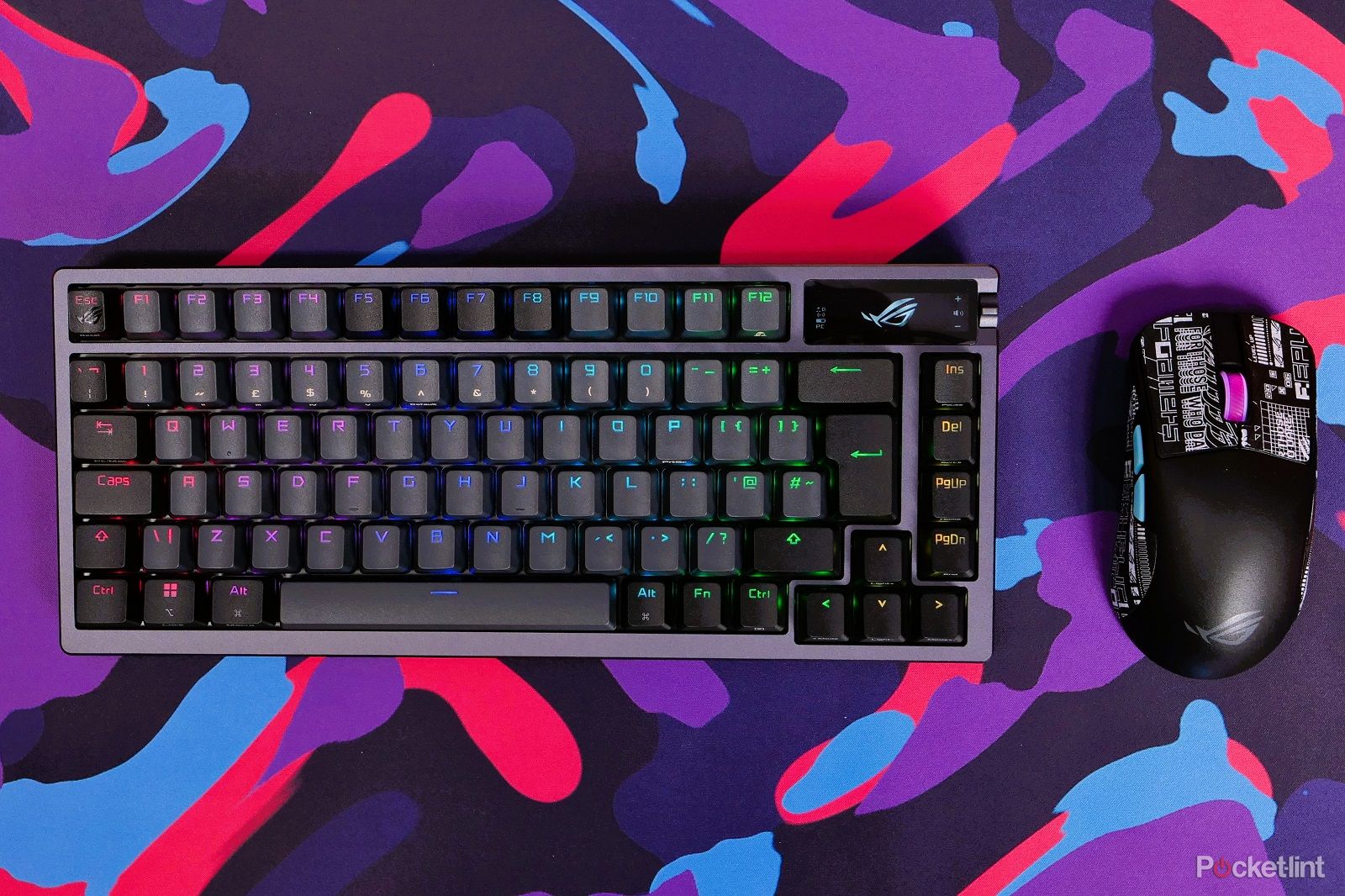
もう1つの問題は、Azothが北向きのPCBを使用していることです。 RGB LED はスイッチ ハウジングの底部ではなく上部にあります。これは、キーキャップ上の半透明の凡例を通して光が当たるようにするためですが、北向きの PCB が特定のキーキャップと干渉し、望ましくないサウンドとタイピングの感触を引き起こす可能性があります。
それらの問題はあっても、ASUS が主流のメカニカル キーボードをこれまでにない領域に押し上げていることは否定できません。私もそれに賛成です。
機能的なOLEDディスプレイ
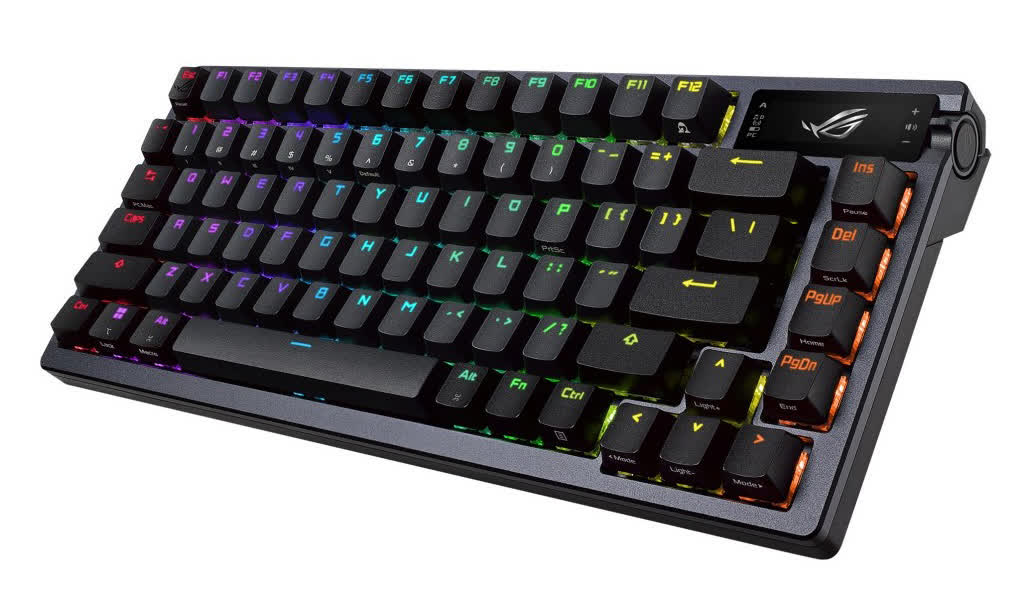
私はキーボードのギミックにはあまり興味がありませんが、ROG Azoth の OLED ディスプレイはギミックではありません。これは、設定を簡単に切り替えたり、明るさを変更したり、デスクにちょっとしたセンスを加えたりできる、高機能な多目的ハブです。
側面には、音量を変更したり、明るさを調整したりするために上下に切り替えることができるスイッチがあります。また、それを押して別の機能を使用したり、側面のボタンを使用してさらに別の機能を使用したりすることもできます。これらを組み合わせると、メディア コントロール、明るさ設定、照明効果を数回クリックするだけで切り替えることができます。
Asus の Armory Crate では、これらの機能をカスタマイズすることもできます。 OLED ディスプレイはさらに進化しており、カスタム アニメーション、テキスト、さらには CPU や温度などの一部の限られたシステム情報も表示できます。これらすべての設定はプロファイルに保存され、最大 6 つのプロファイルをボードに保存することもできます。
これは、愛好家向けのキーボードには見られない種類の主流の機能です。 ASUS は、両方の長所をここで組み合わせています。
打ち勝てるゲーミングキーボード
このレビューで取り上げたすべてを含めても、Azoth は MacOS サポートやキー スイッチ用の潤滑ステーションなど、さらに多くの機能を備えています。 ASUSは、機能の面では愛好家向けのキーボードを、品質の面では主流のキーボードを上回っています。

衝撃的なのは、Asus がそれほどプレミアムを請求していないことです。250 ドルはゲーミング キーボードとしては安くありませんが、これは と同じ価格であり、 SteelSeries Apex Pro よりも 50 ドル高いです。 Asus ROG Azoth では、その価格ではるかに高品質のキーボードを手に入れることができます。