

睡眠はあなたの全体的な健康と幸福の重要な側面です。十分な休息が取れないと、日常生活の他の要素に影響を与える可能性があります。だからこそ、何らかの形で毎晩の睡眠量を記録することが重要です。
Apple Watch をお持ちの場合は、それを使用して毎晩の睡眠を追跡できます。 Apple は 2020 年に Apple Watch にネイティブの睡眠追跡機能を追加しましたが、それは非常に基本的で必要最小限のものでした。 2022 年の watchOS 9 で、Apple は睡眠ステージのエクスペリエンスを改善しました。
ここでは、古いモデルであっても、新しい Apple Watch Series 9 や Apple Watch Ultra 2 であっても、Apple Watch で睡眠を追跡する方法を説明します。
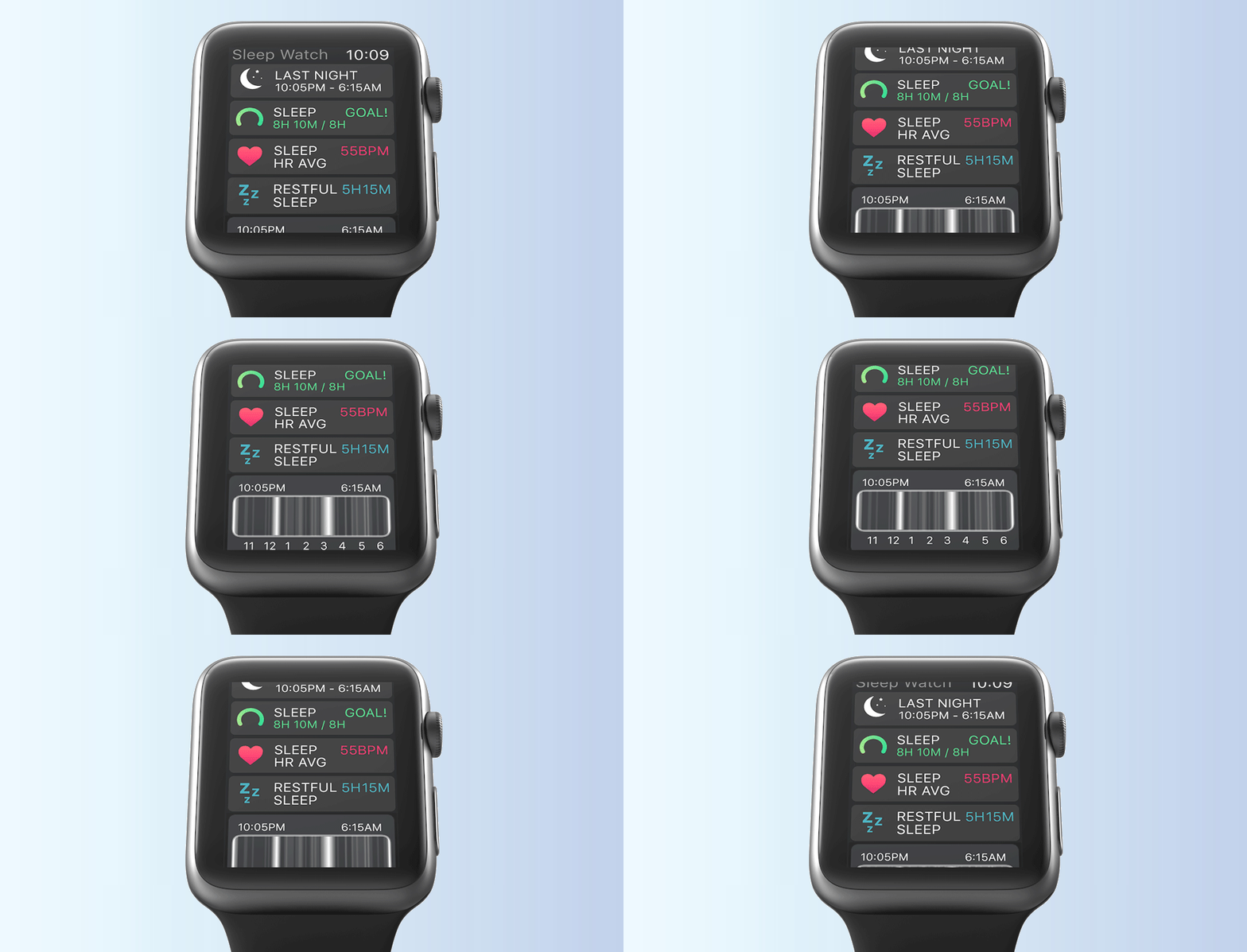
Apple Watchで睡眠追跡を設定する方法
iPhone と Apple Watch で睡眠の追跡を開始する前に、まずセットアップする必要があります。 iPhone から直接 Apple Watch の睡眠追跡を設定する方法は次のとおりです。
ステップ 1: iPhone で ヘルスケア アプリ を開きます。
ステップ 2: これまでに睡眠追跡を設定したことがない場合は、 「睡眠の設定」 という画面が表示されます。 「始める」 ボタンを選択します。
![iOS のヘルスケア アプリで、[参照] を選択し、「睡眠」を検索します。次に、「始める」を選択して、Apple Watch で睡眠追跡を設定します。](https://www.macworld.com/wp-content/uploads/2021/03/watch-sleep-tracking-100781200-orig-1.jpeg?quality=50&strip=all)
ステップ 3: 独自の 睡眠目標 、 就寝時間と起床時間 、 睡眠フォーカス 、および Apple Watch による睡眠の追跡 を 設定するためのプロンプトが画面上に表示されます。最後のオプションを表示するには、まず Apple Watch を iPhone とペアリングする必要があります。

睡眠目標を変更する方法
iPhone と Apple Watch で睡眠を設定したら、睡眠目標を調整する必要がある場合があります。 8 時間が標準ですが、ニーズやライフスタイルに応じて、それより多くても少なくてもよいでしょう。睡眠目標を変更する方法は次のとおりです。
ステップ 1: iPhone で ヘルスケア アプリ を開きます。
ステップ 2: [参照] を選択し、 [睡眠] を 検索します 。簡単にアクセスできるように、 お気に入り として追加して 概要 に表示します (下までスクロールして [お気に入りに追加] を選択します)。
ステップ 3: [スリープ] で [フル スケジュール] と [オプション] を選択します。

ステップ 4: 下にスクロールして、 睡眠目標 を見つけます。それを選択し、好みに合わせて調整します。
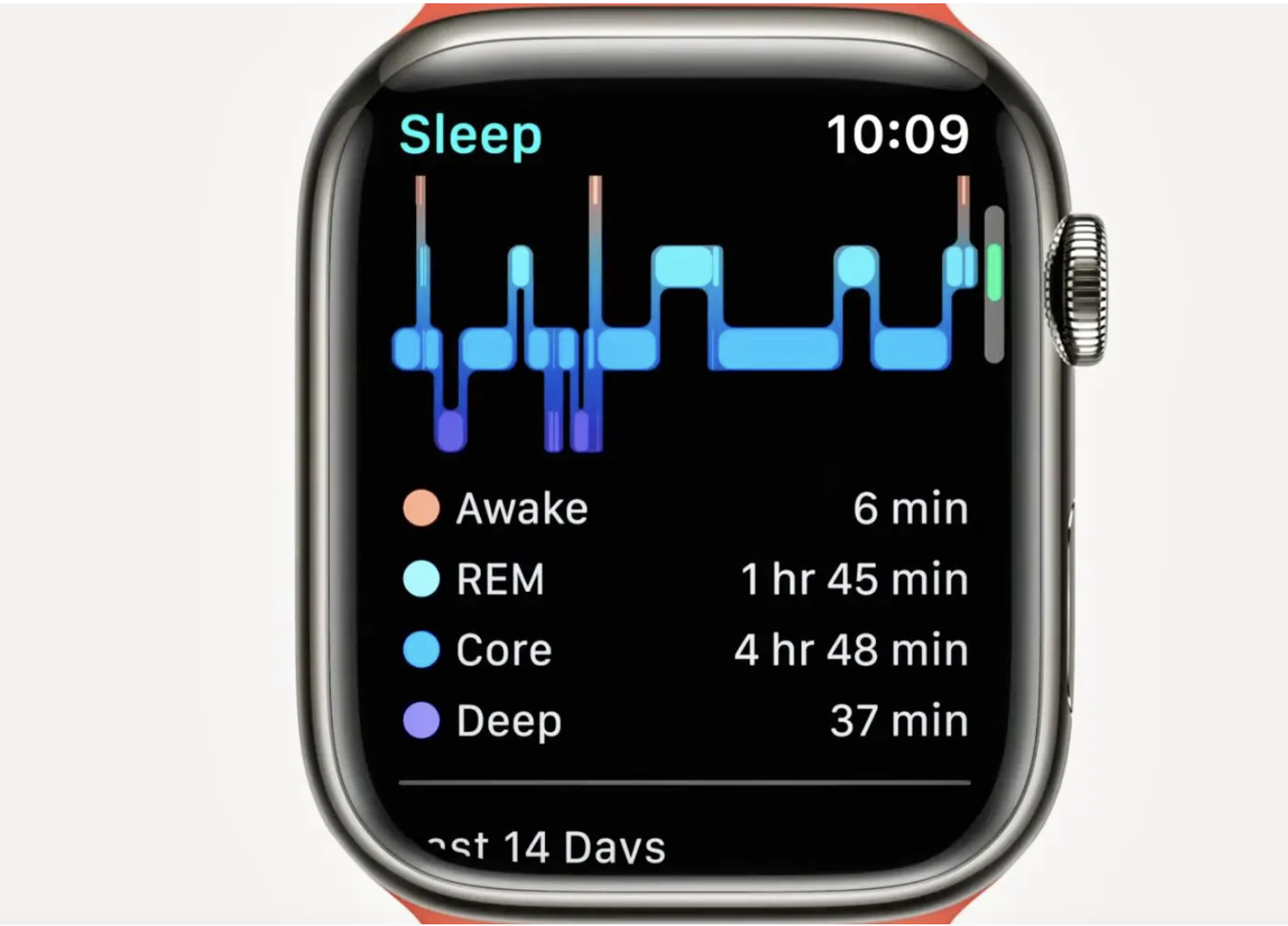
睡眠スケジュールをカスタマイズする方法
通常、かなり規則的な睡眠スケジュールを立てているでしょう。ただし、週末や休暇などに合わせて調整しなければならない場合もあります。睡眠スケジュールをカスタマイズする方法は次のとおりです。
ステップ 1: iPhone で ヘルスケア アプリ を開きます。
ステップ 2: [スリープ] を選択します。
![iOS でヘルスケア アプリを起動し、[睡眠] を選択します。](https://help.apple.com/assets/631B89A3C502AB589A6606E0/631B89A6C502AB589A6606EA/en_US/ad2bffc6233b336999b6130906466bdf.png)
ステップ 3: [次の起床のみ] を変更するだけの場合は、[ スケジュール] まで下にスクロールし、 [スケジュール] セクションの [次へ] の下にある [編集] を選択します。
ステップ 4: 必要に応じてダイヤルを調整します。
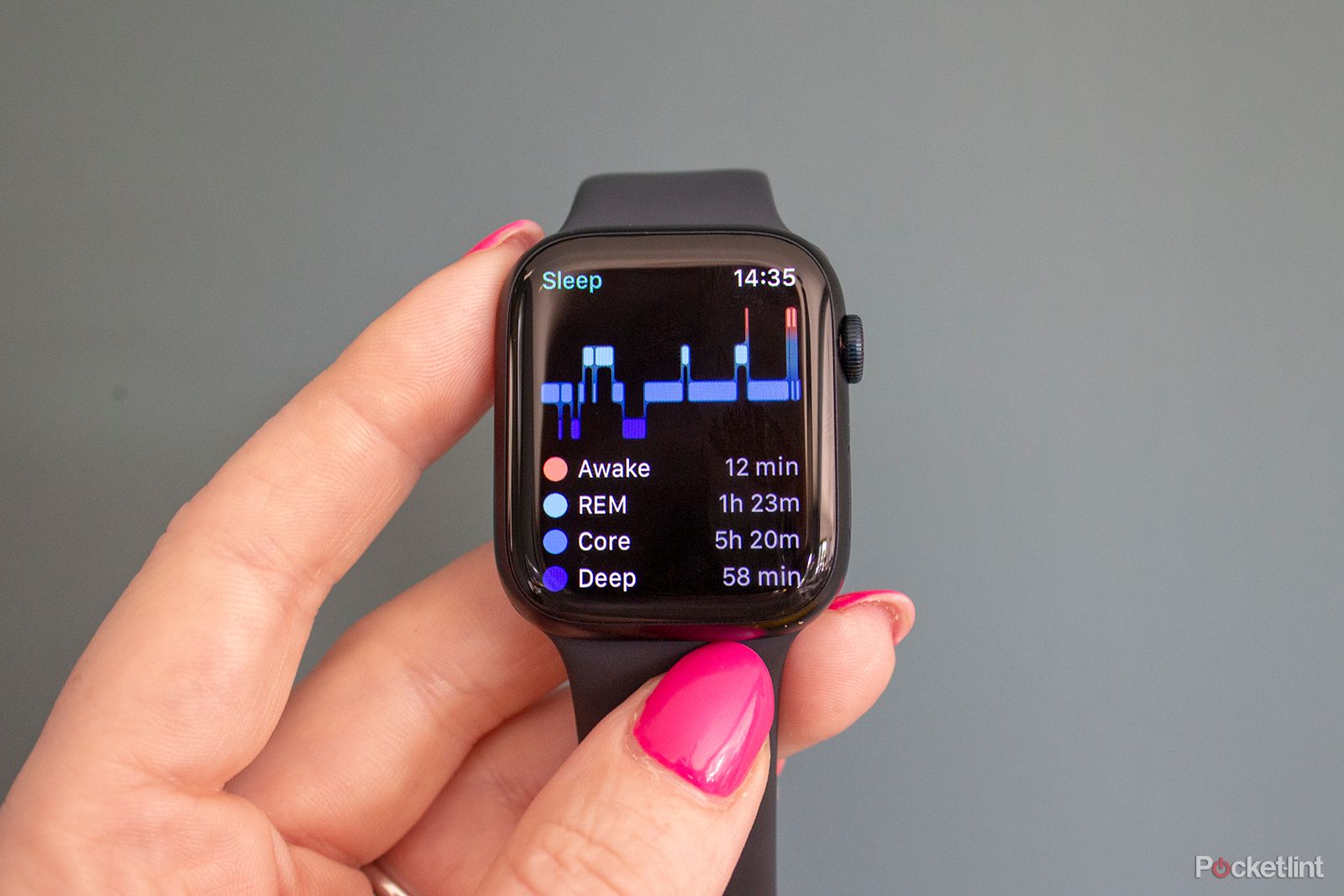
ステップ 5: フルスケジュール を更新する場合は、 フルスケジュールとオプション を選択します。
ステップ 6: 調整する スケジュール の [編集] ボタン を選択します。

ステップ 7: ダイヤルを使用して調整し、ダイヤルをアクティブにする日を必ず選択してください。
ステップ 8: [完了] を選択して変更を保存します。
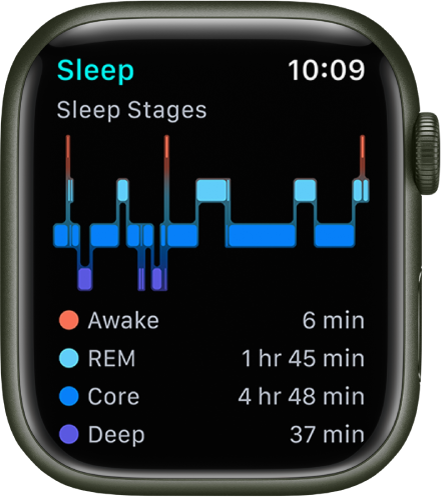
睡眠追跡の詳細を表示する方法
すべてを適切に設定したら、Apple Watch を着用して就寝すると睡眠データが収集され、iPhone と自動的に同期されます。いつでも睡眠追跡の詳細を確認して、睡眠の状態を確認できます。
ステップ 1: iPhone で ヘルスケア アプリ を開きます。
ステップ 2: [スリープ] を選択します。デフォルトでは、棒グラフの 日別 ビューが表示されます。好みのビューのタブを選択することで、過去 1 週間、1 か月、または 6 か月の履歴を表示するように変更できます。
ステップ 3: 追加の詳細を表示したい場合は、 「詳細な睡眠データを表示」 を選択します。
![iOS でヘルスケア アプリを起動し、[睡眠] を選択してデータを表示するか、[詳細な睡眠データを表示] を選択してさらに詳細なビューを表示します。](https://www.apple.com/newsroom/images/product/os/watchos/standard/Apple-watch-watchos7_sleep-health-app_06222020_inline.jpg.large.jpg)
ステップ 4: このビューでは、 Stages 、 Amounts 、および Comparisons を確認できます。
ステージには、 覚醒中、またはレム睡眠、中核睡眠、または深い睡眠中に費やした時間と割合が表示されます。
Amounts には、平均就寝時間や平均睡眠時間などの睡眠時間の詳細が表示されます。
睡眠に費やした時間との関係で心拍数と呼吸数を 比較 します。
ステップ 5: watchOS 8 を搭載した Apple Watch Series 3 以降をお持ちの場合は、 呼吸数 データも表示できます。すぐにアクセスできるようにまだお気に入りに登録されていない場合は、ヘルスケア アプリで [参照] を選択し、 「呼吸数」 を検索します。
毎日休息と十分な睡眠をとることは、健康的なライフスタイルと全体的な幸福への重要なステップです。これは、カフェインなどの刺激物を摂取しなくても、1日を乗り切るのに十分なエネルギーがあることを意味します。 iPhone と Apple Watch があれば、毎晩の睡眠をこれまでより簡単に記録できるようになります。そのため、デバイスをお持ちの場合は、これを可能にする健康センサーをぜひ活用してください。