
何年も経った今でも、私たちは Apple TV がお金で買える 最高のストリーミング デバイスの 1 つであると考えています。これは、すべてのストリーミング サービスへの信頼性が高く、実績のあるゲートウェイであり、さらに、携帯電話、タブレット、または PC をテザリングすることなく、ゲーム、FaceTime 通話、音楽ストリーミング サービスへのアクセスなど、さまざまな操作が可能になります。あなたのテレビ。
この素晴らしいデバイスの制御は、Apple リモート、別名 Siri リモート、または One リモート (私たちが最後に作成したもの) を介して手のひらで行えます。しかし、万能なデバイスであっても、ペアリングや接続の維持に問題が発生する場合があります。ありがたいことに、このガイドでは、Apple リモコンと Apple TV を ペアリングする方法と、バンドルされているデバイスの代替品を使用する方法を説明します。
リモコンに関する注意事項
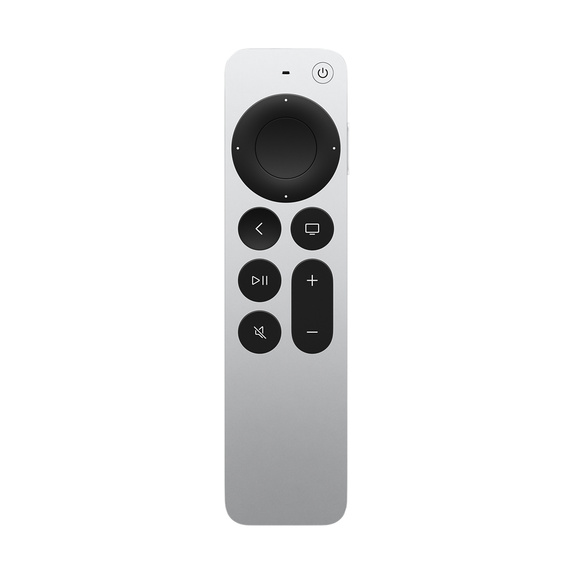
Apple TV 4K (第 2 世代 2021 モデルと新しい 第 3 世代 2022 モデル の両方) ユニットに同梱されているリモコンには 2 つの名前があります。Siri をサポートする地域では Siri Remote。サポートされていない地域では Apple TV Remote。 2022 Apple TV 4K Siri リモコンは、Lightning ポートから USB-C コネクタに切り替わった最初のリモコンでもあります。
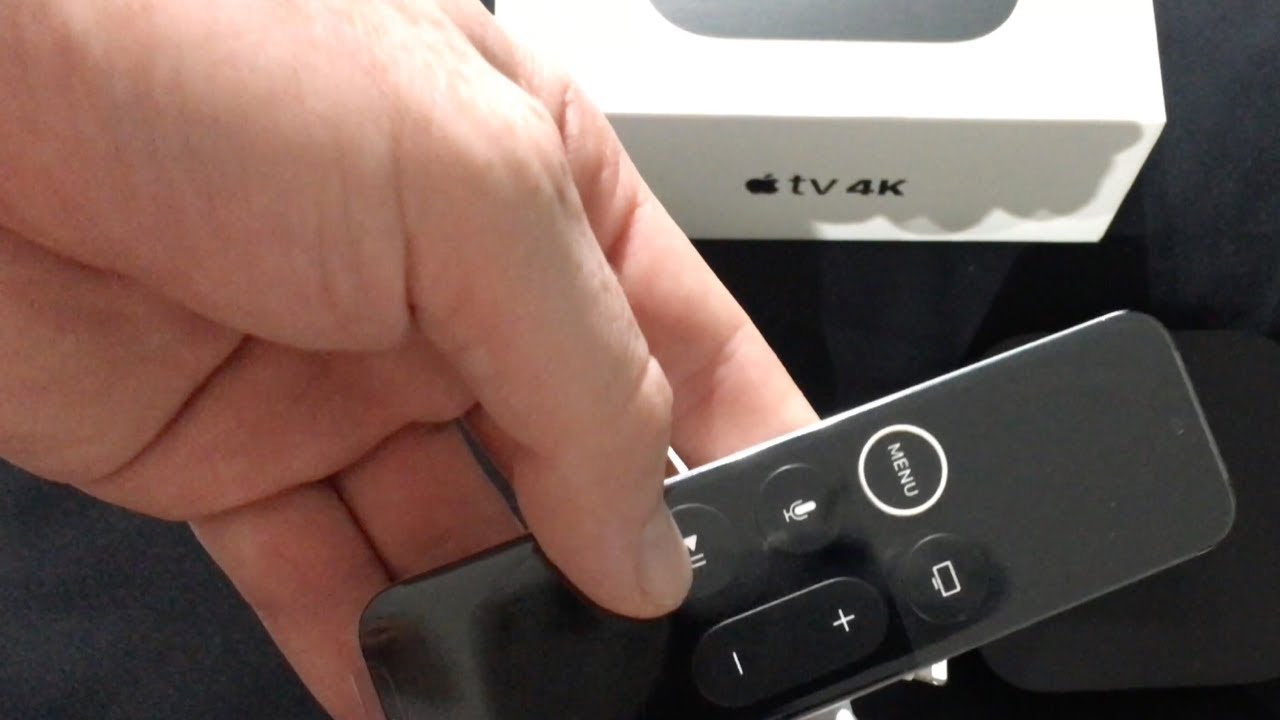
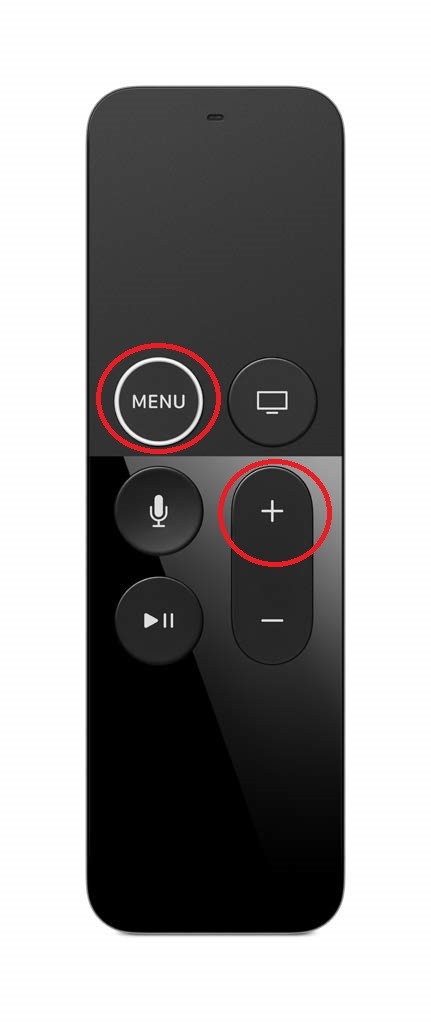
Apple TV 4K モデルに同梱されているオリジナルのリモコンには、メニュー ボタンの周りに白いリングがあります。 Apple が
とき、リモコンを Siri 機能が強化された新しいシルバー バージョンに置き換えました。新しい Apple TV を購入する場合
一方、Apple TV HDにバンドルされているモデルは前世代のモデルです。全体的な外観と機能は同じですが、白いリングが異なります。
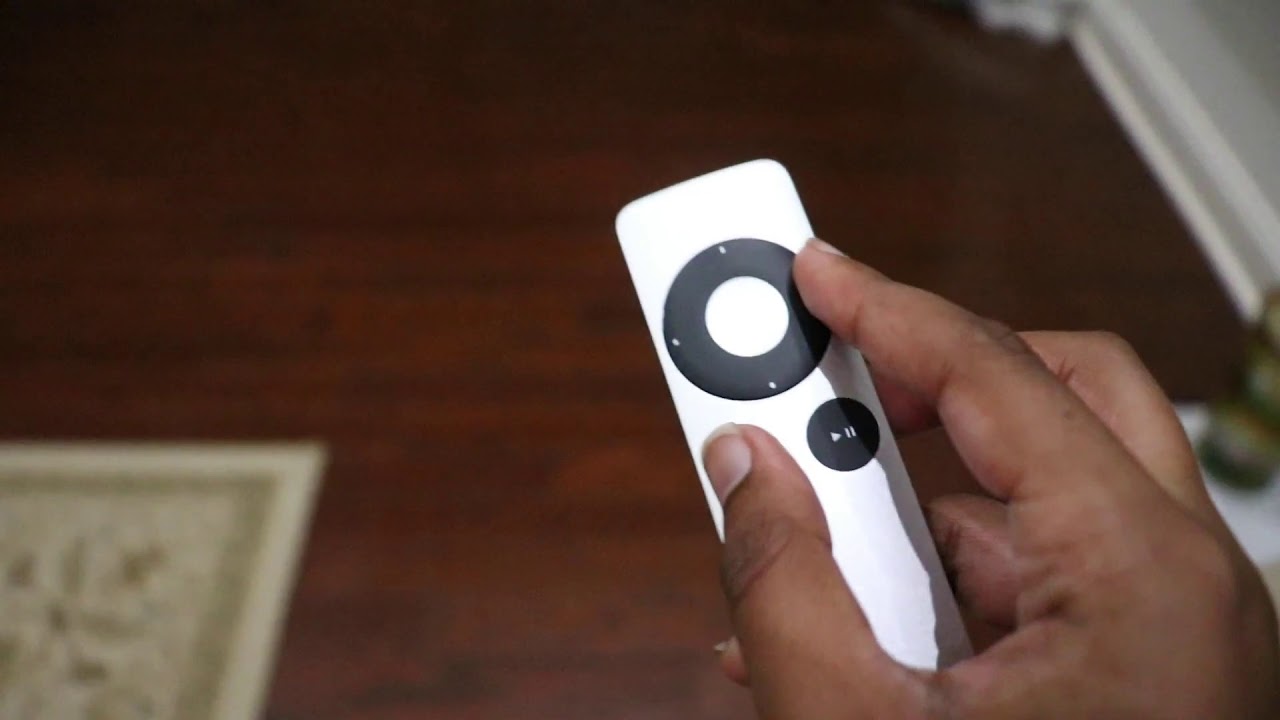
第 3 世代と第 2 世代の Apple TV ユニットには、同じ銀色の Apple Remote が同梱されていました (名前が変わっていることに注意してください)。第 1 世代の Apple TV バンドルには、Apple Remote とも呼ばれる、かさばる白いリモコンが同梱されていました。
Apple TV 4K
リモコンの メニューボタン または ホーム ボタンを押しても Apple TV 本体の電源がオンにならない場合は、リモコンを充電する必要がないことを確認してください。リモコン自体にはバッテリー残量インジケーターがないため、Apple TV 画面上のバッテリー残量低下のポップアップを見逃している可能性があります。
Apple のリモコンは、厄介な Lightning – USB-A ケーブル (または、第 3 世代 Apple TV 4K 所有者の場合は、Lightning – USB-C ケーブル) を使用しています。USB-C を搭載した iPhone にアップグレードした場合、誤ってそれを捨てていないことを祈ります。 。どちらを使用する場合でも、壁の充電器を使用して少なくとも 30 分間接続し、リモコンを使用して Apple TV 本体の電源を再度オンにしてみてください。
以下の手順を使用すると、Apple TV の設定でいつでもリモコンのバッテリー残量を確認できます。
ステップ 1: タッチ表面を 選択して押し下げ、設定アプリを開きます。
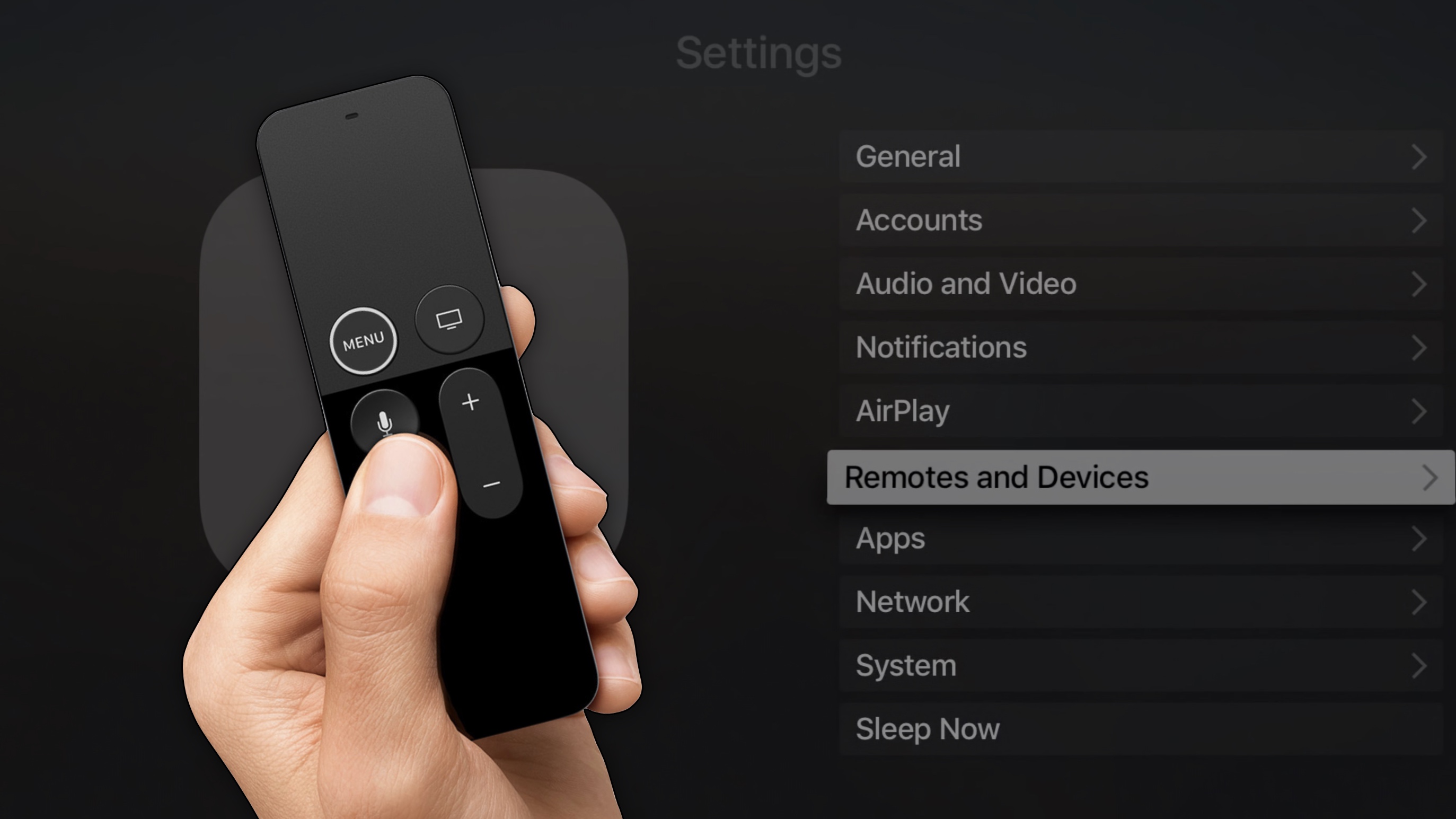
ステップ 2: [リモコン と デバイス] を選択します。
ステップ 3: [リモート] を選択すると、実際のバッテリーの割合が表示されます。動作するのに十分なバッテリーがあることを確認してください。
ステップ 4: リモコンを再度ペアリングします。Apple TV に電力が供給されていることを確認します。前面に小さな白い LED が点灯しているのが見えるはずです。そうでない場合は、電源ケーブルを抜き、6 秒待ってから再び差し込みます。白色 LED が点灯するはずです。
ステップ 5: テレビの電源が入っていること、正しい HDMI ポートに設定されていること、Apple TV のホーム画面が表示されていることを確認します。
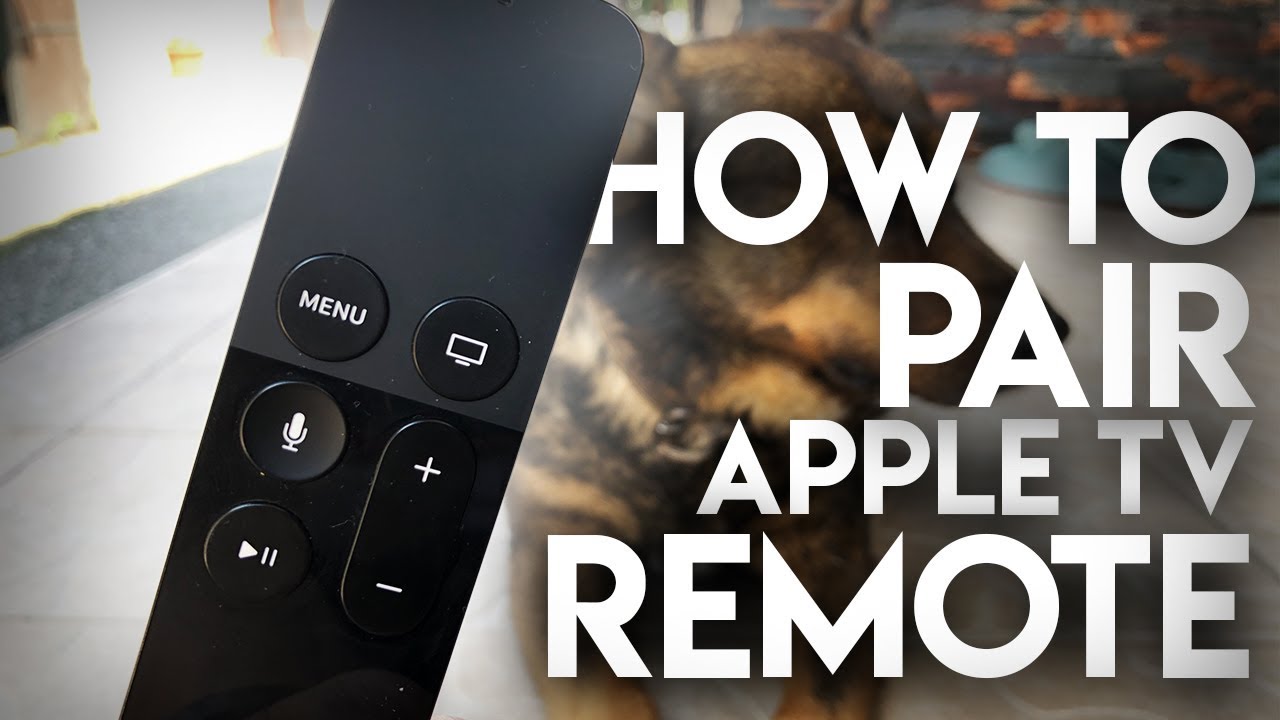
ステップ 6: Apple TV 本体から少なくとも 3 インチ離れた場所に立ち、リモコンをテレビに向けて、 戻る (<) ボタン (古いリモコンの メニュー ) と 音量を上げる (+) ボタンを 5 秒間押し続けます。
ステップ 7: プロンプトが表示されたら、リモコンを Apple TV デバイスの上に置きます。
Apple TV リモコンが正常にペアリングされたことを確認するメッセージが表示されます。そうしない場合、および Apple TV がまだボタンを押しても反応しない場合は、次のステップに進みます。
ステップ 8: Apple TV ユニットのプラグを抜き、6 秒待ってから再び差し込みます (これはハードリブートです)。
ステップ 9: ステップ 2 ~ 4 を繰り返します。
これらの手順をすべて試しても Apple TV リモコンが Apple TV を制御できない場合は、故障している可能性があります。残念ながら、これは Apple サポートに電話するか、最寄りの Apple Store に行く必要があることを意味します。

Apple TV HD (第 4 世代)
Apple TV HD の前世代のリモコンは、第 4 世代 Apple 4K TV ユニットに同梱されているものとほぼ同じです。繰り返しになりますが、唯一の明らかな違いは、メニュー ボタンの周りに白いリングがないことです。ただし、リモコンをペアリングする手順はまったく同じです。
Apple TV (第 3 世代)
第 3 世代 Apple TV には、非充電式コイン型電池を備えたアルミニウム製 Apple Remote が同梱されています。ペアリング手順が失敗し、バッテリー情報に常にバッテリー切れが表示されている場合は、このバッテリーを交換してみてください。
ステップ 1: リモコンを裏返します。コインを使用して、電池収納部の蓋が開くまで反時計回りに回します。古いバッテリーを取り外します。
ステップ 2: 新しいバッテリーを、印刷面 (プラス) を上にしてコンパートメント内に置きます。コンパートメントの蓋を元に戻します。
ステップ 3: リモコンのペアリングを再度試みることができます。 Apple TV に電力が供給されているかどうかを確認してください。
前面に小さな白い LED が点灯しているのが見えるはずです。そうでない場合は、電源ケーブルを抜き、6 秒待ってから再び差し込みます。白色 LED が点灯するはずです。
テレビの電源が入っていること、正しい HDMI ポートに設定されていること、Apple TV のホーム画面が表示されていることを確認してください。
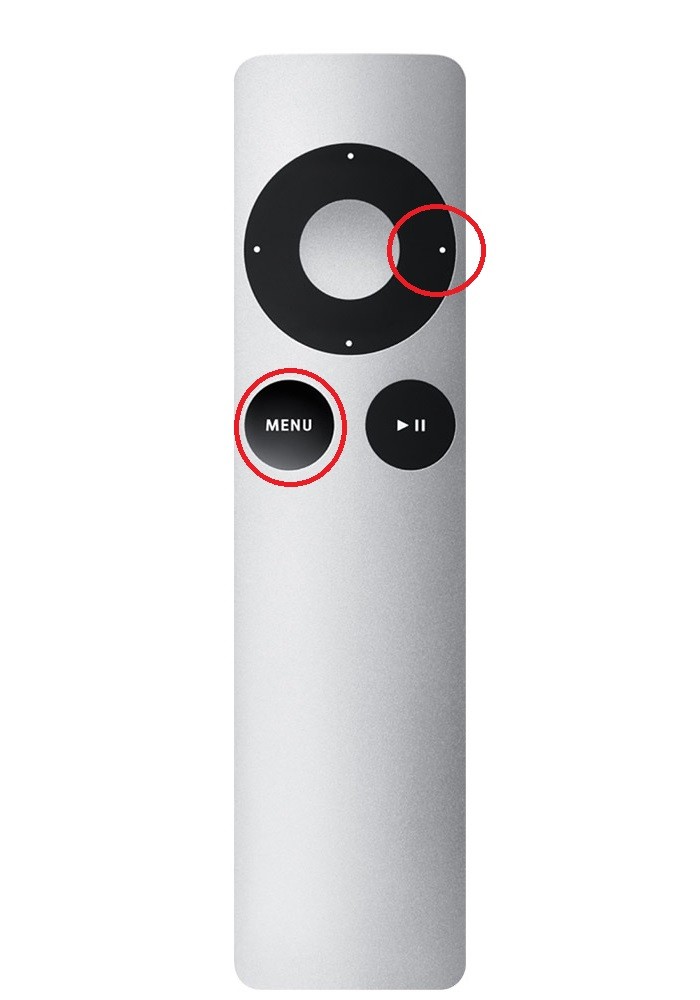
ステップ 4: リモコンを Apple TV ユニットに向けて、 メニュー + 左 ボタンを 6 秒間押し続けます。リモコンのリンクが解除されたことを示す確認が画面に表示されます。
ステップ 5: Apple Remote をリンクするには、 メニューボタン と 右 ボタンを 6 秒間押し続けます。
リモコンがリンクされたことを示す確認が画面上に表示されます。そうでなく、Apple TV がリモコンのボタンを押しても反応しない場合は、次のステップに進みます。
ステップ 6: Apple TV のプラグを抜き、6 秒待ってからもう一度差し込みます。
手順 2 ~ 4 を繰り返します。
繰り返しますが、これらの手順のいずれも解決しない場合は、Apple リモコンに欠陥がある可能性があります。新しいものはオンラインで注文するか、Apple Store で購入できます。
Apple TV (第 2 世代)
第 2 世代 Apple TV は、第 3 世代 Apple TV ユニットと同じ銀色の Apple Remote を使用します。上記と同じ手順に従ってください。
Apple TV (第 1 世代)
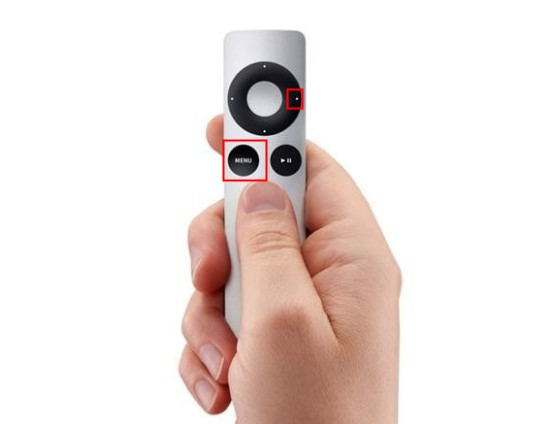
初代 Apple TV には、幅広の白いプラスチック製の Apple Remote が付属していました。上に示したように、再生/一時停止ボタンは方向パッド内にあり、メニュー ボタンは両方の下にあります。このリモコンの取り外しと追加のプロセスは、第 2 世代および第 3 世代のアルミニウム製リモコンと同じです。
iPhone、iPad、または iPod Touch を使用する
リモコンを紛失した場合、またはリモコンが壊れた場合は、iPhone、iPad、または iPod Touch のコントロールセンターでいつでも Apple TV リモコンをデフォルトに設定できます (これにより、新しいリモコンを入手する必要がなくなります)。同社はこの機能を iOS 11 に追加しましたが、Apple の Remote アプリは 2020 年末まで廃止されませんでした。これらのコントロールにアクセスするには、次の手順を実行します。
ステップ 1: LTE、Wi-Fi、バッテリーのアイコンがある右上隅から下にスワイプします。 コントロールセンター に表示される リモート アイコンをタップします。
ステップ 2: Apple TV リモコンが画面上で開いたら、Apple TV デバイスが一番上にリストされていることを確認します。複数ある場合は、現在リストされているモデルをタップし、ドロップダウン メニューでターゲット デバイスを選択します。すべてのデバイスが同じローカル ネットワークに接続されている必要があることに注意してください。

ステップ 3: Apple リモコンを初めて使用する場合は、指示に従って、提供された 4 桁のパスコードを入力して、Apple TV デバイスを iPhone、iPad、または iPod Touch とペアリングします。
ステップ 4: デバイスにこれらのコントロールが表示されない場合は、次のことを試してください。
- タップして 設定 アプリを開きます。 「コントロールセンター」 をタップします。 [コントロールのカスタマイズ] をタップします (表示されている場合)。
- [その他のコントロール] の下にある Apple TV リモコンの 横にある緑色の プラス ボタンをタップします。
ユニバーサルリモコンを設定する
交換用の Apple Remote の購入に興味がありませんか? Apple TV は、ほとんどすべての既存の赤外線リモコンで制御できます。唯一の難点は、Apple TV の設定に入るには Apple Remote、iPhone、iPad、または iPod Touch が動作している必要があることです。
サードパーティのリモコンを追加する場所は次のとおりです。
ステップ 1: タッチ表面を 選択して押し下げ、 設定 アプリを開きます。
ステップ 2: [リモコンとデバイス] を選択します。
ステップ 3: [リモート学習] を選択します。
ステップ 4: [開始] を選択して開始し、画面上の指示に従います。
Logitech Harmony ユニバーサル リモコン をお持ちの場合は、Learn Remote 機能を使用せずに Apple TV のリモコン コードをダウンロードすることもできます。