

必要に応じて、または好奇心から、作成した ドキュメントの文字数を確認し たい場合があります。単語数に加えて、ページ数、段落数、文字数も同じ場所に表示できます。 Mac、iPhone、iPad の Apple Pages で単語数を取得する方法は次のとおりです。
Mac でのページの単語数カウント
単語数やその他のドキュメントの統計を確認するには、Mac の Pages でドキュメントを開きます。
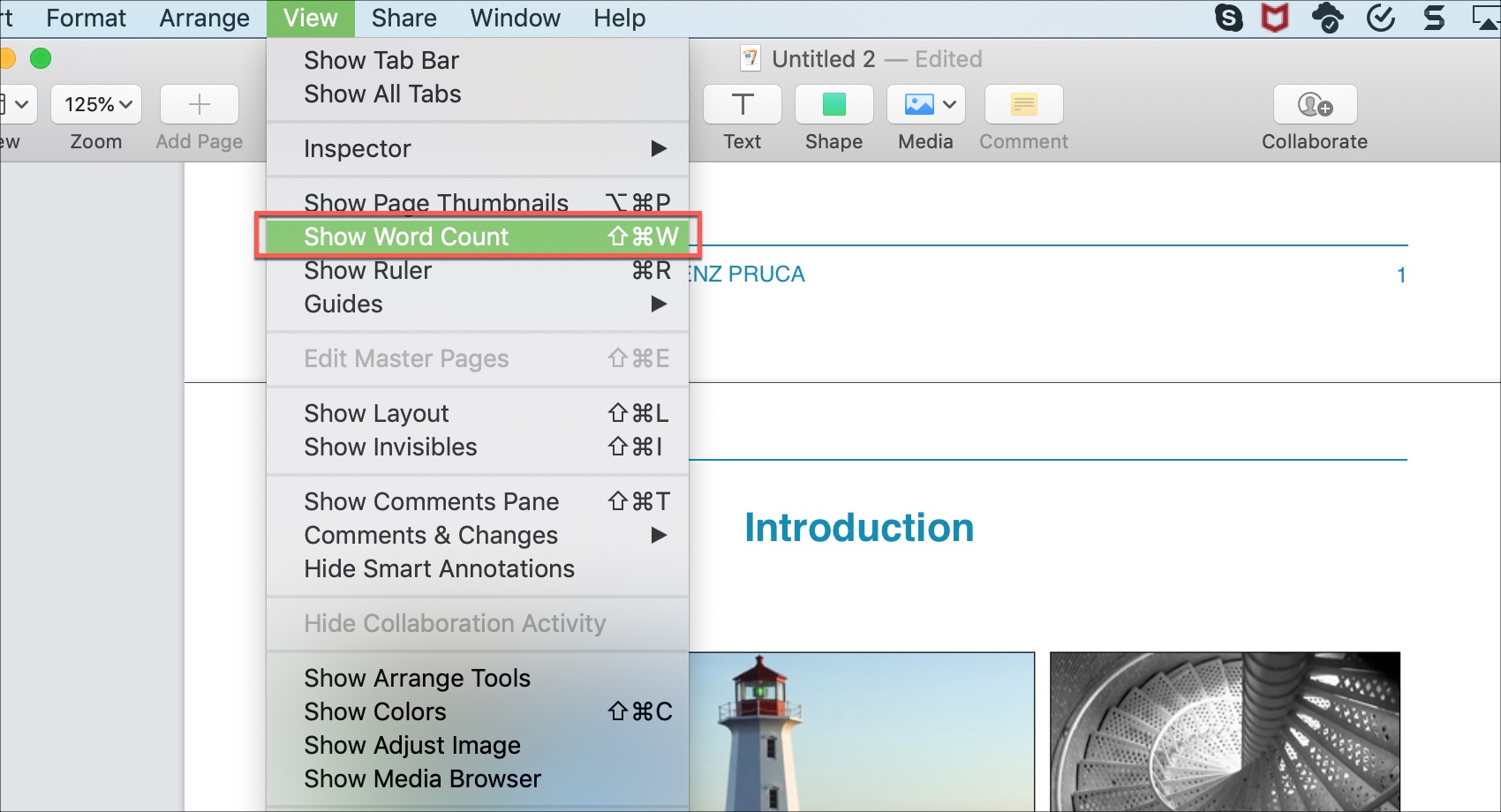
ステップ 1: 単語数を表示するには、次のいずれかを実行します。
- [ページ] ツールバーの [表示] を選択し、 [単語数の表示] を選択します。
- メニュー バー の [表示] を選択し、 [単語数の表示] を選択します。
![Mac の [ページ表示] メニューに [単語数] を表示します。](https://i.ytimg.com/vi/hTlIgoW1N7w/maxresdefault.jpg)
ステップ 2: 文書の下部に単語数が表示されます。
単語数の右側にある 矢印を 使用して、スペースの有無にかかわらず文字数、ページ数、または段落数を確認します。
表示したい統計を選択すると、その統計は文書の下部に残ります。これは、ドキュメントを読み進めるときに選択した数を追跡するのに役立ちます。
ステップ 3: 単語数を再度非表示にするには、 ツールバー または メニュー バー で [表示] を選択し、 [単語数を非表示] を選択します。
注 : その時点で別の統計を表示している場合は、代わりに [表示] メニューにその統計が表示されます。たとえば、「文字数を非表示にする」または「段落数を非表示にする」が表示される場合があります。
![Mac の [ページ表示] メニューで [段落数] を非表示にします。](https://www.lifewire.com/thmb/UlJtZzCUAXYTGhw-ao5E0Q1Nlo8=/1440x806/filters:no_upscale():max_bytes(150000):strip_icc()/ScreenShot2019-04-30at9.39.41PM-251dfc2902eb4634a6efce5f8d27b91b.png)
iPhone でのページの単語数
外出中に仕事を持ち歩き、iPhone の Pages で単語数を確認する必要があるかもしれません。これも同様に簡単です。
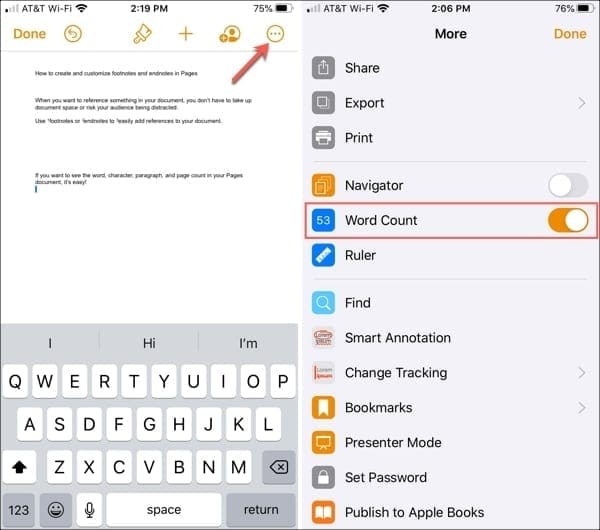
ステップ 1: Pages ドキュメントを開き、右上の 3 つの点 をタップします。
ステップ 2: Word count のトグルをオンにします。
ステップ 3: Mac と同様に、ドキュメントの下部に表示される単語数を選択して、他の統計を確認できます。
ステップ 4: カウントを非表示にするには、 [3 つの点] メニューに戻り、 [単語カウント] のトグルをオフにします。
iPhone で Pages ドキュメントのワード数カウントをオンにすると、トグルをオフにするまで、開いている他の Pages ドキュメントに対してワード数が表示されます。
iPad のページの単語数
おそらくあなたは iPad ユーザーで、そのデバイス上の Pages の単語数を確認したいと考えているかもしれません。問題ない!
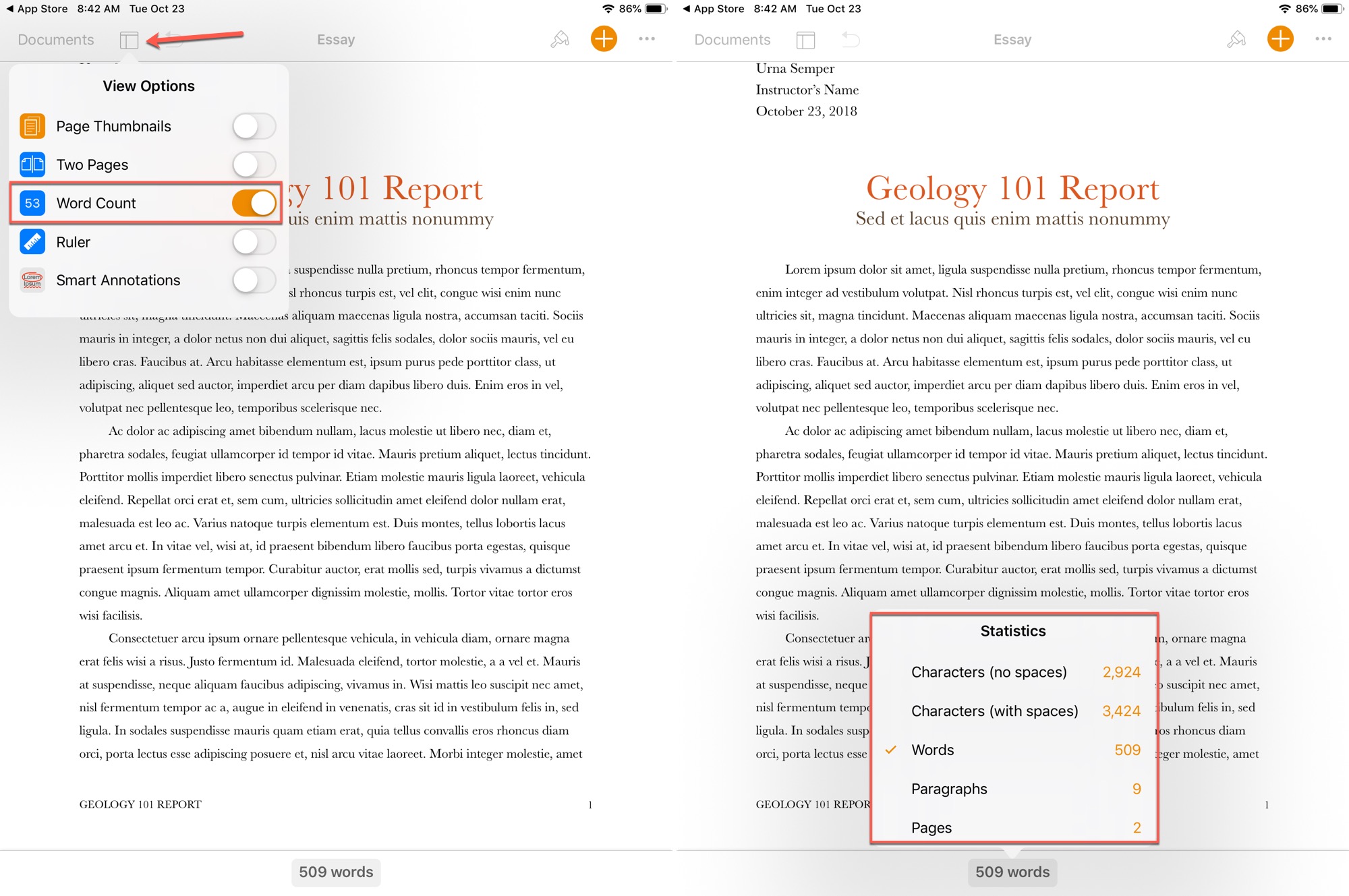
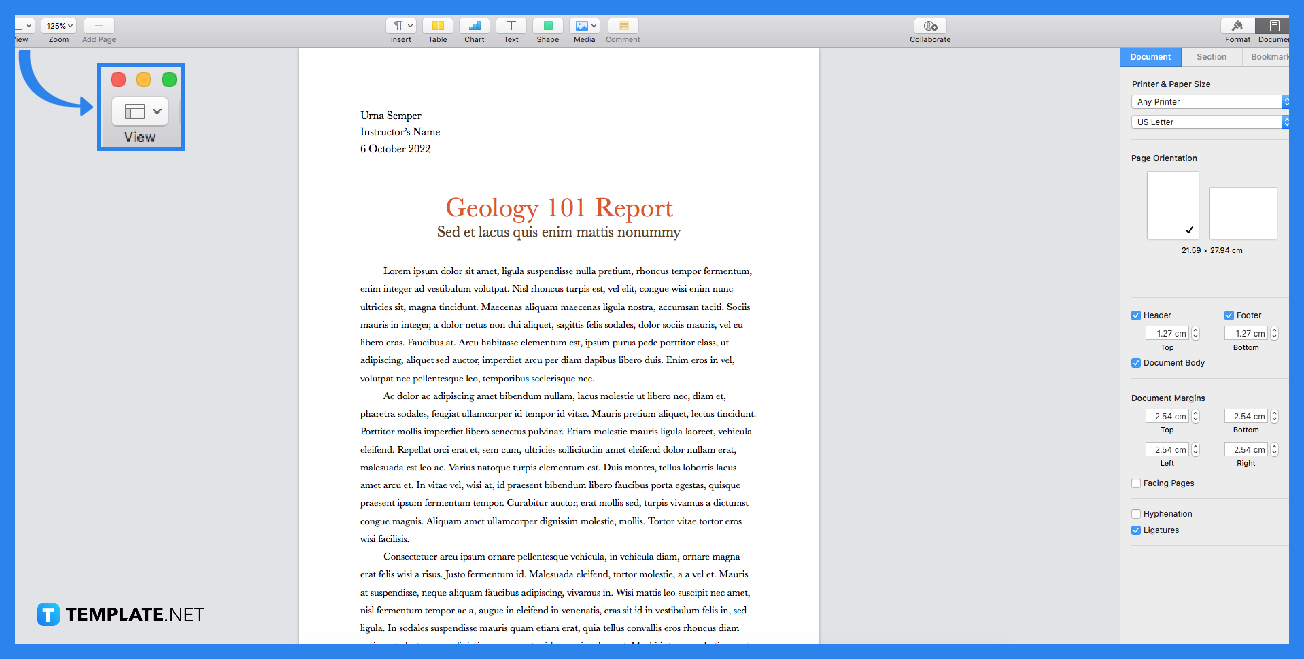
ステップ 1: Pages ドキュメントを開き、左上の [表示] アイコンをタップします。
ステップ 2: Word count のトグルをオンにします。
![iPad の [ページ表示] メニューで [単語数] をオンに切り替えます。](https://macreports.com/wp-content/uploads/2021/03/icloud-word-count.png)
ステップ 3: ページの下部にある 単語カウント を選択して、追加のカウントを確認します。
ステップ 4: カウントを再度非表示にするには、 [表示] メニューを再度開き、 [単語カウント] のトグルをオフにします。
iPhone と同様に、iPad で Pages ドキュメントのワード数をオンにすると、開いている他の Pages ドキュメントのワード数も表示されます。
![iPad の [ページ表示] メニューで [単語カウント] をオフに切り替えます。](https://cdn.osxdaily.com/wp-content/uploads/2021/04/how-to-find-word-count-pages-5.jpg)
Apple Pages で単語数を取得する方法がわかったので、 をいくつか見てみましょう。