

まだ聞いたことのない方のために説明すると、死から蘇り、現在は第 2 世代として輝きを増している Apple の最新の HomePod は、非常に素晴らしい音です。大型ウーファー、壁や部屋のさまざまな部分に音を放射する 5 つのビームフォーミング ツイーター、および部屋をセンシングする機能のおかげで、それ自体で部屋を満たすことができる美しく豊かな空間オーディオ サウンドを提供します。それは、部屋に合わせて適切に行われます。
しかし、 第 2 世代 HomePod のレビュー で学んだように、別の HomePod とのステレオ ペアの作成はまったく別のレベルにあります。音楽を聴くためにはるかに広いサウンドステージと大きく大胆な低音を生み出すだけでなく、通常のステレオ(HomePod が優れている点)を超えた体験に興味がある場合、 Apple Music の 空間オーディオ トラックは没入型でダイナミックに聞こえます。 、 あまりにも)。
しかし、さらに印象的なのは、ステレオペアの HomePod と Apple TV 4K をセットアップして、 サウンドバー やマルチスピーカー サラウンド サウンド システムに匹敵する サラウンド サウンドを提供する場合であり、合理的な選択肢になります。もちろん、HomePod を 1 台だけ Apple TV 4K に接続することもでき、それもかなり良い音になりますが、ステレオペアの方が確実に良い音になります。
すでに HomePod のセットに目を向けている場合 (またはすでに HomePod Mini のペアを持っている場合)、どちらかのスピーカーと Apple TV 4K のステレオ ペアをセットアップする方法を次に示します。ただし、HomePod Mini のステレオ ペアは Dolby Atmos 5.1 または 7.1 サラウンド サウンドをサポートしていないことに注意してください。さぁ行こう。

HomePod のステレオ ペアを作成する
Apple TV 4K を介して映画、テレビ番組、音楽のこの臨場感あふれる空間オーディオ、ドルビーアトモス サウンドの利点をすべて楽しむ前に、HomePod とのステレオ ペアを作成する必要があります。これを行うには、まず、両方の HomePod がまったく同じモデル (第 1 世代 HomePod、HomePod Mini、または第 2 世代 HomePod) であることを確認する必要があります。モデルを組み合わせて使用することはできません。また、すべてのデバイスが同じ Wi-Fi ネットワーク上にある必要があります。
HomePod を初めてセットアップする場合、最初のスピーカーをセットアップした後、2 番目のスピーカーのセットアップ プロセスを開始すると、iOS デバイスはステレオ ペアに追加するかどうかを自動的に尋ねます。ここでしなければならないのは、2 番目のスピーカーを左または右のどちらのスピーカーにするかを選択するだけです。簡単にピーシー。
すでに HomePod をセットアップしていて、ステレオ ペア用に 2 台目を追加したい場合は、次の方法があります。
ステップ 1: iOS デバイスで ホーム アプリを開き、HomePod の 1 つを選択します。
ステップ 2: [設定] アイコン (歯車のように見えるアイコン) をタップします。
ステップ 3: 下にスクロールして 「ステレオ ペアの作成」 をタップし、画面上の指示に従います。

ステップ 4: ステレオ ペアの 2 番目の HomePod を選択するよう求められます。タップして他の HomePod を確認し、左にするか右にするかを選択します。変更したい場合は、スイッチアイコンをタップしてください。
Apple TV 4K と HomePod のステレオ ペアをセットアップする方法
ステレオペアリングされた HomePod を Apple TV と使用して、Dolby Atmos、Dolby Digital 7.1 および 5.1 形式をサポートする臨場感あふれるサウンドを得るには、次の方法があります。ただし、HomePod Mini はこれらの形式をサポートしていませんが、モノラルまたはステレオで自動的に再生します。
ステップ 1: まず、Apple TV 4K と iPhone または iPad が少なくとも iOS 16.3 に更新されていることを確認します。
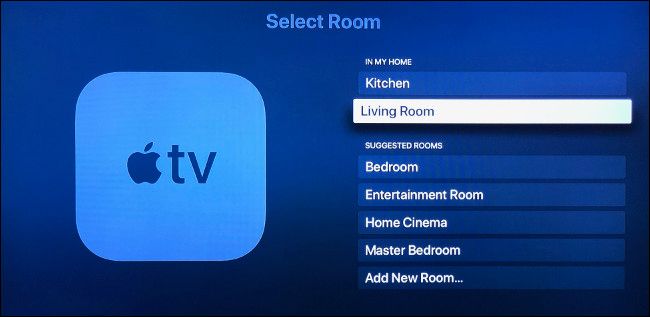
ステップ 2: Apple Home アプリで、HomePod ステレオ ペアが Apple TV 4K と同じ部屋に割り当てられていることを確認します。
ステップ 3: iPhone または iPad を使用してこの設定を行っている場合は、 ホーム App を開き、 「Apple TV」をタップします。
ステップ 4: 下にスクロールして、 「設定」 アイコンをタップします。
ステップ 5: [デフォルトのオーディオ出力] を選択し、HomePod のステレオ ペアに割り当てた部屋を選択します。これにより、Apple TV からのすべてのサウンドがステレオ ペアを介してルーティングされます。

ステップ 6: 代わりに Apple TV 4K を使用してこれを設定する場合、プロセスは同様です。 Apple TV リモコンを使用して、 [設定] 、 [ビデオとオーディオ] 、 [オーディオ出力] の順に移動して、HomePod をスピーカーとして選択します。
最良の結果を得るために HomePod を配置します
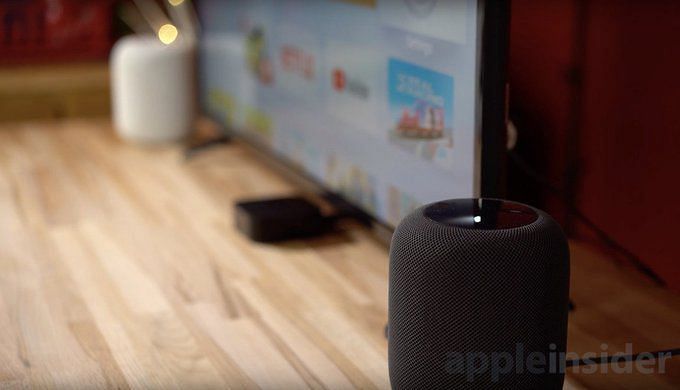
上で述べたように、ステレオ HomePod のペアは、音楽のサウンドも素晴らしいことは言うまでもなく、テレビのサウンド用のサウンドバーの優れた代替品になります。ただし、テレビの前面の下の中央に設置するサウンドバーとは異なり、HomePod をテレビ画面の左右に少なくとも 4 フィート(約 4 フィート)離して配置することを Apple は推奨しています。
さらに、どのスピーカーのセットでも、通常の視聴場所から頭の高さ程度にスピーカーが設置されていることを確認してください。 Apple のコンピュテーショナル サウンドは自動的に部屋をスキャンし、それに応じてサウンドを調整します。