

現在の 最高の Android スマートフォンは、 パスコードや指紋などの生体認証でロックされている限り非常に安全ですが、デフォルトでは、それらの機能は正面玄関を保護するだけです。ロックが解除されているときに誰かが携帯電話を手に取ったとしても、通常、連絡先やメールから写真に至るまであらゆるものを閲覧できないようにする障壁はありません。
写真は私たちが携帯電話で最も見せびらかしたいものであるため、これは特に困難になる可能性があります。おそらく誰もが、友人や同僚に面白い猫のミームを見せたいと思った瞬間を経験したことがあると思います。そのため、携帯電話を渡して、相手が右にスワイプして、私が送った毛むくじゃらのほくろの写真が表示されることはないと信じています。その朝、私たちの医者に。
他人に携帯電話を触らせないようにするのは解決策の 1 つですが、嬉しいことに、本当に個人的な写真を確実にプライベートに保つためのさらに良い方法があります。ありがたいことに、Google と Samsung は両方ともこのことを認識しているため、それぞれの写真アプリのさらに奥深くに写真を埋め込んで、あなただけが写真を見ることができるようにする方法を提供しました。

Google フォトにロックされたフォルダーを作成する
通常、携帯電話のハードウェアにプリインストールされているアプリである Google フォトは、アプリ内で作成できる「ロックされたフォルダー」を介して写真を隠すのに最適です。
続行する前に、ロックされたフォルダーはメインデバイスのロック画面と同じ認証方法を共有していることに注意してください。そのため、デバイスのロックを解除できる人から写真を隠すことはできません。同じパスコードまたは指紋でロックされたフォルダーのロックを解除できます。携帯電話のロックを解除するのと同じくらい簡単です。
ステップ 1: Google フォト アプリがまだデバイスにない場合は、Play ストアからインストールします 。
ステップ 2: Google フォト アプリを開きます。
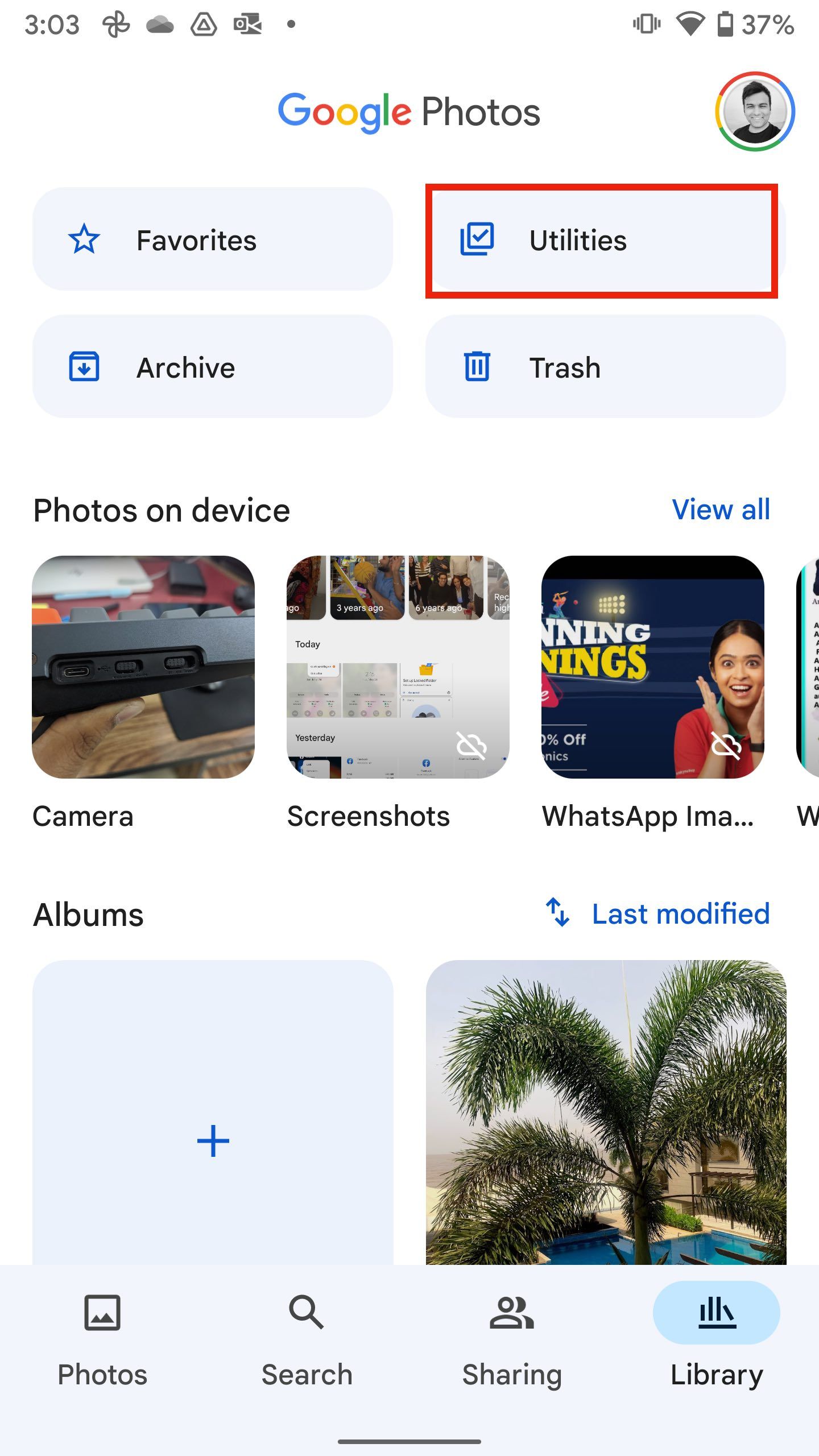
ステップ 3: 右下隅から [ライブラリ] を選択します。
ステップ 4: 上部のオプションから 「ユーティリティ」 を選択します。
ステップ 5: バナーが表示された場合は、「ロックされたフォルダーのセットアップ」の下にある「 開始する」を 選択します。それ以外の場合は、下にスクロールして [ロックされたフォルダー] を選択します。
ステップ 6: [セットアップ] ボタンを選択します。
ステップ 7: 指示に従って、指紋またはパスコードで認証します。
ステップ 8: ロックされたフォルダーが空の場合は、「ここにはまだ何もありません」という画面が表示されます。 [アイテムの移動] ボタンを選択して、メインの写真ライブラリからアイテムを選択し、ロックされたフォルダーに移動します。
ステップ 9: ロックされたフォルダーに写真がすでにある場合は、ここに写真が表示されます。画面の右上隅近くにある写真の追加ボタンを選択して、ロックされたフォルダーに写真を追加できます。または、メイン ギャラリーから写真を選択し、表示されるオプション メニューから [ロックされたフォルダーに移動] を選択して、写真をロックされたフォルダーに 移動することもできます。
ステップ 10: ロックされたフォルダ内の写真を安全にバックアップしたい場合は、Google フォト アプリの右上隅でプロフィール写真を選択し、 [写真の設定] > [バックアップ] > [ロックされたフォルダをバックアップ] を選択することでこれをオンにできます。 Google が この機能の展開を開始したのは 2023 年 8 月 29 日である ため、まだすべての人が利用できるわけではないことに注意してください。
ステップ 11: 今後、ロックされたフォルダー内の写真にアクセスするには、Google フォト アプリを開き、[ ライブラリ] > [ユーティリティ] > [ロックされたフォルダー] を選択し、指紋またはパスコードを使用して認証します。
プライバシーとセキュリティを保護するため、Android ではロックされたフォルダー内の スクリーンショットをキャプチャ できないことに注意してください。 ロックされたフォルダーを開いた状態でスクリーンショットを撮ろうとすると、空白の黒い画像が生成されます。これは予期された動作です。
Samsung 製携帯電話で写真を非表示にする方法
他の Android デバイスと同じように Samsung スマートフォンに Google フォトを簡単にインストールできますが、多くの Samsung ユーザーは Samsung のギャラリー アプリを使用することを好みます。これは または Galaxy を 持ち歩く人にとって最適な選択肢であるため、これは当然のことです。独自のカメラ機能を備えた Z Flip 5 。
ありがたいことに、Samsung ファンには、 を使用して、Samsung Gallery アプリで個人の写真を非表示にする方法もあります。
ステップ 1: まず、 セキュア フォルダーをまだ有効にして いない場合は有効にする必要があります。これは、 [設定] > [生体認証とセキュリティ] > [安全なフォルダー] にあります。 Samsung アカウントでサインインし、安全なフォルダーを保護するために優先するロック方法を選択する必要があります。
ステップ 2: 次に、携帯電話で Samsung Gallery アプリを起動します。
:max_bytes(150000):strip_icc()/IMG_1709-e44f9e398b0b433eb2d09e9168b0de68.jpg)
ステップ 3: 下部のメニュー バーから [写真] を選択すると、すべての写真が表示されるか、特定のアルバムから写真を選択したい場合は アルバムが 表示されます。アルバム全体を安全なフォルダーに移動することも選択できます。
ステップ 4: 非表示にしたい写真を確認したら、右上隅にある三点ボタンを選択し、表示されるポップアップ メニューから [編集] を選択します。あるいは、非表示にしたい最初の写真、ビデオ、またはアルバムを長押しして、編集モードに切り替えることもできます。
ステップ 5: 安全なフォルダーに移動したい写真またはビデオを選択します。 [アルバム] ビューからアルバム全体を選択することもできます。
ステップ 6: 下部にある 「その他」 ボタンを選択します。

ステップ 7: [安全なフォルダーに移動] を選択し、プロンプトが表示されたら PIN を入力するか、指紋で認証します。
セキュア フォルダーは別の暗号化されたストレージ領域であるため、アイテムをセキュア フォルダーに移動するには時間がかかる場合があることに注意してください。画面の上部から下にスワイプして通知を確認すると、この進行状況を確認できます。
ステップ 8: 移動が完了すると、選択したアイテムがメインの Samsung Gallery アプリから消えるはずです。これらを表示するには、携帯電話で Secure Folder アプリを開き、そこから Samsung ギャラリーを開く必要があります。
セキュア フォルダー内のアイテムはバックアップされず、クラウド サービスにも同期されないことに注意してください。 Samsung は以前、ユーザーが Secure Folder のコンテンツを Samsung Cloud にバックアップできるようにしていましたが、これは 2021 年初めに廃止されました。One UI 5 以降を実行している場合は、Smart Switch を使用して Secure Folder を新しい Samsung スマートフォンに転送できますが、携帯電話に何かが起こった場合、この領域に保存されているデータは回復できない可能性があるため、写真を安全なフォルダーに移動する前に、別のプライベートな場所に写真のバックアップを作成することを強くお勧めします。