


- 明るく鮮明なディスプレイ
- 書籍内の注釈
- サポートされているファイルの大きなリスト
- Google ドライブと Dropbox の統合
- 数週間のバッテリー寿命
- スタイラスは別途充電が必要です
- エリアごとの業績不振
- 危険な輸出
私は 電子書籍リーダー の大ファンです。本格的な読書家には、へこんだ本棚や、うめき声を上げる旅行用スーツケースの圧迫を軽減するために、電子書籍リーダーを持っていることを強くお勧めします。しかし、タブレットとしても使える電子書籍リーダーはあるでしょうか?それは私がプレーする機会がなかったものです。そのため、kobo Elipsa 2E が自宅に到着したとき、ぜひ試してみたいと思いました。
Kobo Elipsa 2E は Kobo の Elipsa シリーズの第 2 世代で、大型の e-ink ディスプレイ、長時間持続するバッテリー寿命、電子ブックや電子ノートブックに書き込むためのスタイラスを備えています。そのため、Amazon の超大型の Amazon Kindle Scribe に対抗するのに最適です。このレビューを始めるにあたり、私が最も興味を持ったのは、kobo のライティング機能をどれだけ活用できるかということでした。私はこれまでスタイラス駆動の製品に反発したことがありましたが、Kobo Elipsa 2E がそれを変えるかどうか知りたかったのです。数週間後、Elipsa 2E は非常に優れた電子書籍リーダーであり、有能なノートブックであると言っても過言ではありません。しかし、電子インク タブレットで書くというアイデアに納得できたでしょうか?
工房エリプサ 2E:デザイン

一見したところ、Kobo Elipsa 2E は Kindle Scribe とスタイルが似ています。どちらも 10 インチを超えるサイズの e-ink ディスプレイと、左側に大きな手持ちベゼルを備えています。しかし、どちらも正面から見ると似ていますが、他の部分では昼と夜です。 Scribe はミニマリストのアルミニウムボディを備えていますが、Kobo Elipsa 2E の背面はソフトタッチの質感のあるゴムで装飾されています。見た目も良く、グリップ力も向上するので、このような大きなデバイスでは便利です。片方の端にはテクスチャがなく、そこには 楽天 Kobo のロゴ、一対のゴム製ナブ、および Kobo Stylus 2 を保持する磁石が含まれています。
エッジはフラットですが、手に食い込まないように少し丸みを付けています。電源ボタンと USB-C ポートはデバイスの左側の上部にあります。 よりもそれほど小さいわけではありませんが、まったく重くありません。重さは 390 グラムで、 Google Pixel 7 Pro よりも薄いため、バッグの中で場所を取りません。ただし、片手で快適に使用したり、長時間使用したりできるものではありません。これについては後で詳しく説明します。
左側の延長されたベゼルは、利き手にとって自然なグリップ領域を提供します。他の3辺のベゼルはしっかり握ることができるほど大きくないため、デバイスを回転させて握ることになりますが、自動回転は高速で応答性が高いため、問題ありません。デザインは優れていますが、このような大きなディスプレイではページをめくるために手を伸ばすのは面倒になるため、 のようなページめくりボタンの方が断然便利です。
Kobo Elipsa 2E: スリープカバー
Elipsa 2E 用の公式 SleepCover も送られてきましたが、これは素晴らしいです。エリプサの側面にマグネットホルダーで取り付け、ディスプレイを傷や汚れから守るスリープ/ウェイク対応フロントカバーです。
閉じた状態を保持する磁石は非常に強力で、カバンの中に入れている場合は大丈夫ですが、爪を立ててこじ開ける場合はあまり良くありません。ただし、このケースの最大の特徴は、Kobo Stylus 2 専用のスロットです。それ以外の場合、スタイラスは磁石を使用してデバイスの背面に保管されますが、ほとんどの場合は十分に機能しますが、不用意な瞬間に故障する可能性があります。

実際、最初の 1 週間で磁石のせいで何度もスタイラスが外れてしまいました。 SleepCover のスロットの機能ははるかに優れており、一度滑り落ちてしまったものの、スタイラスが正しい位置に保管されていることを確認することで、再び滑り落ちてしまうことはなくなりました。
SleepCover の価格は 70 ドルと決して安くはありませんが、これが高品質のアクセサリであり、追加コストを正当化できるのであれば必須のアイテムであることは、これまで使ってきた中で明らかでした。
Kobo Elipsa 2E: ディスプレイとパフォーマンス
との類似点は他にもあります。
画面自体は紙のような質感です。スタイラスと組み合わせると不思議とうまくいきますが、触ると妙にゴミのような感触があり、慣れるのに少し時間がかかりました。それ以外の場合、Elipsa のディスプレイには、プレミアム電子書籍リーダーに期待される最新の便利さがすべて備わっています。ダーク モード、調整可能な明るさと色温度、すべての書籍のフォント、余白、フォント サイズを変更する機能があります。
6インチのKindle Paperwhiteを何年も使っていたので、これほど大きなディスプレイを搭載するのは圧倒されるのではないかと心配していましたが、そんなことはありませんでした。 Elipsa の大画面は、コミックなどのビジュアル メディアで特に威力を発揮します。 フェアリーテイル の1巻を読みましたが、細かい部分まで分かりやすかったです。さらに、Elipsa 2E の紙のような画面は、実際の漫画を読んでいるような気分にさせてくれました。私はコミックやマンガの専用リーダーとしてタブレットよりも Elipsa を選びませんが、持っていると良い特典です。
ただし、大きなサイズがどこでも有利になるわけではありません。私は読書の大部分をベッドで行いますが、Elipsa を一度に長時間顔の上にかざすのは疲れるので、横に立てかけるのはそれほど良いことではありません。これはベッドで読書をする人よりも、ソファサーファーにぴったりの商品です。
Kobo Elipsa 2E: 読書体験

Kobo Elipsa 2E は何よりもまず電子書籍リーダーですが、そのパフォーマンスはどうなのでしょうか?ご想像のとおり、大きな e-ink ディスプレイは非常に読みやすく、私のお気に入りの電子書籍リーダーとして Kindle Paperwhite を上回ります。
Elipsa 2E には、通常の読書ツールがすべてあります。フォント、フォント サイズ、行間、余白は必要に応じて自由に変更できます。これは、特にインターネットからの EPUB ファイルを扱う場合に非常に役立ちます (詳細は後ほど)。日没後にダークモードを自動的にオンにするように設定することはできませんが、読書中に数回タップするだけで、自動ブルーライトフィルターが機能します。
kobo ストアは電子書籍を入手する主な方法であり、うまく機能します。使い方は簡単ですが、いくつかのメニューが少し遅いと感じました。このレビューの一環として、kobo Plus サービスのトライアルを受けました。これにより、月額わずか 10 ドルで多数の書籍、コミック、マンガ、オーディオブックにアクセスできるようになります。 Elipsa 2E を使っている間に読みたい、聴きたいものがたくさん見つかりましたが、ストアの検索には kobo Plus のコンテンツだけを表示できるフィルターが組み込まれていません。代わりに、好きなカテゴリに移動し、「kobo Plus」セクションが見つかることを願っていました。それができない場合は、スクロールして Kobo Plus のシンボルを探します。書店では本棚を見て回るのは楽しいですが、デジタルストアではそうではありません。
しかし、書籍を入手できるのは kobo ストアだけではありません。ここで kobo Elipsa 2E が真価を発揮します。まず、 膨大な数のファイル形式 をサポートしています。しかし、重要なのは転送の容易さです。あなたが私と同じで、大規模な Humble Bundle ライブラリを持っている場合、または安価な読書のために Project Gutenberg の巨大なライブラリを使用したい場合は、コンピュータと電子書籍リーダー間で書籍を転送する際の苦労をご存知でしょう。ここでは USB-C ケーブルを手動で挿入するというオプションがまだありますが、より優れたオプションが利用可能であり、Amazon Kindle は 1 つか 2 つのことを学ぶ可能性があります。 Kobo Elipsa 2E を Dropbox または Google Drive アカウントにリンクすると、「Rakuten Kobo」フォルダに電子書籍をドロップするだけで新しい電子書籍にアクセスできます。
これは非常にシンプルなソリューションですが、Amazon が採用しているのを見たことがないことに驚いています。確かに、 Kindle で EPUB ファイルを読もうと している場合、自分に書籍を電子メールで送信することもできますが、これはそれよりもはるかに便利です。これは kobo のサービスの大きな強みであり、Kindle に戻るのは難しいと感じた理由でもあります。
Kobo Elipsa 2E: ペンと書き込み
しかし、Kobo Elipsa 2E は読書だけを目的としたものではありません。レビューの中で私が最も楽しみにしていなかったのはこの部分でした。私は何年にもわたって多くのデバイスでスタイラスを使用してきましたが、一般的に、スタイラスは 常に私を冷たくさせました 。 ような優れた例でさえ、スクリーン キーボード上で使いたいと思うレベルには達していませんでしたし、Elipsa 2E のスタイラスが何か違うとは予想していませんでした。
しかし、私はまた、Kobo Elipsa 2E でこれほど自然に書くことができるとは予想していませんでした。 Elipsa に書き込む方法はいくつかありますが、最も基本的なのは電子書籍に直接書き込む方法です。読書中にペンを握ると、読みながらメモを書き留めることができます。私の小さな手書きでもスタイラスはよく反応し、本のメニューからすべての注釈にアクセスできます。
執筆体験の真髄はノートブックセクションにあります。ここではノートブックの 2 つのモードから選択できます。 1つ目のベーシックノートは、標準的なノートです。スタイラスを画面上に置くと、マークが表示されます。それが仕組みです。選択できる背景は多数ありますが、それ以外は飾り気のないもので、派手なものはありません。これは純粋主義者向けであり、私のお気に入りである 2 番目のモードであるアドバンスト ノートブックとはまったく対照的です。
先進的なノートブックは、Kobo Elipsa 2E ができることを真に発揮する部分であり、それは印象的です。高度なノートブックに走り書きし、画面をダブルタップすると、チキン スクラッチがクリア テキストに変換されます。これは新しい機能ではありませんが、私が感心したのはその明瞭さと正確さです。私の手書き文字はひどいもので、酔った蜘蛛がページの上を踊っているようなものですが、それでも 90% 以上の確率で私の言っていることが理解できました。図面、ダイアグラム、数式、および「自由形式」セクションを追加するオプションもあり、高度なノートブックにさまざまな用途に適合するツールを提供します。
変換が自動ではなく有効化可能であることは特に歓迎されました。 iOS の Scribble に関する私にとって大きな問題の 1 つは、自動変換により、あえて一時停止しようとすると文章の途中で中断してしまうことがよくあることです。ここではそのようなことは一切なく、体験がよりリラックスできるようになりました。 「えーっと」「ああ」など好きなだけ変換でき、変換したいときだけ変換できました。
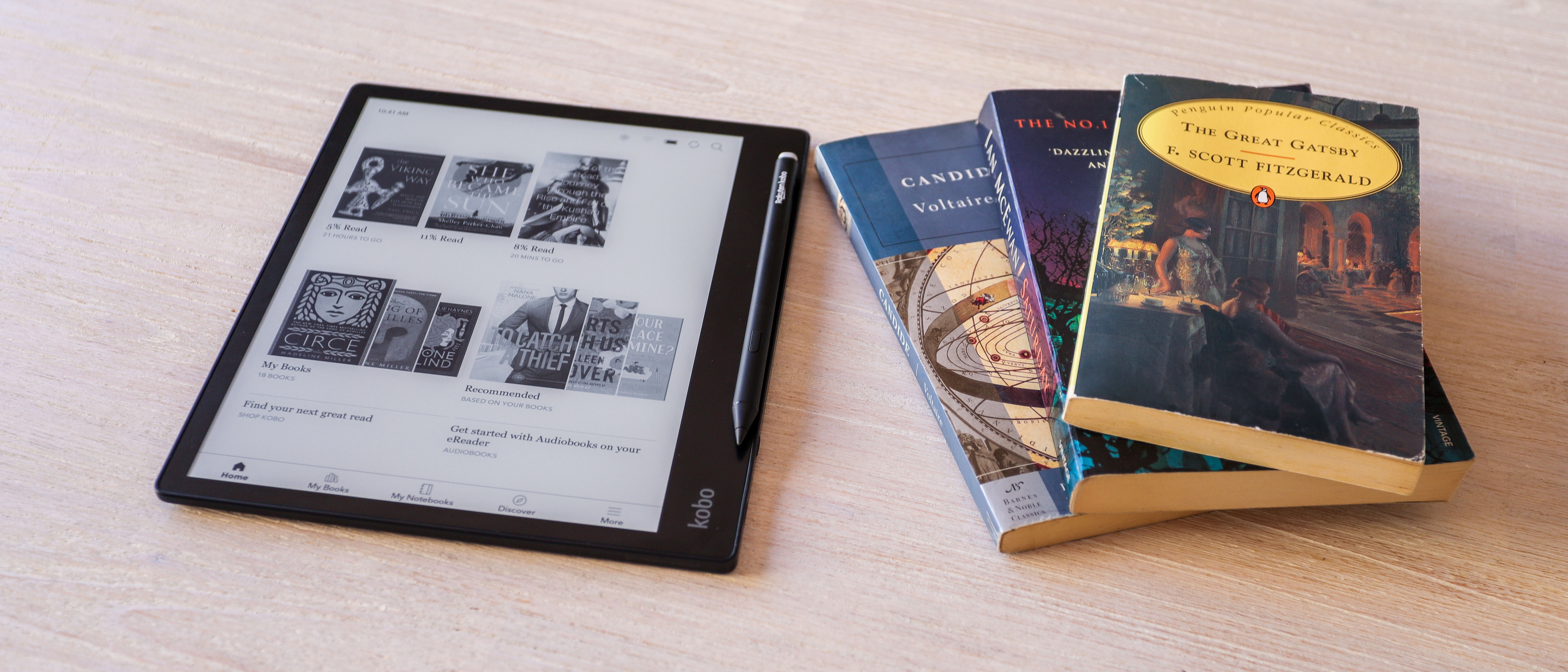

ただし、変換されたテキストに追加するのはそれほど簡単ではなく、行間の間隔がおかしくなることがよくありました。書きながらこれを変更することはできますが、上下にスラッシュを入れてスペースを追加したり削除したりするのは慣れるのが面倒なプロセスで、最初は遅くなりました。ただし、他の新しいプロセスと同様、一度学習すると、最初に思っていたよりもはるかに簡単で直感的になりました。単語を削除するために取り消し線を引く機能を組み合わせ始めたとき、編集は速くて簡単でした。
スタイラス自体は標準的なものではありますが、しっかりしています。尖った端で画面を押して線を描き、ボタンを押して二次機能をアクティブにします。裏返すと、ご想像のとおり、消しゴムを使って消すことができます。ただし、Elipsa とは別に充電されるため、スタイラスの先端にある USB-C ポートを使用して常に充電してください。残念ながら、Elipsa 2E から充電する方法はありませんが、それは小さな不満にすぎません。


組み込み設定を使用して、ノートブックをコンピュータにエクスポートできます。レビュー ノートのエクスポートには問題ありませんでしたが、エクスポートした .docx ファイルを OpenOffice で動作させるのに苦労しました。 .docx ではなくテキストとしてエクスポートすることは問題なく機能しましたが、.docx ファイルによってこのような問題が発生するのは困りました。これによって走行距離は変わるかもしれませんが、私は特に信頼していませんでした。
Kobo Elipsa 2E: バッテリー寿命
電子書籍リーダーは伝統的にバッテリー寿命が非常に長いため、この点では kobo Elipsa 2E が優れていることにショックを受ける必要はありません。 kobo は Elipsa 2E を「数週間のバッテリー寿命」を提供すると宣伝していますが、その言葉が正しいと私は確信しています。 1週間寝る前に30分本を読んでも、ほとんど効果はありませんでした。それは、1日を通して追加のテストを行った場合です。スタイラスの寿命はタブレットほどではありませんが、それでも次の充電までに数週間は持ちました。
したがって、このデバイスを充電することはありませんが、必要な場合は、左側の電源ボタンのすぐ上に USB-C ポートが表示されます。 kobo は明らかにこの配置についてよく考えました。ほとんどのスマート デバイスで一般的であるように、USB-C ポートが下部にあると、読書中に Elipsa 2E をテーブルや膝の上に置くことができませんが、側面の配置はグリップのすぐ上にあります。邪魔になりません。
Kobo Elipsa 2E:価格と入手可能性
Kobo Elipsa 2E には Kobo Stylus 2 が付属しており、価格は 32GB のストレージで 400 ドルで、 32GB のストレージを備えた 390 ドルの Kindle Scribe と同様の価格になります。ストレージを拡張するオプションはありませんが、電子書籍の場合はそれほど問題になりません。コミックやオーディオブックをよく聴いている場合は、ダウンロードするアイテムの数に注意する必要があるかもしれません。それでも、32GB あればしばらく持ちます。
kobo Sleepcover の別途価格は 70 ドルです。 kobo elipsa 2E は、kobo、Best Buy、Walmart、Amazon、およびその他の大型店舗から直接購入できます。
Kobo Elipsa 2E と Kindle Scribe はどちらを購入するべきですか?
Amazon Scribe との比較は避けられないと冒頭で述べましたが、メモ帳型電子書籍リーダーを購入しようとしている場合、Kobo Elipsa 2E と Amazon のどちらを購入すべきかという疑問が残ります。
それは驚くべきことではない
執筆という点では、デジタル トレンドのモバイル編集者ジョー マーリングのような
超越的な経験が
私にはなかったので、執筆体験に関してはおそらく Scribe の方が優れています。
Kobo Elipsa 2E: 評決
では、Kobo Elipsa 2E は私をスタイラスペンに変えたのでしょうか?残念だけど違う。誤解しないでください。これは印象的なツールであり、使っていて楽しかったです。ランダムなメモを書き留めるのは日常的にはしないので、それが私の個人的な好みに合わなかっただけです。
ただし、もし私の仕事が違っていたら、この機能を頻繁に使用することになるでしょう。以前の仕事では、その日の詳細を記録するためにノートを使用していました。特に、仕事に向かう途中で電子書籍リーダーとして機能するため、Kobo Elipsa 2E のようなデバイスをノートとして使用していました。そして会社から帰宅。
デジタル ノートとしても使える電子書籍リーダーは誰もが必要だと思いますか?いいえ、それはともかく、それはとても良いことだと思いますか?絶対に。