
それで、あなたは Apple AirPods のセットを購入しました。それは、あなたが Apple ゾンビであるからではなく、部外者を無視することもある、頻繁に批判される同社製品の壁に囲まれたエコシステムに組み込まれた Apple ゾンビだからではありません 。
そして、確かに、AirPods イヤフォンは同類のものとよりうまく機能する傾向がありますが、たとえば Chromebook などの Apple 以外のデバイスでは単に AirPods イヤフォンを使用できないという意味ではありません。
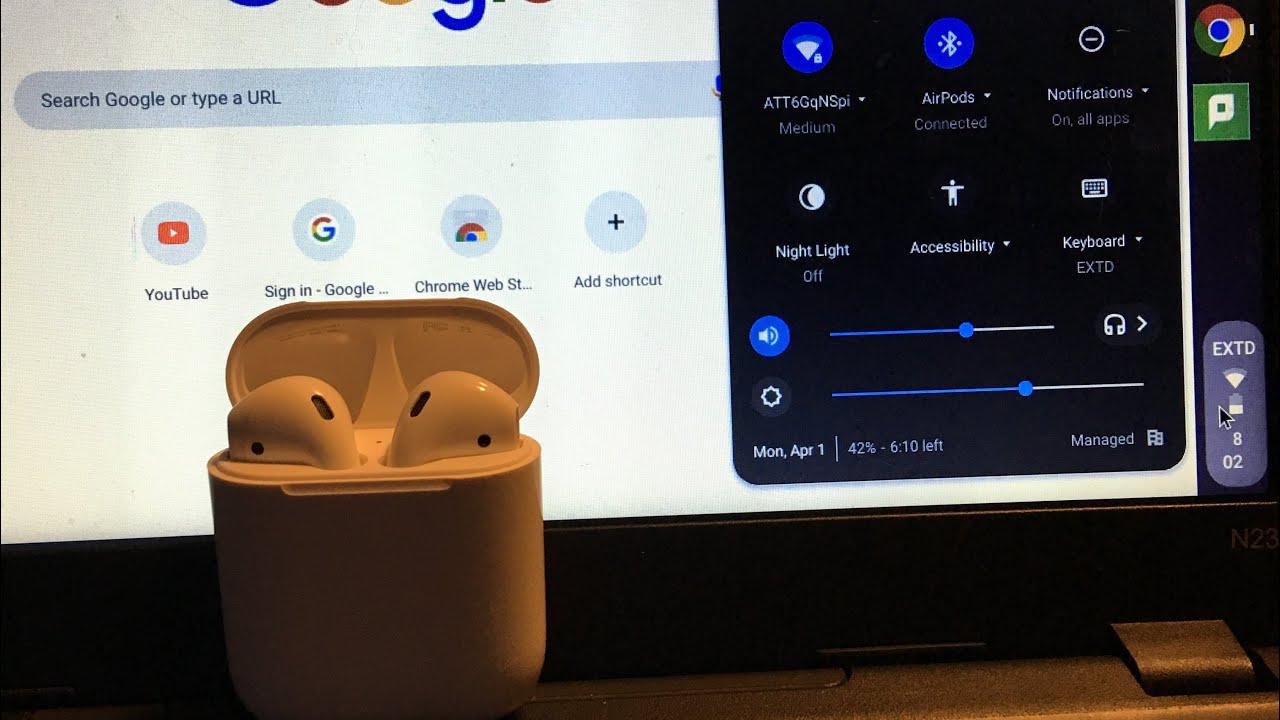
Bluetooth サポートのおかげで、AirPods と Chromebook のペアリングと接続は問題ありません。設定方法は次のとおりです。
Chromebook の Bluetooth 設定を見つける
まず、Chromebook を手に取り、Chrome OS で Bluetooth の準備ができていることを確認しましょう。
ステップ 1: Chromebook の電源を入れ、ホーム画面にログインします。
ステップ 2: ホーム画面の右下に時計とその他のいくつかのアイコンが表示されます。これは Chrome OS の クイック設定の 部分です。このセクションのいずれかのアイコンを選択して、 [クイック設定] を開きます。
ステップ 3: [クイック設定] で Bluetooth アイコンを見つけます。これは、 設定 ウィンドウの上部の前面中央にある必要があります。その下に、Bluetooth がオンかオフかを示す小さな通知があるはずです。何らかの理由でオフになっている場合は、通知を選択してオンにします。
AirPods と Chromebook をペアリングする
このパートを開始する前に、AirPods がケースにあり、ケースが充電されていることを確認してください。
ステップ 1: AirPods を他のデバイスから切断し、 や など、AirPods が使用している可能性のあるアプリをすべて終了します。
ステップ 2: Bluetooth がオンの状態で、 [クイック設定] で青い Bluetooth アイコンを選択します。これにより、Bluetooth がペアリングされたデバイスを表示し、ペアリングする新しいデバイスを自動的に検索する新しいウィンドウが表示されます。
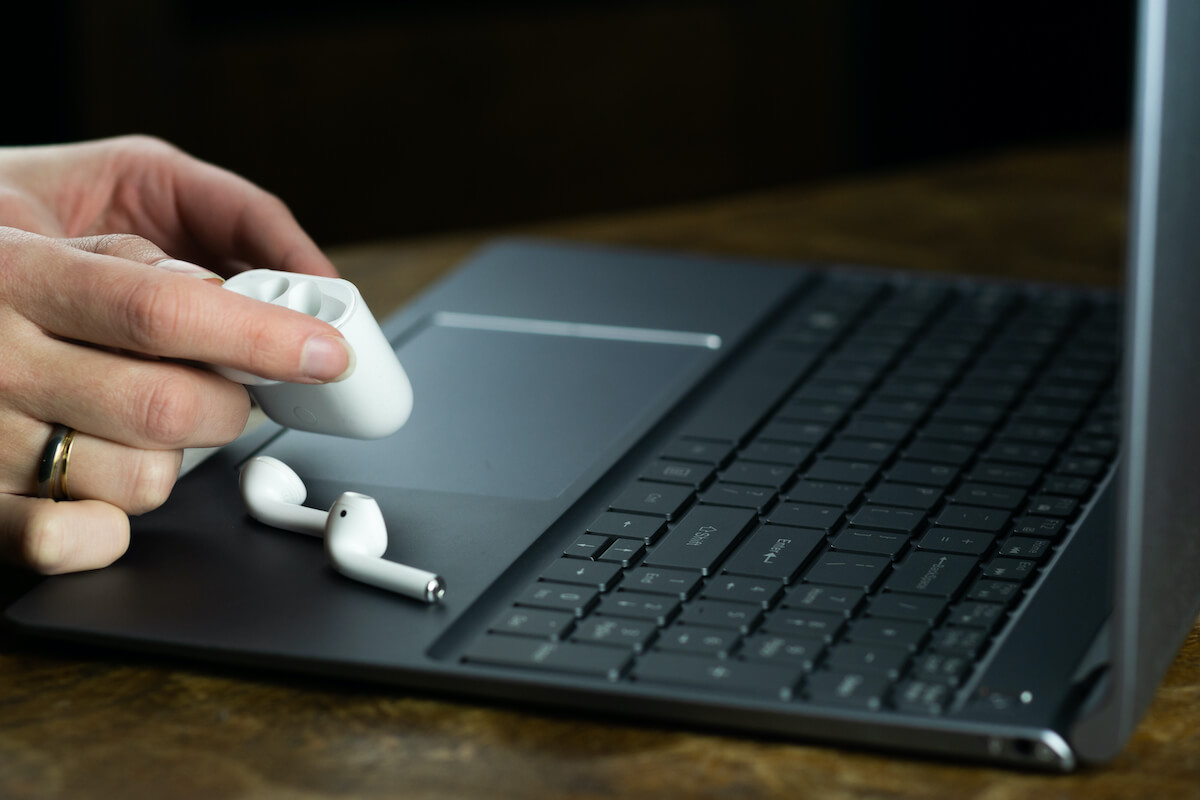
ステップ 3: 場合によっては、他に何もしなくても Chromebook の Bluetooth が AirPods を認識しますが、多くの場合、手動で AirPods を検出可能にする必要があります。 Bluetooth が検索されている間に、AirPods ケースを裏返し、背面にある小さな丸いボタンを見つけます (上の写真を参照)。
少し見にくいですが、これはAppleのセットアップボタンで、AirPodsをペアリングするために重要です。 セットアップ ボタンを 1 回押すと、Chromebook の Bluetooth が AirPods を認識し、ペアリングする必要があります。 AirPods 用に選択した名前の下に、ペアリングされたリストに表示されます。

AirPods を接続する
Chromebook のペアリングされたデバイスの Bluetooth リストから AirPods を選択します。これで AirPods が接続されるはずです。これに関するポップアップ通知が表示され、AirPods のステータスが Bluetooth で変更され、接続の成功を反映します。これで、使用を開始する準備が整いました。
セットアップボタンがケースではなくイヤーカップにあることを除いて、これはすべて でも機能することに注意してください。

音量をテストする
新しく接続したデバイスで AirPods を使用するときは、耳を痛めたり(大声で悪態をついたり)しないように、小さな音量から始めて徐々に音量を上げていくことをお勧めします。この投稿の下部にある互換性に関するメモで指摘したように、Apple デバイスを使用していない場合は、Siri を使用して音量を制御することはできません。ただし、Chromebook の音量キーや、使用しているアプリのアプリ内コントロールを使用することはできます。
新品の AirPods に関するプロのヒント
Chromebook を持っているが、AirPods を購入したばかりの場合、最初にやるべきことがあります。 Apple デバイスをお持ちの場合は、まず AirPods をこのデバイスとペアリングします。 Apple はセットアップ手順を実行し、いくつかの機能を説明し、AirPods に名前を付けます。これまで AirPods を使用したことがない場合、これは素晴らしい最初のステップです。その後、Apple の設定を気にせずに Chromebook にペアリングできます。
Chromebook での AirPods のトラブルシューティングのヒント
-
何か問題が発生した場合は、 AirPods をリセットして 改善するかどうかを確認してください。とても簡単です。AirPods を充電ケースに入れ、蓋を閉め、30 秒待ちます。待っている間、Chromebook を使用して AirPods との Bluetooth ペアリングを「忘れ」てから、もう一度試してください。
-
それでも問題が解決しない場合は、Chromebook の Bluetooth メニューで Bluetooth を完全にオフにしてみてください。数秒待ってから Bluetooth をオンに戻し、AirPods に再度接続してみます。
-
AirPods を 正しく更新するには、 Apple デバイスに接続する必要があります。主に Chromebook で AirPods を使用している場合は、時々休憩を取って iPhone などの Apple デバイスにリンクして、自動的に更新できるようにしてください。
-
ユーザーの中には、AirPods を主に他のデバイスで使用しているが、Chromebook に切り替えたいと考えている人もいます。その場合は、AirPods を取り出して装着した直後に、AirPods が別のデバイスに自動的に接続されていないか確認してください。ペアリング中は AirPods をケースに入れておきます。
-
Bluetooth 接続は、IT 管理者によって管理される場合があります。職場または学校の Chromebook をお持ちの場合は、特別な許可を得るまで自分の AirPods を接続できない場合があります。
-
AirPods などの Bluetooth デバイスによって範囲が異なる場合があり、Chromebook の Bluetooth 範囲が異なる場合があることに注意してください。 6 フィート以上離れると問題が発生する可能性があります。
-
AirPods、特に AirPods Pro 2 では、Apple デバイスの 設定 を通じて、特定のアクションのタッチ コントロールの一部をカスタマイズできます。 AirPods が Chromebook などの別のデバイスに接続されている場合、このカスタマイズは機能しない可能性があるため、機能が異なる場合があります。
互換性に関する重要な注意事項: AirPods は互換性のある Bluetooth デバイスをサポートしており、これは AirPods 3、 AirPods Pro 2 、 AirPods Max までの AirPods シリーズに当てはまります。ただし、iPhone、iPad、または Mac と同じ互換性はありません。特定の機能が失われます。たとえば、Apple デバイスを使用している場合を除き、AirPods から Siri を聞くことはできません。また、 バッテリー寿命の監視 などの Siri 機能は利用できません。 AirPods は、Apple デバイス以外の 空間オーディオ 機能もサポートしません。ただし、通常のリスニングには引き続き使用できます。