
あなたが本格的なコンソール ゲーマーでありながら、 モバイル ゲーム用の Steam デッキも 持っている、または欲しいと考えている場合、この 2 つがそもそも連携できるかどうか疑問に思うかもしれません。良いニュースは、Steam Deck は試してみるのに十分な多用途性があるということです。回避策を使用して Steam デッキに Xbox Game Pass を取得する方法についてはすでに説明しました。次に、携帯端末でも PS Plus を取得する方法を作成する方法を見てみましょう。
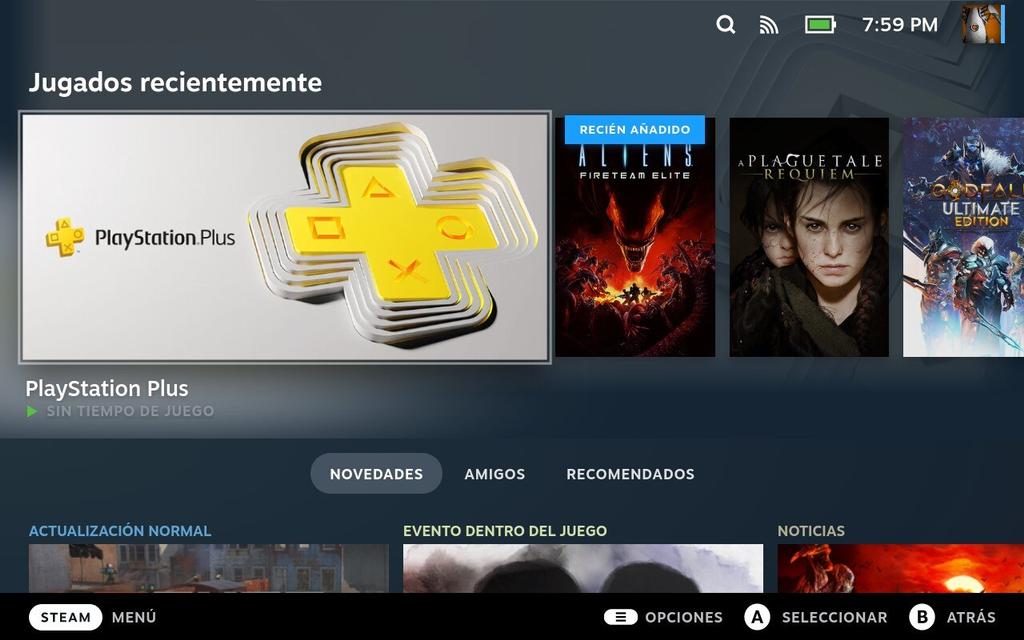
始める前に : Xbox Game Pass の方法は ほぼ安定していますが、PS Plus にアクセスするこのルートには過去に非常にバグがありました。関連するすべてのアプリを最新の状態に保つようにしてください。バグが発生した場合は、すべてをシャットダウンして Steam デッキを再起動し、改善するかどうかを確認してください。将来的にはより良いサポートが提供されることを願っております。また、最善の方法については常に最新情報をお知らせいたします。
さらに読む *
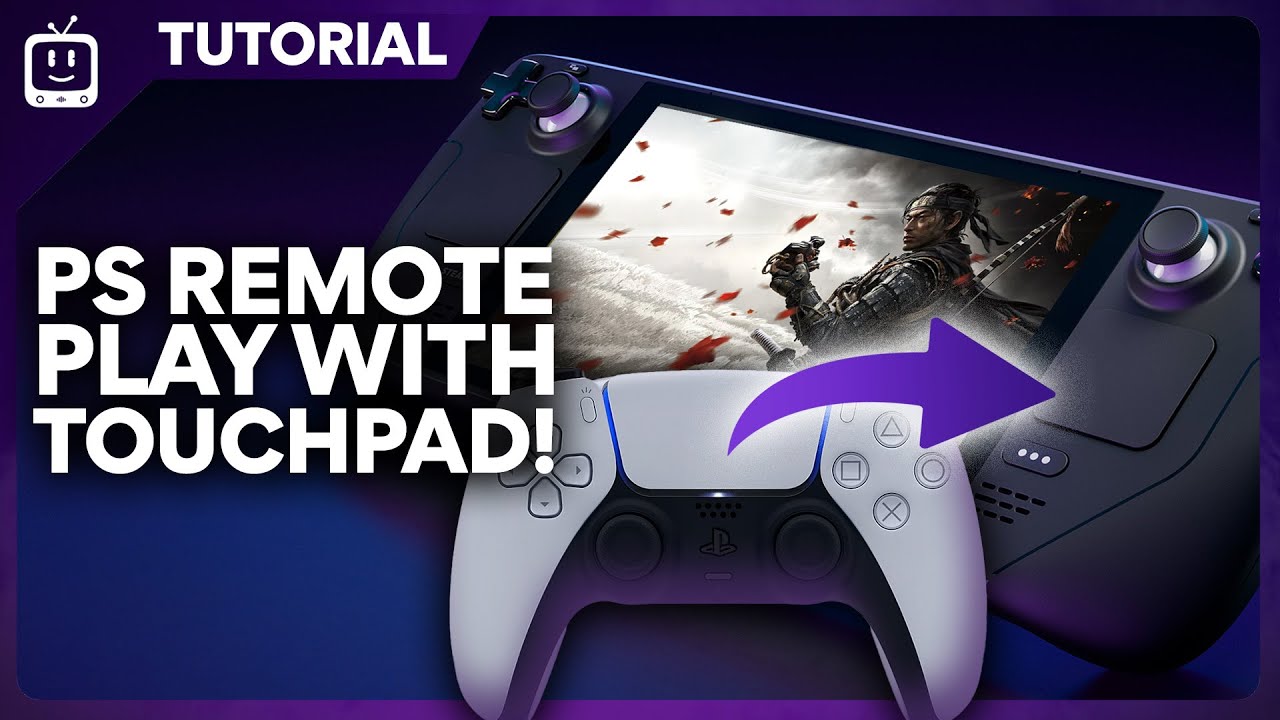

Steam デッキで PS Plus を入手する方法
接続されたキーボードとマウスを使用すると、これらの手順がはるかに簡単になりますが、完全に必要なわけではありません。 PS Now のこのプロセスの不具合を最初に解明してくれた Reddit ユーザー u/PlanetSmasherN9 に感謝します。ここから始めましょう。
ステップ 1: Steam Deck を起動します。オンになっている場合は、新しいメニューが表示されるまで 電源 ボタンを押し続け、 [デスクトップ モードに切り替える] を選択します。
ステップ 2: デスクトップ モードになったら、左下を見て、ショッピング バッグのようなアイコンが付いている [アプリの発見] を選択します。
ステップ 3: Discover アプリで、検索機能を使用して「ProtonUp-Qt」を検索します。これは、Steam Deck とあまり互換性がないソフトウェアの管理に役立つアプリです。それを見つけたら、 [インストール] メニューを選択し、 [Steam] を選択します。
次に、 [バージョンの追加] を選択し、現在の最新バージョンである Proton-6.21-GE-2 を選択する必要があります。これで、 「インストール」 を選択する準備が整いました。
ステップ 4: ProtonUp-Qt のインストールが完了したら、Discover アプリを終了できます。さあ、PS Plusを手に入れる時が来ました。 Steam デッキでこの Web ページにアクセスし 、 PlayStation Plus アプリをダウンロードする オプションを選択します。これにより、PS Plus のインストーラーがダウンロードされるはずです。
ステップ 5: 次に、Steam デッキで最近ダウンロードしたものを検索し、PS Plus インストーラーを見つけて、右クリックして [プロパティ] を選択します。 [互換性] タブに移動し、それが有効になっていることを確認し、 Proton-6.21-GE-2 を選択します。
これで、インストーラーを起動して、その作業を実行できるようになります。 インストール後に PlayStation Plus を実行する オプションが表示された場合は、常にこのオプションを無効にしてください。無効にしないと、Steam デッキがクラッシュします。
ステップ 6: Steam ライブラリに移動し、PS Plus アプリを探します。現在、Game Pass と同様の状況が発生しており、すべてを正しく機能させるには、同様のアプリを PS Plus に切り替える必要があります。この場合、PS Plus インストーラーを見つけて右クリックし、 [プロパティ] を選択します。
ここで、アプリの名前は任意に変更できますが (おそらく「PS Plus」など)、ターゲットも変更する必要があります。インストーラーが Steam デッキにダウンロードしたファイルの中から PSPlusLauncher.exe ファイルを見つけて、 [ファイルの場所をコピー] を選択します。その後、そのパスを [プロパティ] の [ターゲット] セクションに貼り付けることができます。これを 「開始場所」 セクションに再度貼り付けますが、「PSPlusLauncher.exe」テキストを切り取ります。
ステップ 7: 新しい PS Plus アプリを選択して実行します。すべてが正しく動作する場合 ( [プロパティ] セクションでファイル パスの文言を注意深く確認してください) と、アプリが開き、 [ログイン] を選択して PlayStation Plus アカウント情報を入力できるようになります。一部のユーザーは最初にログインに失敗することがありますが、数回続けてログインして、この問題が発生するかどうかを確認してください。 PS Plusは最終的にはオープンするはずです。
ステップ 8: 繰り返しますが、エクスペリエンスはプレイするゲームによって異なります。一部のゲームは Steam デッキとあまり互換性がありません (特に古い世代のゲーム)。 PS Plus アプリのアップデートが必要な場合、アップデートを適用するためにアプリを最初から再インストールする必要があると多くの人が感じているため、現時点では多少の面倒さを覚悟してください。