

新しいプリンターは創造的なプロジェクトにインスピレーションを与え、友人や家族と瞬間を共有するのに最適な方法です。プリンター自体を共有することもできます。 Windows では USB 専用またはイーサネット専用のプリンターへの Wi-Fi 接続を提供できるため、ワイヤレス プリンターである必要さえありません。
プリンター共有の設定方法を示すいくつかの役立つヒントとスクリーンショットを使用すると、Windows や Mac マシンを含む Wi-Fi ネットワーク上の任意のコンピューターから印刷できます。
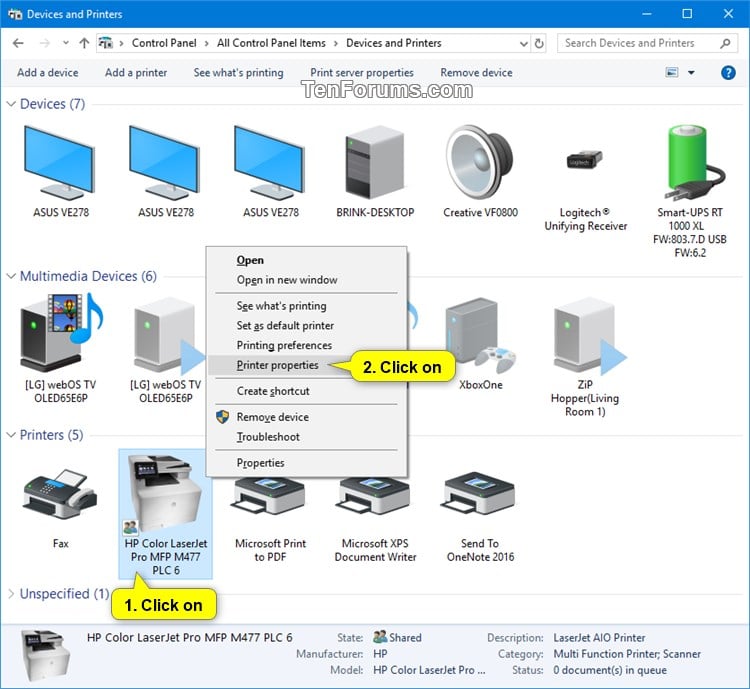
プライマリ PC をセットアップする
ネットワーク プリンタ共有の最初のステップは、この接続を許可するようにプライマリ Windows PC を設定することです。これらのオプションは プリンター設定 にあると思われるかもしれませんが、Microsoft は 詳細共有設定を 数層の階層の別のセクションに埋め込みました。
ステップ 1: Windows-I を押して 設定 アプリを開き、左側のサイドバーで [ネットワークとインターネット] を選択し、下部にある [詳細なネットワーク設定] を 選択します。
![[設定]、[ネットワーク]、[詳細ネットワーク設定] の順に開きます。](https://www.groovypost.com/wp-content/uploads/2022/03/3-printer-properties-share-a-printer-in-windows-11.png)
ステップ 2: [詳細ネットワーク設定] で [詳細共有設定] を選択し、別のレイヤーをドリルダウンします。
![[詳細な共有設定] を選択します。](https://www.groovypost.com/wp-content/uploads/2022/03/6-printer-properties-share-a-printer-in-WIndows-11.png)
ステップ 3: 最後に、 [ファイルとプリンターの共有 用の プライベート ネットワーク] の下にトグル スイッチが表示されます。ファイル共有についてさらに詳しく知りたい場合は、 あります。
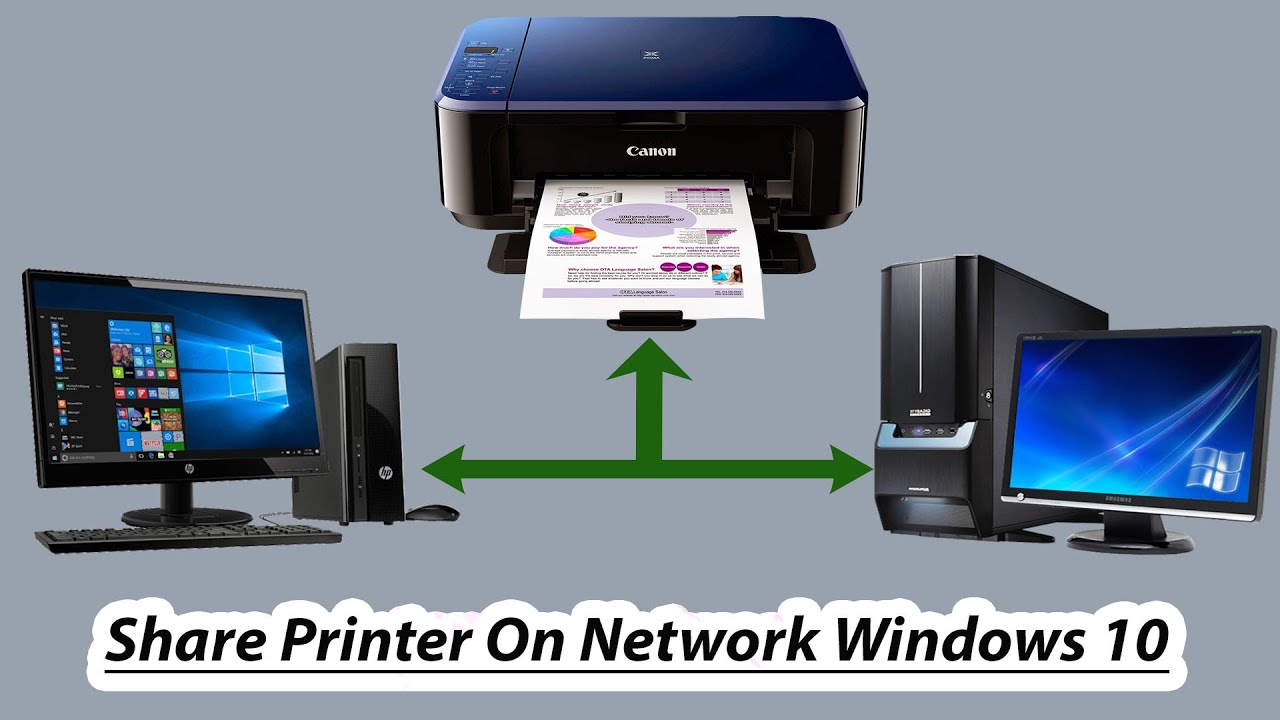
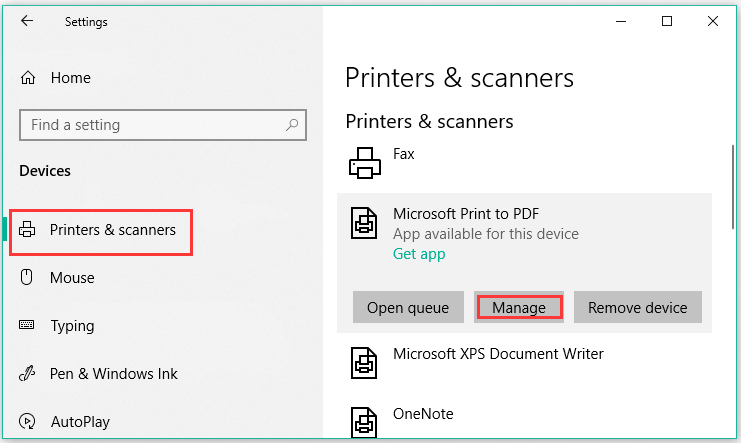
ステップ 4: 左側のサイドバーで [Bluetooth とデバイス] を選択し、右側の [プリンタとスキャナ] を選択します。
![Bluetooth 設定で、[プリンター] を選択します。](https://www.tenforums.com/attachments/tutorials/169780d1514331180-share-printer-windows-10-a-share_printer_in_settings-1.jpg)
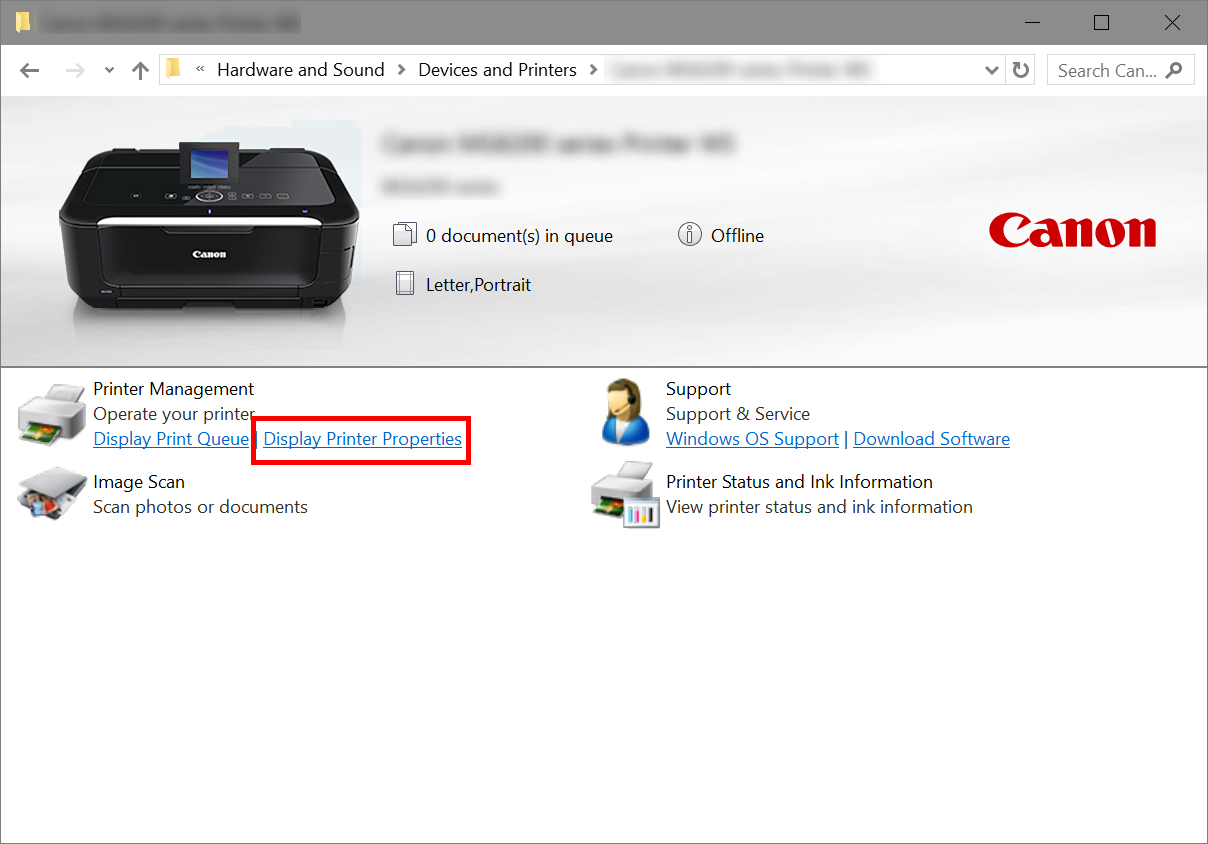
ステップ 5: 共有するプリンターを選択し、 [プリンターのプロパティ] を選択して、その他のオプションを含む新しいウィンドウを開きます。
![プリンターを選択し、[プリンターのプロパティ] を選択します。](https://i.ytimg.com/vi/tg1soEWNcFg/maxresdefault.jpg)
ステップ 6: プロパティ ウィンドウで [共有] タブを選択し、 [このプリンタを共有する] チェックボックスをオンにして、 [OK] を選択して続行します。
これをオンにすると、ローカル Wi-Fi ネットワーク上の他のコンピュータがこの Windows PC を参照して接続し、パブリック フォルダやプリンタにアクセスできるようになります。動作しない場合は、 トラブルシューティング ガイドを参照して Wi-Fi の問題を解決してください 。
![[共有] タブで、このプリンタの共有を有効にします。](https://www.wikitechy.com/technology/wp-content/uploads/2018/02/open-printer-properties-on-windows-to-share-printer.png)
共有プリンターに接続する方法
プライマリ コンピュータのセットアップが完了したら、別の Windows PC をその共有ネットワーク プリンタに接続するのは比較的簡単です。セカンダリ PC でも プライベート ネットワーク 共有を有効にする必要があります。設定するには上記の手順を参照してください。それ以外のすべてはファイル エクスプローラーで行われます。
ステップ 1: ファイル エクスプローラーで、左側のサイドバーを下にスクロールし、 [ネットワーク] を選択します。 Windows が接続してプライマリ コンピューターを表示するまでに少し時間がかかる場合があります。プリンターに接続されているコンピューターの名前が表示されたら、それをダブルクリックして開きます。
![[ネットワーク] タブを開き、共有プリンターを備えたコンピューターを選択します。](https://i.ytimg.com/vi/OGjKwElLSqQ/maxresdefault.jpg)
ステップ 2: 共有プリンターと共有フォルダーが表示されます。プリンターを右クリックし、ポップアップ メニューから [接続] を選択します。
ステップ 3: ネットワークの構成方法によっては、プライマリ Windows コンピュータにアクセスできるユーザー名とパスワードの入力を求められる場合があります。
その後、共有プリンターは他のプリンターと同様に、印刷オプション ウィンドウで使用できるようになります。
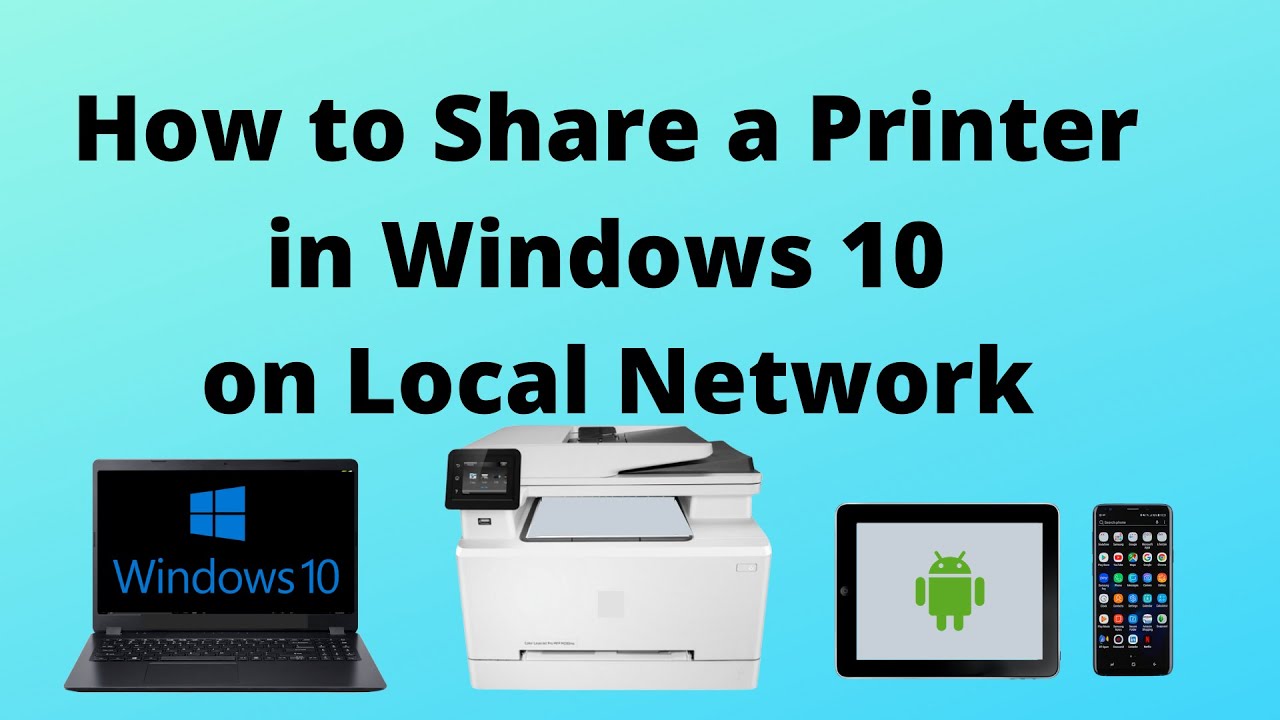
Mac を Windows 共有プリンタに接続する
Mac コンピュータまたは MacBook は、 Windows PC に接続された共有プリンタにアクセスすることもできます。これは、Apple が Bonjour と呼ぶシステムを通じて機能します。
ステップ 1: 画面右上の Apple メニューを開き、 [システム設定] を選択します。
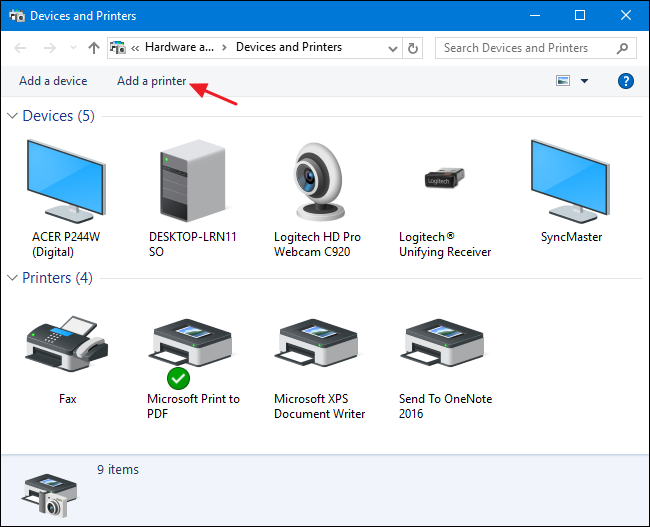
ステップ 2: [システム設定] の左側のサイドバーを下にスクロールし、 [プリンタとスキャナ] を選択します。まず、 [プリンター、スキャナー、または FAX の追加] を選択します。

ステップ 3: 現在のプリンターのリストが最初のタブに表示されます。 3 番目のタブを選択して Windows PC に接続し、そのプリンターを使用します。

ステップ 4: 接続する Windows PC を選択します。最初に 「ワークグループ」 を選択する必要がある場合があります。この例では、Windows コンピューターの名前は greenie です。
ステップ 5: ログインを求めるプロンプトが表示されたら、Windows コンピュータにアクセスできるアカウントのユーザー名とパスワードを入力します。
ステップ 6: 共有プリンターのリストが表示されるので、必要なプリンターを選択できます。お使いの Mac に互換性のあるドライバーがまだない場合は、 「ドライバーの選択」 メニューから 「ソフトウェアの選択」 を選択します。
ステップ 7: リストを検索または下にスクロールして、最も一致するものを見つけて選択します。この場合、Apple は理想的な一致を示しませんでしたが、同様のモデルのドライバーは印刷に機能するはずです。完全に一致する必要がある場合は、製造元の Web サイトからドライバーをインストールできます。
共有プリンタが最適、最速、または最もコスト効率が高い場合は、 そのプリンタを Windows および Mac のデフォルト プリンタにする とよいでしょう。
最高の新しいプリンタ の多くはワイヤレス機能を備えているため、どのコンピュータとでも簡単に共有できます。頑丈で古いモデルや 低価格のプリンタでも優れた機能を備えた製品は ありますが、ワイヤレス印刷ができない可能性があります。その場合は、USB またはイーサネット経由で PC に接続し、ローカル Wi-Fi ネットワーク経由で Windows および Mac コンピュータと共有できます。