

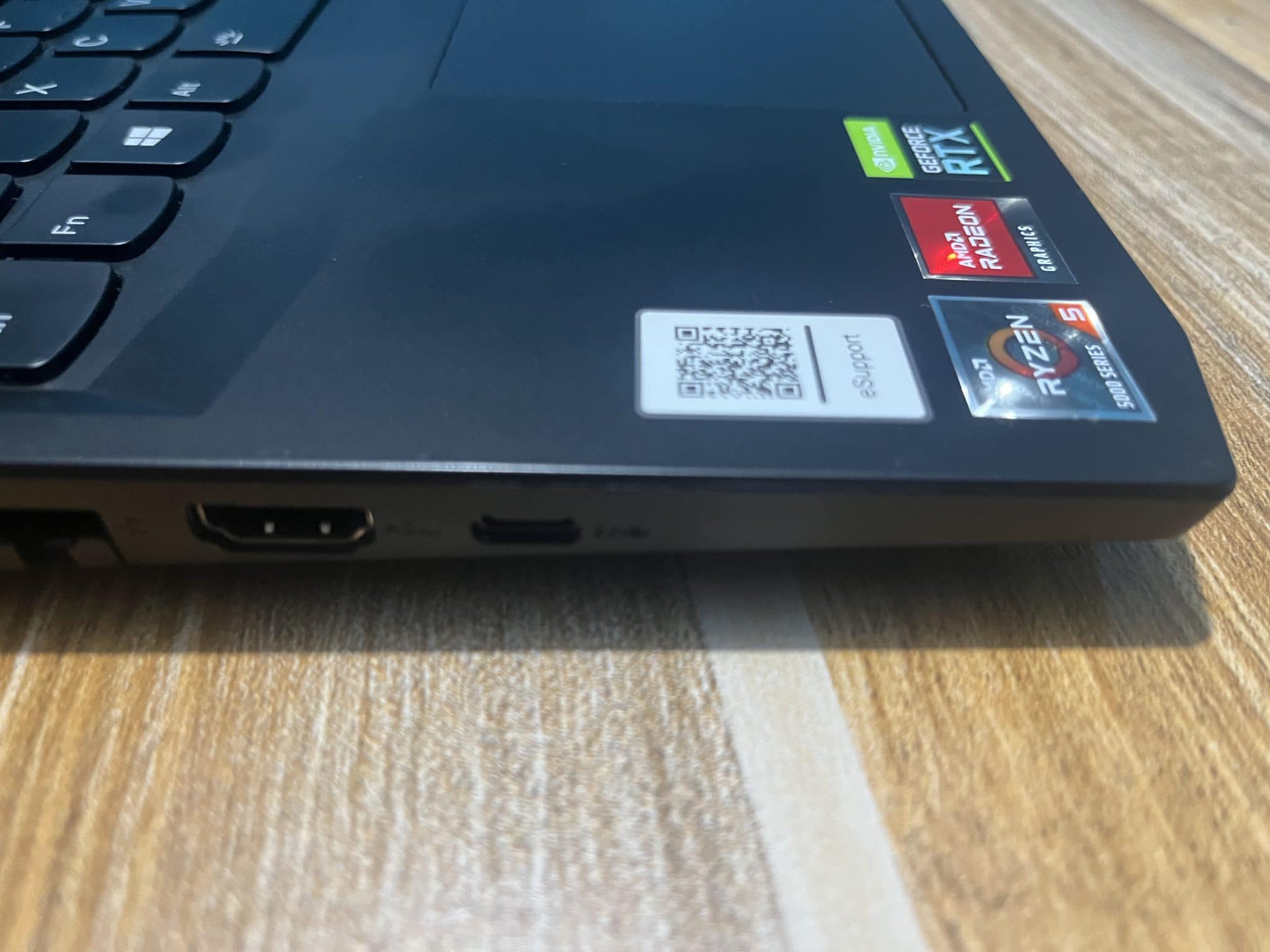
ゲーム用ノートパソコンは、数年前に比べてはるかに進化しています。 最高のゲーム用ラップトップ に見られる多くの新機能の 1 つは、グラフィックス パフォーマンスを向上させるために使用できる機能である MUX スイッチです。しかし、実際にはどのように機能するのでしょうか。また、この機能のためだけに余分なお金を費やす必要があるのでしょうか?知っておくべきことはすべてここにあります。
MUXスイッチとは何ですか?
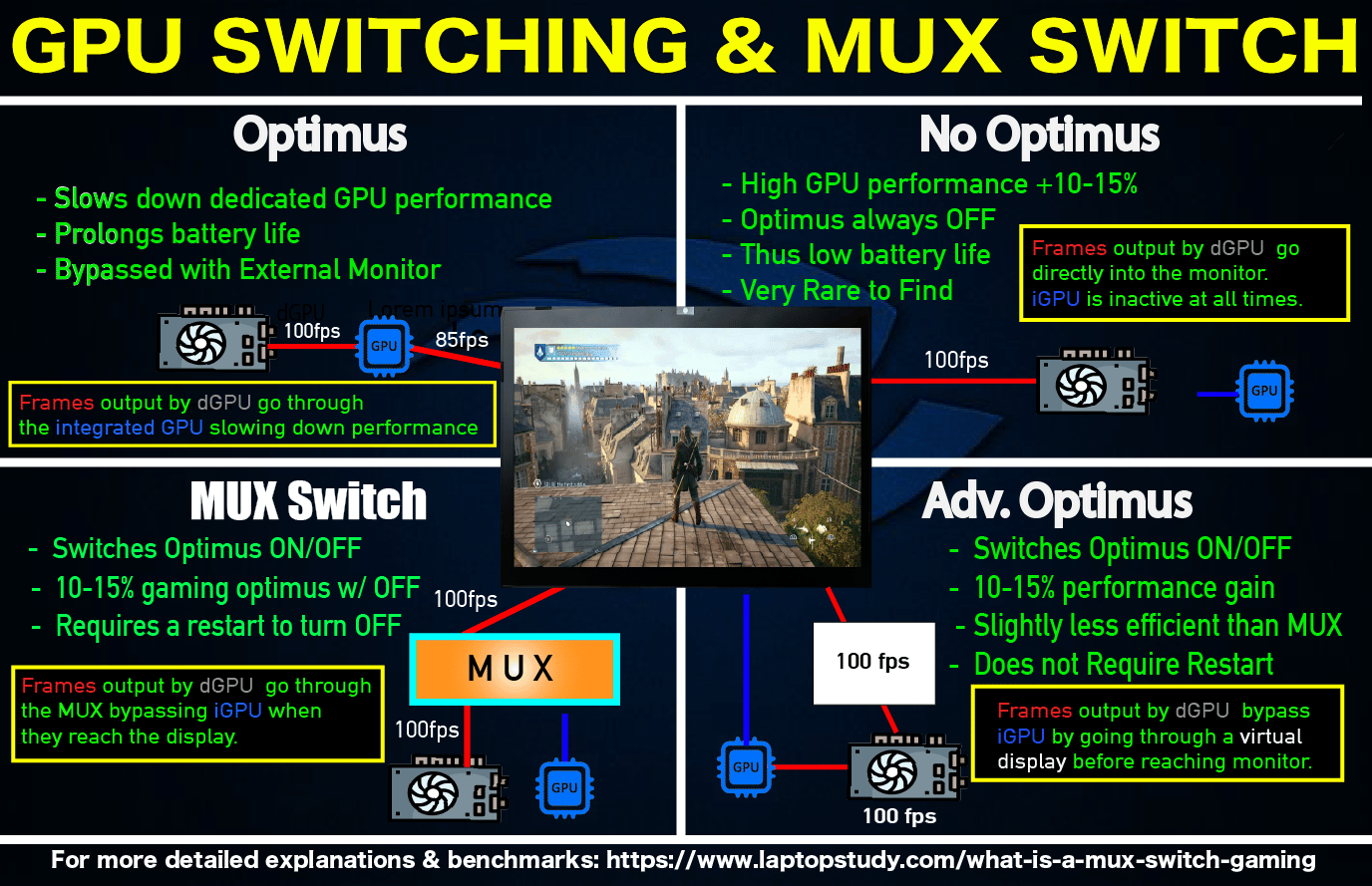
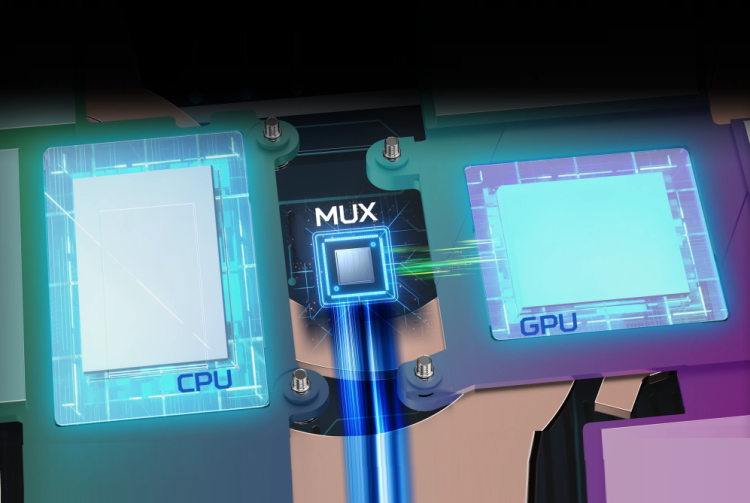
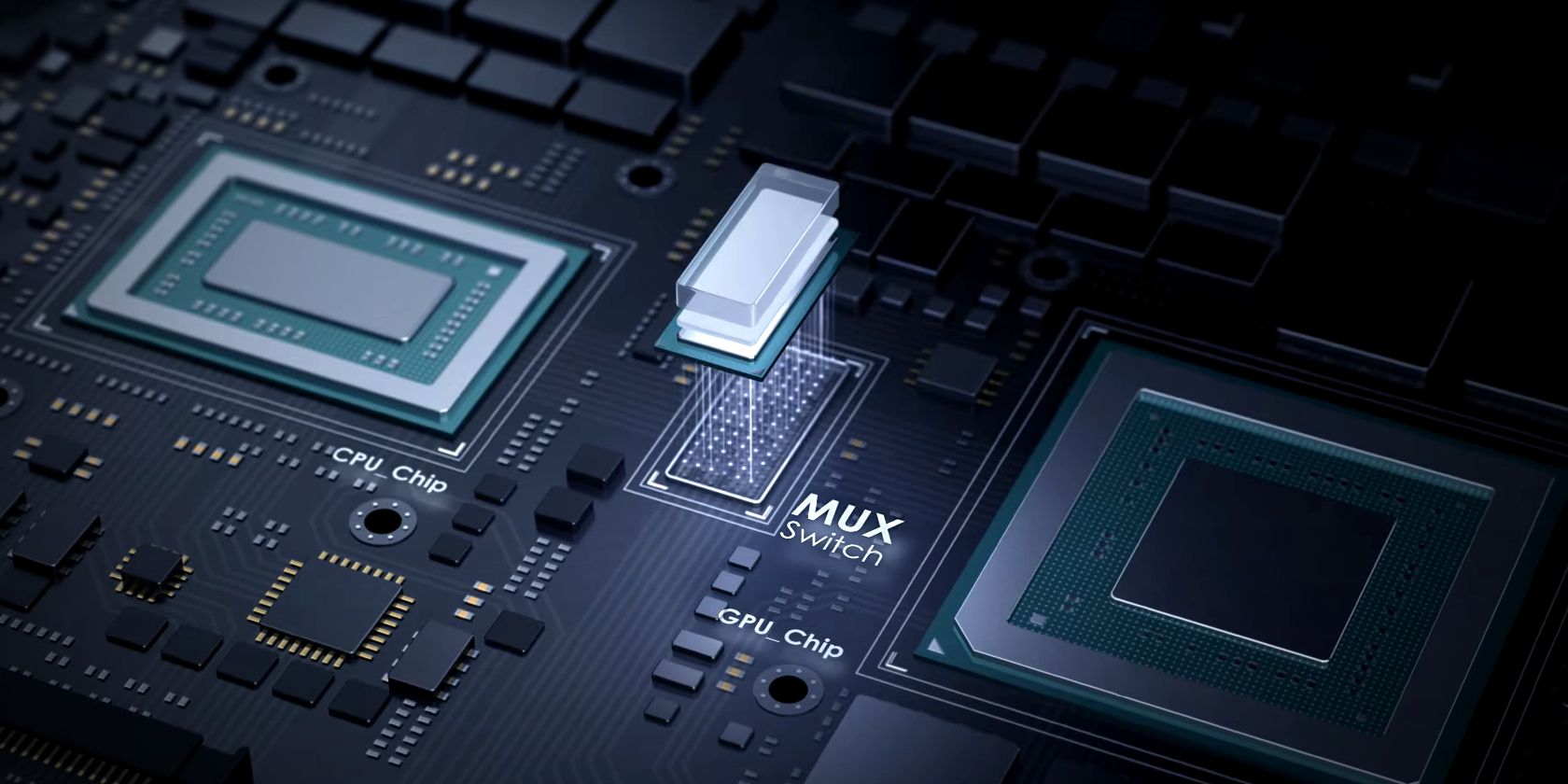
マルチプレクサーの略称である MUX スイッチは、ユーザーに最適化の選択肢を提供します。
ほとんど
統合された GPU はそれほど強力ではなく、消費電力も少なくなります。したがって、iGPU は、ビデオの視聴、インターネットの閲覧、文書の作成などの一般的なタスクに適しています。ただし、個別 GPU は、統合型 GPU と比較して、生のグラフィックス パフォーマンスを実現するために多くの電力を必要とします。これが最大の理由の一つです

Optimus を搭載したラップトップは、多くのグラフィックス電力を必要としない場合、内蔵グラフィックスに切り替えることで自動的にバッテリーを節約します。 GPU を多用するワークロード (ゲームなど) を開くとすぐに、要件が認識され、dGPU に戻ります。便利そうに聞こえ、パフォーマンスが最大 30% 向上するとさえ主張されていますが、欠陥があります。ゲーム処理は dGPU で行われますが、信号はディスプレイに到達する前にまず iGPU に送信されるため、場合によってはボトルネックが発生します。ここでMUXスイッチが登場します。
私のラップトップに MUX スイッチがあるかどうかを確認するにはどうすればよいですか?
ラップトップのメーカーは自社製品に MUX スイッチを搭載することを宣伝することにあまりこだわっていないため、これは難しい場合があります。最善の方法は、メーカーの Web サイトの製品ページにアクセスし、仕様書をよく読むことです。あるいは、ラップトップに付属のシステム チューニング ソフトウェアをチェックして、システムに MUX スイッチが搭載されているかどうかを確認することもできます。
ラップトップに MUX スイッチがない場合でも、 か、ラップトップに 外部ゲーム モニター を接続することで、ゲームのパフォーマンスを向上させることができます。ただし、ディスプレイ出力が Intel または AMD 統合 GPU ではなく、個別のグラフィックスに直接接続されていることを確認する必要があります。
MUX スイッチを有効または無効にするにはどうすればよいですか?
MUX スイッチは、 ゲーミング ノート PC に付属のカスタム システム チューニング ソフトウェアを使用して有効または無効にできます。その後、システムの再起動が必須になります。これは通常、 GPU スイッチ 、 ハイブリッド グラフィックス 、または Nvidia Optimus と呼ばれるトグルです。特定のラップトップでは、BIOS にアクセスして MUX スイッチを有効または無効にする必要がある場合があります。

MUX スイッチを備えたゲーミング ラップトップが必要ですか?
MUX スイッチを使用すると、ゲーミング ノート PC の個別 GPU から最高のパフォーマンスを引き出すことができるため、間違いなく有利になります。ノートパソコンを常に電源に接続して使用する予定の人にも適しています。最も有力な
ただし、新しいゲーム用ラップトップを購入したい場合は、 2022 年に購入できる最高のゲーム用ラップトップ を以下に示します。