

最近、 (ベース アドレス レジスタ) と AMD の Smart Access Memory の技術的背景について説明しました。ここで、これらのテクノロジの使用方法を掘り下げて説明します。
これらは、CPU にゲーム アセットへのより多くのアクセスを提供して割り当てを高速化するという同じ種類の目標を達成しますが、これらのテクノロジを有効にするプロセスは若干異なります。 AMD 方式と Nvidia 方式について、知っておくべきこととともに見ていきましょう。
AMD Smart Access Memory に適切なコンポーネントを入手
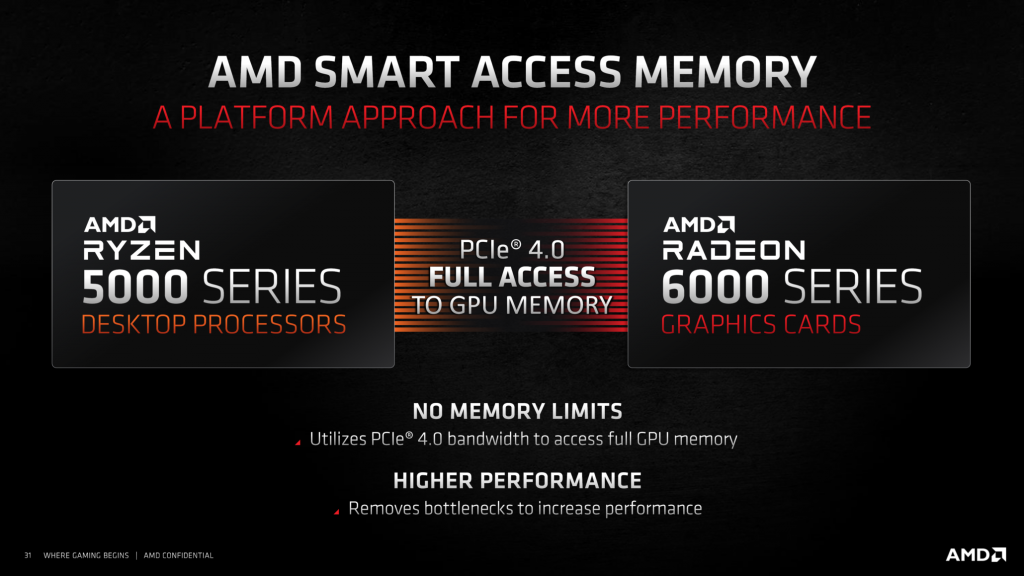
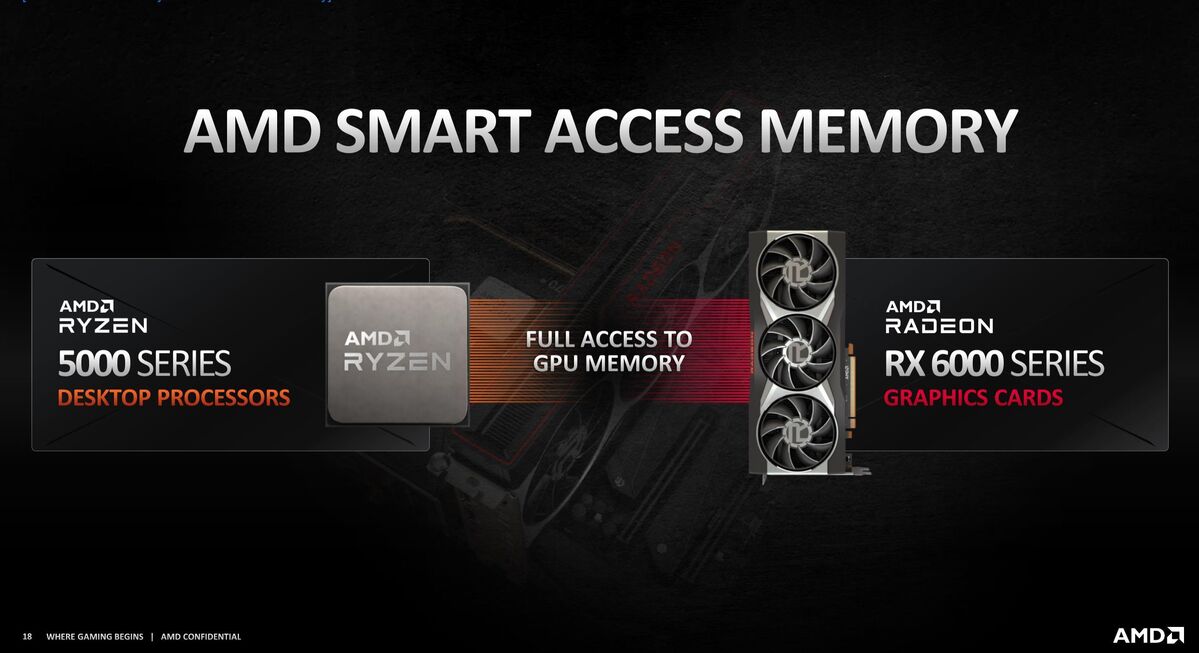
Smart Access Memory (SAM) を 利用するには、次のものが必要です。
-
(X570 または B550) または AMD 600 シリーズ マザーボード (X670E、X670、または B650)
-
AMD 、 、または 7000 シリーズ CPU (APU ではありません)
-
グラフィックス カード
言い換えれば、エンドツーエンドの AMD ハードウェアが必要であり、さらに最新のハードウェアが必要です。レポート によると、Intel Arc グラフィックス カードは Ryzen PC でサイズ変更可能な BAR をサポートしており 、Intel は最近それを確認しましたが、実際のテストはあまり行われていません。
AMD スマート アクセス メモリを有効にする
ステップ 1: マザーボードの BIOS を最新バージョンに更新します。製造元の Web サイトからダウンロードします。
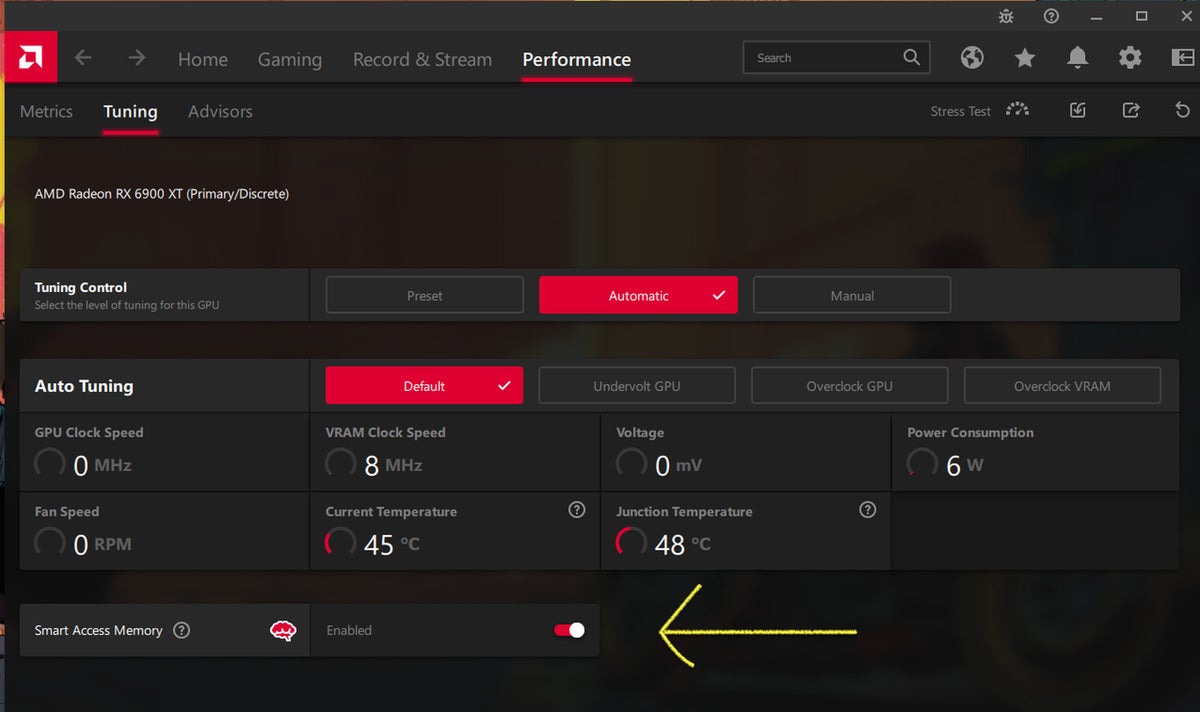
ステップ 2: AMD のドライバー リポジトリ から最新のグラフィック ドライバーをインストールします。
ステップ 3: 起動中にボードの特定のキーを押して、 。
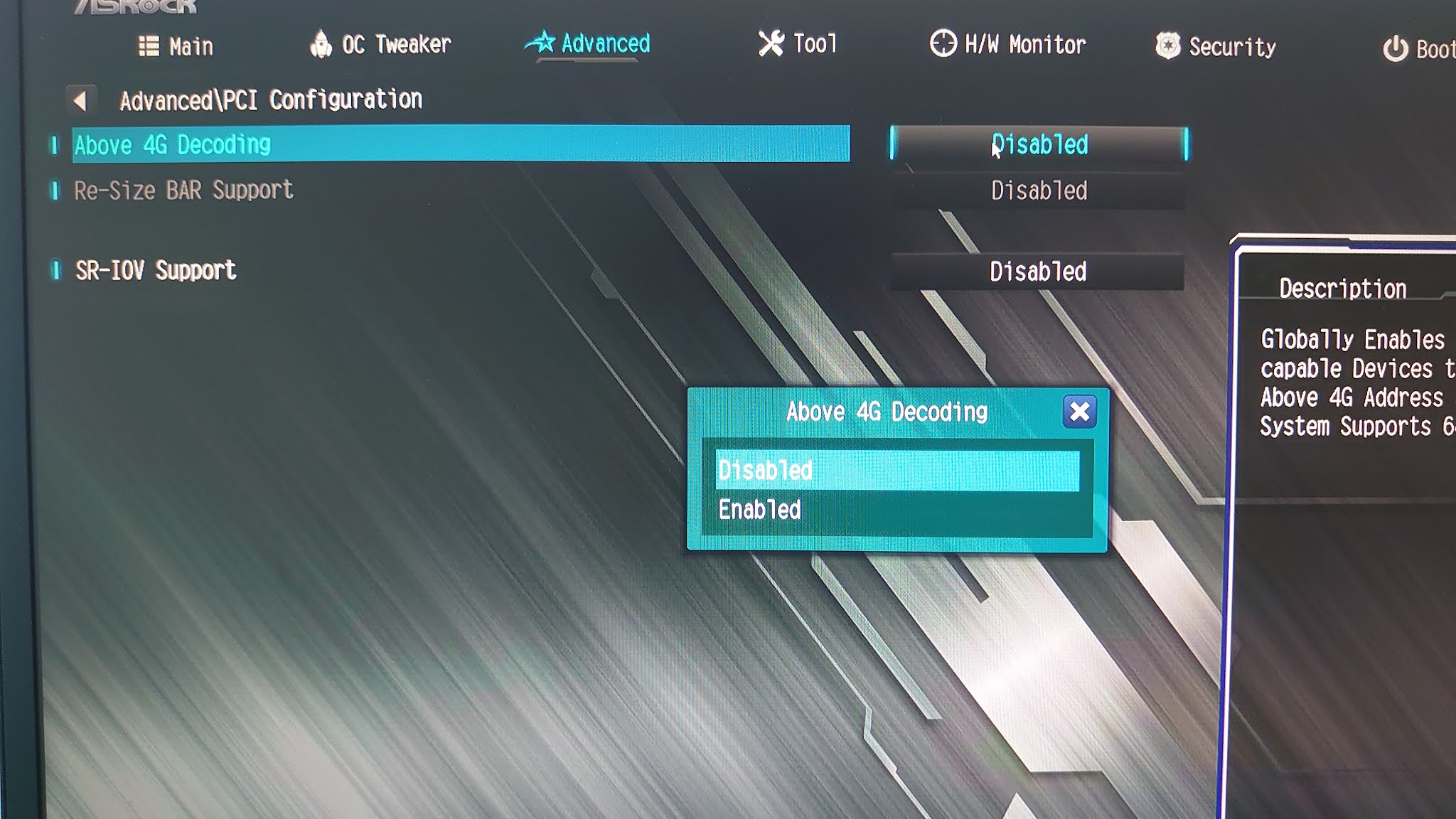
ステップ 4: 4G 以上のデコード と Re-Size BAR サポート の 2 つの設定を有効にします。 Asus TUF Gaming X570-Plus マザーボードの BIOS で、Asus が両方の設定を一緒に変更する単純なボタンを挿入していることがわかりました。マザーボードは異なる場合があるため、不明な点がある場合は、ボードのマニュアルを参照して、変更する必要がある設定を見つけてください。

ステップ 5: 変更を保存し、BIOS を終了して、Windows 10 に進みます。
ステップ 6: 余談ですが、AMD Web ページに戻ってみると、サイズ変更可能な BAR サポートに関する BIOS スクリーンショットが含まれていることがわかります。そのため、Smart Access Memory という名前を好むかもしれませんが、サイズ変更可能な BAR はより永続的な用語。
サイズ変更可能な BAR を有効にする
Nvidia も、Resizable BAR を有効にする プロセスをガイドする完全な詳細を提供しています が、AMD よりも多くの順列を扱っているため、ある程度の注意を払って進める必要があります。興味深いのは、Nvidia が古い AMD 400 マザーボードをサポートしているが、AMD 3000 CPU はサポートしていないということです。
Nvidia GPU でサイズ変更可能な BAR を使用するには、以下が必要です。
-
Ryzen 5000 CPU または Intel 第 10 世代、第 11 世代、または第 12 世代 CPU を搭載した AMD 400 または 500 シリーズ マザーボードおよび対応するマザーボード
-
Nvidia GeForce RTX 30 グラフィックス カードまたは Intel Arc グラフィックス カード
ステップ 1: マザーボード BIOS を最新バージョンに更新します 。製造元の Web サイトからダウンロードします。
ステップ 2: Nvidia の Web サイトから 最新のグラフィックス ドライバーをインストールします。
ステップ 3: 起動中にボードの特定のキーを押して、UEFI/BIOS に入ります。
ステップ 4: 古い RTX 3000 GPU を実行している場合は、ReBAR 機能にアクセスするために GPU BIOS を更新する必要がある場合があります。ただし、最新の GPU リリースでは問題は発生しません。このガイドに従っても ReBAR を有効にできない場合は、GPU の製造元の Web サイトで最新の BIOS に更新する手順を参照してください。
ステップ 5: Nvidia または Intel ドライバーをチェックして、サイズ変更可能な BAR が有効になっていることを確認します。

サイズ変更可能な BAR を有効にする必要がありますか?
Intel GPU を使用している場合、答えは間違いなく「はい」です。私たちのレビューでは、これが絶対に使用しなければならない機能であることがわかりました。そうしないと、GPU のパフォーマンスが低下します。
AMD および Nvidia グラフィック カードの場合、パフォーマンスの差は 1% ~ 10% であることが多いため、これはそれほど重要ではありません。ただし、これは無料のパフォーマンスであるため、有効にする必要はありませんが、おそらく有効にする必要があります。そうしないと、テーブル上に追加のフレームが残るだけになります。