

Windows 11 は Microsoft のこれまでで最高のオペレーティング システム かもしれませんが、問題がないという意味ではありません。解決しなければならないバグや、日常の使用で発生する誰でも経験する可能性のある問題がまだあります。数年前に Windows 11 が発売されて以来、最新のラップトップをレビューする中で、私たちは確かにそれらのかなりの部分に直面してきました。
Windows 11
で問題が発生したことがありますか?あなたは一人じゃない。最も一般的な問題のいくつかを次に示します。
Windows11で音が出ない

- 音量レベルを確認します。 右下 (日付と時刻の横) にあるスピーカー アイコンを右クリックし、 [音量ミキサーを開く] を選択します。聞こえる程度に音量を上げてください。
- サウンド設定を確認します。 右下のスピーカー アイコンを右クリックし、 [サウンド設定を開く] を選択します。 [サウンドを再生する場所を選択] の横で、 スピーカーまたはヘッドフォンが選択されていることを確認します。
- 接続を確認する: 外部スピーカーを使用している場合は、正しく接続されていることを確認してください。ケーブル接続を再確認し、ワイヤレス スピーカーまたはヘッドフォンを使用している場合は、それらを取り外して再度接続します。
- Windows 11 オーディオのトラブルシューティング ツールを実行します。 右下のスピーカー アイコンを右クリックし、 [サウンドの問題のトラブルシューティング] を選択します。その後、画面上の指示に従います。
Windows 11 ネットワークの問題

インターネットに接続できませんか?接続が予想よりも遅いですか?
- ルーターをリセットします。Windows のせいではない可能性があります。モデムやルーターをリセットして問題が解決するかどうかを確認してください。
- PC をリセットする: 再起動するだけでネットワークの問題が解決できる場合があります。試してみる。
- Windows 11 のネットワーク設定をリセットする: Windows キー + I を押して、 設定 メニューを開きます。 [ネットワークとインターネット] > [詳細なネットワーク設定] を選択します。下にスクロールして、 「ネットワークのリセット」を選択します。 [今すぐリセット] > [はい] を選択して確認します。
- 接続方法を変更します。 可能であれば、イーサネットから Wi-Fi、またはその逆に切り替えて、問題が解決するかどうかを確認してください。
- Windows 11 ネットワークのトラブルシューティング ツールを実行します。Windows の検索ボックスで 「ネットワーク トラブルシューティング」 を検索します。 [ネットワークの問題を検索して解決する] を選択します。 [次へ] > [インターネットへの接続のトラブルシューティング] を選択します。
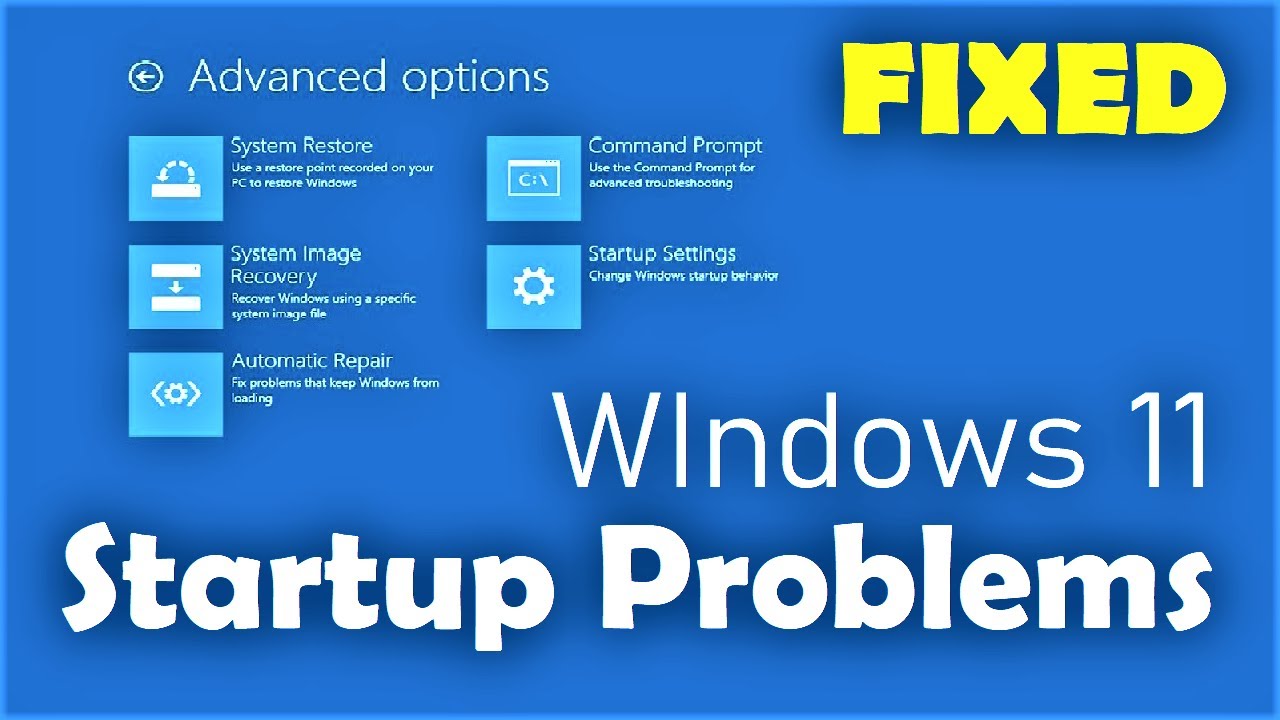
Windows 11 の画面がちらつく、ぼやける、または真っ黒になる
画面が正しく動作していませんか
- 電源をオフにして再度オンにする: PC をリセットし、モニターの電源をオフにしてから再度オンにします。
- 接続を確認します: ケーブルが PC とモニターに正しく接続されていることを確認します。疑わしい場合は、プラグを抜き、再度差し込んでください。
- ドライバーを更新する: 専用のグラフィック カードまたはチップをお持ちの場合は、GPU ドライバーを更新してみてください。 AMD 、 Intel 、または Nvidia の最新のものをそれぞれの Web サイトからダウンロードします。もっと助けが必要ですか? Windows 11 グラフィックス ドライバーを更新する方法 に関するガイドは次のとおりです。
- Windows を更新する: Windows 11 の最新バージョンに更新してみてください。特定のパッチと修正により、この問題が解決される可能性があります。 最新の大型アップデートをダウンロードする方法は 次のとおりです。
Windows 11 でゲームの動作が遅い
ゲームパフォーマンスオン
- システムが過熱していないことを確認する: (および ) をチェックして、過熱していないことを確認します。そうなっている場合、それがゲームのパフォーマンスが低下している理由である可能性があります。
- グラフィックス ドライバーを更新する: AMD 、 Intel 、または Nvidia の最新のグラフィックス ドライバーをそれぞれの Web サイトからダウンロードします。
- 最新の Windows 更新プログラムをインストールします。 最新バージョンの Windows 11 に更新してみてください。最近のリリースの一部にはゲーム関連のパッチが含まれています。 最新の大型アップデートをダウンロードする方法は 次のとおりです。
- VBS を無効にしてみてください: Windows 11 の仮想化ベースのセキュリティにより、Windows 11 の ゲーム パフォーマンスに問題が発生する 可能性があると報告されています。これを無効にして改善するかどうかを確認してください。
ゲームのパフォーマンスが依然として低い場合は、パフォーマンスを向上させるためにゲーム内設定を調整する必要がある場合があります。 1 秒あたりのフレーム数を最大化できるように 確認してください。
Windows 11 の検索でファイルが見つからない

- Windows 検索を使用して インデックス を検索し、 インデックス作成オプションを選択します。 [詳細設定] > [再構築] を選択します。
これであなたも魔法使いです