

VSync は、ゲームをよりスムーズに見せるために役立つビデオ ゲーム技術の重要な部分です。 の新しいオプションにもかかわらず、VSync は依然として多くのゲーマーにとって重要なオプションです。しかし、それは何をするのでしょうか?また、それでも使用する価値があるのでしょうか?
VSync はプレイするほぼすべての PC ゲームで使用されており、通常はデフォルトでオンになっています。このガイドでは、VSync とは何か、VSync がなぜ役立つのか、PC ゲームで VSync をオンのままにしておくべきかどうかについて説明します。
VSync テクノロジーとは何ですか?

VSync は垂直同期の略で、ゲームのフレーム レートをゲーム モニターのリフレッシュ レートと同期するように設計されたグラフィック テクノロジです。このテクノロジーは元々 GPU メーカーによって開発されたもので、画面に複数のフレームの一部が同時に表示されるときに発生する画面ティアリングの問題に対処するために導入されました。これにより、上記の例に似た視覚的なアーチファクトが発生する可能性があり、通常はディスプレイの水平分割として現れます。画面のティアリングは、モニターのリフレッシュ レート (1 秒あたりの更新頻度) が、グラフィック カードによって生成される 1 秒あたりのフレーム数と同期していない場合に発生します。
画面のティアリングはいつでも発生する可能性がありますが、特にモニターが処理できるよりも高いフレーム レートでゲームが実行されている場合や、フレーム レートが劇的に変化してモニターが追いつけない場合など、速い動きをしているときに最もよく発生します。これは、木、入り口、建物などの垂直方向の画像要素を含むペースの速いゲームで特に顕著です。これが起こると、これらの線は明らかに正しく整列しなくなり、没入感が損なわれ、美しいゲームがむしろ醜く見える可能性があります。
VSync は、これを軽減するためにいくつかのことを行います。まず、グラフィックス カードが出力するフレーム レートをモニタのリフレッシュ レート ( ) に制限し、モニタが処理できるフレームレートを超える 1 秒あたりのフレーム数を回避しやすくします。
これは、モニターが現在のリフレッシュ サイクルを完了するまで、GPU がディスプレイ メモリに対して何も実行できないようにすることで実現されます。つまり、準備が整うまで事実上、それ以上の情報をモニターに供給しないのです。 ダブル バッファリングとページ フリッピング の組み合わせにより、VSync はリフレッシュ サイクルが終了した場合にのみディスプレイへのフレームの描画を同期するため、VSync が有効になっているときにティアリングが発生することはありません。
大きな違いはありますか?
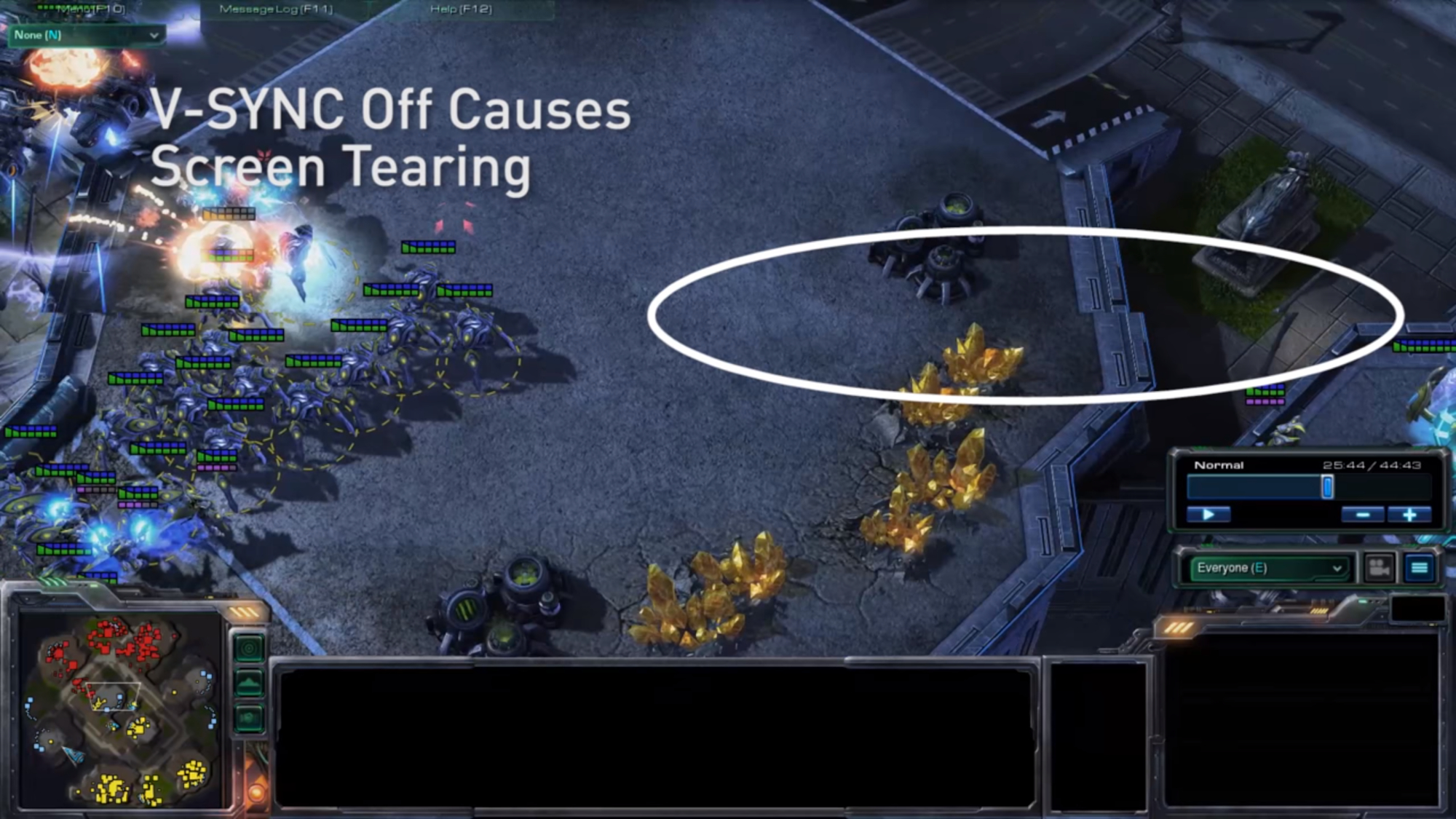
VSync は画面のティアリングにのみ役立ち、必要な場合に fps を制限することによってのみ実際に機能します。モニターが特定のゲームの fps に追いつけない場合、VSync が大きな違いを生む可能性があります。
ただし、VSync は HDR のように 解像度、色、明るさのレベルを向上させることはできません。これは、改善ではなく特定の問題を阻止することに重点を置いた予防テクノロジーです。また、パフォーマンスに悪影響を与える傾向があります。
表示される前にフレーム全体を強制的にレンダリングすると、fps が低下する可能性があり、せいぜいフレーム レートがディスプレイのリフレッシュ レートに制限されることになります。一部のゲームでは、fps が高くなると入力ラグが減少し、競技パフォーマンスに影響を与える可能性があります。
PC のゲーム機能を最大限に活用したい場合は、設定を最大限に微調整することが重要です。 Nvidia コントロール パネルの最適な設定に関するガイドをご覧ください。Call of Duty に興味がある場合は、コンピューターの限界まで押し上げる のに役立つ Call of Duty: Warzone のゲーム固有のガイドが あります。
VSync テクノロジーを有効にするには何が必要ですか?
VSync を使用するために特定のモニターは必要ありません。VSync はあらゆる種類のディスプレイで動作するように設計されています。これをサポートするグラフィックス カードが必要ですが、最新世代の製品ラインナップ全体でサポートされています。 VSync は長年にわたって存在しており、Nvidia と AMD の両方に、すべてのゲームのドライバーで設定を有効にするオプションがあります。
ただし、個々のゲームごとにこれを実行したい場合は、ほとんどのゲームでグラフィック設定メニューの切り替えオプションとしてそれが提供されます。
VSync に問題はありますか?
VSync は完璧なソリューションとは程遠く、たとえ便利で意図したとおりに動作するとしても、ゲーム体験に悪影響を与える可能性があります。モニターとゲームの同期に問題がある場合、VSync はフレーム レートを大幅に下げて、同期できるポイントを見つけようとします。これにより、入力遅延やカクつきが増加し、ゲーム体験が悪化する可能性があります。画面のティアリングは、シューティングゲームや戦闘機などのペースの速いゲームで最も顕著ですが、ジャンルに関係なく、あらゆる種類のゲームに影響を与える可能性があります。
そのため、この種のゲームに特に真剣に取り組んでいる場合は、VSync を有効にする価値がないかもしれません。トリプル バッファリングと呼ばれる別の設定は、VSync の問題の一部を軽減するのに役立ちますが、これにはいかなる保証もありません。
アダプティブ VSync と Fast Sync とは何ですか?

ここからは少し複雑になります。 GPU 企業は、VSync が最初にリリースされたときからその潜在的な問題を十分に認識しており、それ以来、改良版の作成に努めてきました。そのため、GPU コントロール パネルに移動すると、さまざまな同期オプションが表示される場合があります。より高度な形式の VSync には次のものがあります。
- Adaptive VSync : これは、モニターの最大リフレッシュ レートを監視する Nvidia の改善です。ゲームの FPS がリフレッシュ以上の場合、VSync が有効になります。 FPS がそれを下回ると無効になり、入力遅延の問題の発生が防止されます。
- Fast Sync : Fast Sync は、Nvidia の Adaptive VSync のより高度な形式で、必要に応じて VSync を有効にし、自動トリプル バッファリングを追加して可能な限り最適なフレーム データを選択します。使用するには多大な電力が必要ですが、VSync の問題の多くを解決するのにも役立ちます。
- Enhanced Sync : Enhanced Sync は 、AMD の Fast Sync バージョンです。フレーム レートがモニターのリフレッシュ レートを下回ると、関連する問題を防ぐために VSync が無効になります。
VSync は G-Sync や FreeSync よりも優れていますか?
G-Sync と FreeSync は高品質の機能を提供します。 VSync は機能しますが、最小限の機能が提供されます。
Nvidia の と AMD の VSync 機能の向上を目指しています。どちらの GPU テクノロジーも、リフレッシュ レートとデータを GPU のフレーム レートと同期するように機能します。両社は、VSync の問題、特に画像の精度と均一性、および破損を解決したいと考えていました。基本的に、G-Sync と FreeSync は、VSync ソフトウェアのより効果的なバージョンです。利用可能な場合は、試してみることをお勧めします。
ただし、これらのテクノロジーは、グラフィック カードおよびモニターと互換性があります。ほとんどのモニターには または FreeSync が搭載されていますが、サポートは最小限です。これらは であるため 、両方を使用するモニターを見つけるのは困難です。最終的には、モニターの機能を GPU に合わせることを試みる必要があるでしょう。購入する前に両方のユニットの技術仕様を理解していれば、これは比較的簡単に実現できます。
G-Sync と FreeSync を使用できるのは誰ですか?
すべてではないにしても、ほとんどの最新の Nvidia および AMD グラフィックス カードは、G-Sync または FreeSync へのアクセスを提供します。一方、VSync はほぼすべての人が利用できるはずです。PC がゲームを処理できる場合は、VSync をサポートできます。
Nvidia ユーザーは、基本的な G-sync 互換性のために少なくとも GTX 650 Ti Boost GPU、G-Sync HDR のために GTX 1050 以上が必要です。これは、 Nvidia GeForce RTX 4070 などの 最高のグラフィックス カードを 所有している場合は、間違いなく G-Sync にアクセスできることを意味します。ただし、一部のモニターのみが G-Sync をサポートしているため、モニターも重要であることに注意してください。 G-Sync は、Windows 7、Windows 8.1、Windows 10、および Windows 11 で利用できます。
AMD FreeSync もかなりアクセスしやすいです。 AMD GPU 所有者が使用できるだけでなく、一部の Nvidia GPU もサポートしています。 Radeon グラフィックス カードで AMD FreeSync を実行するには、少なくとも AMD Radeon RX 200 シリーズ GPU が必要です。 FreeSync は、互換性のあるデスクトップ AMD Ryzen APU でも利用できます。
VSync を有効にするにはどうすればよいですか?
VSync をサポートするグラフィック カードをお持ちの場合は、VSync を簡単に有効にして、ほとんどのディスプレイでスムーズなパフォーマンスを確保できます。 VSync は、AMD FreeSync (AMF) テクノロジーまたは Nvidia グラフィックス ドライバーを通じてアクティブ化できます。あるいは、ゲームのグラフィックス オプション内で VSync 設定を切り替えることもできます。
プロセスをガイドするために、PC の Nvidia コントロール パネルを使用して VSync を有効にするための簡単なステップバイステップ ガイドを次に示します。

- まず、 [スタート] ボタンを選択し、検索バーに 「Nvidia コントロール パネル」 と入力します。 Enter を選択して Nvidia コントロール パネルを起動します。
- Nvidia コントロール パネルが開くと、コントロール パネルの左側に 3D 設定を管理するオプションが表示されます。
- 「グローバル設定」 タブの下にある 「垂直同期」 オプションを選択します。
- まだ有効になっていない場合は、ドロップダウン メニューから [オン] を選択するだけで VSync が有効になります。ゲームなどの 3D アプリケーションに、この機能を有効にするかどうかを決定させることもできます。