


Spotify の無料トライアルが 終了した場合でも、長年のユーザーで他の 音楽ストリーミング サービス に切り替えた場合でも、Spotify アカウントを削除するのはこれほど簡単ではありません。アカウントを削除する前に、 Spotify Premium をキャンセルする 必要があることに注意してください。

サポートを利用して Spotify アカウントを削除する方法

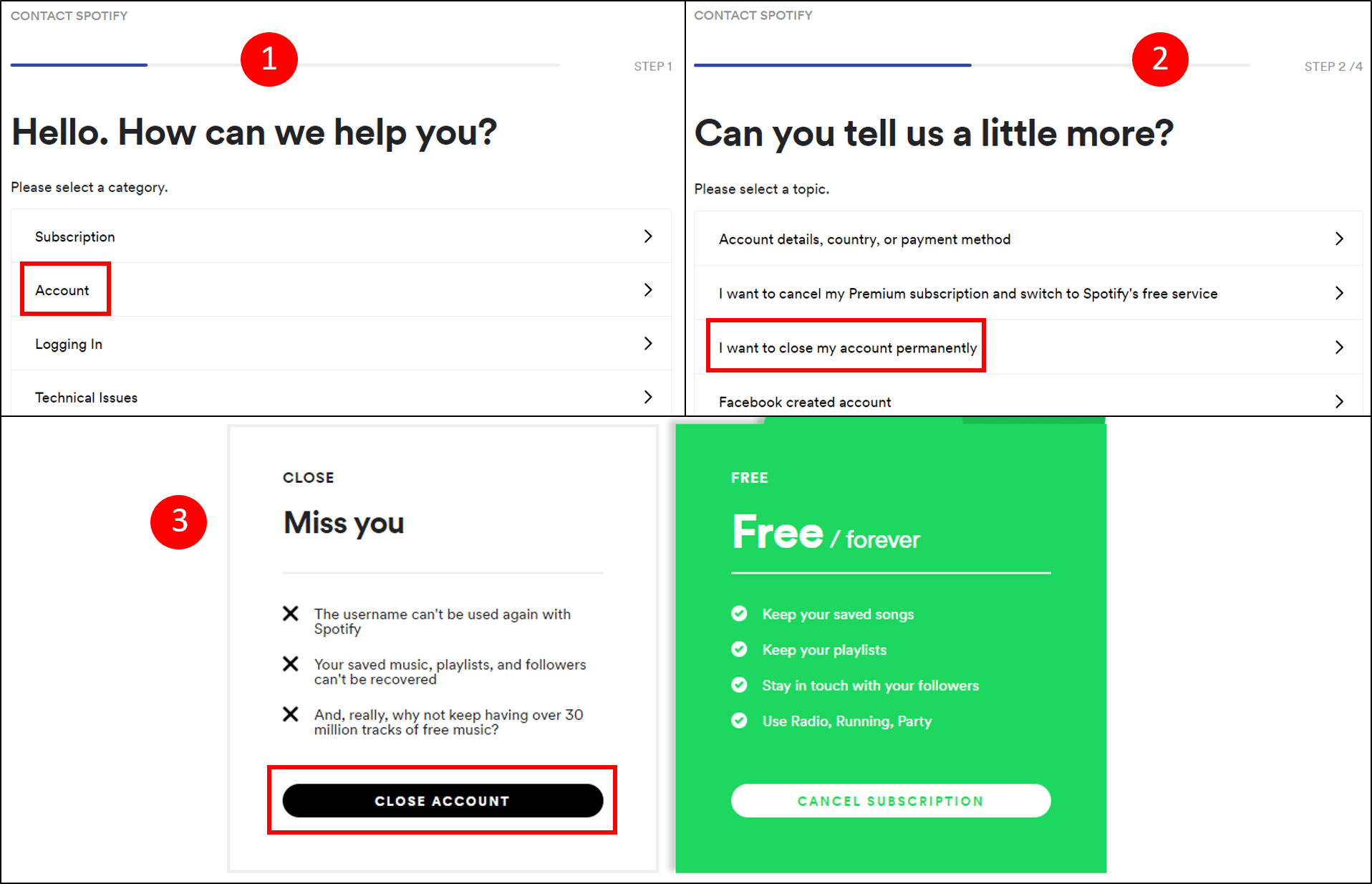
Spotify Premium がキャンセルされたら、Spotify アカウントを正式に削除できます。これを行うには、 Spotify のサポート ページ にアクセスしてください。キャンセルが多いため、このページではカスタマー サポート チームにメッセージを送信するよう求められる場合があります。無視して メッセージ送信 ボタンをクリックしてください。画面の下部にサポート ボットが表示され、サポートを提供します。

ステップ 1: サポート ボット ボックスに 「アカウントを閉じる」と入力します。 完了したら、ボットによって表示される [アカウントの閉鎖/キャンセルを続行する ] オプションをクリックします。
ステップ 2: 次に、ボットから送信された アカウントを閉じる リンクをクリックします。キャンセルする理由を答えて、ファイル上の電子メールに実際にアクセスできることを確認します。最後に、 [理解しました] を選択すると、アカウント閉鎖のリクエストが電子メールで送信されます。
ステップ 3: Spotify からのメールを探し、 「アカウントを閉じる」 リンクをクリックします。このリンクをクリックすると、Spotify がシャットダウンされ、永久に終了します。リンクは 24 時間有効です。リンクをクリックしない場合は、24 時間後に再度プロセスを実行する必要があります。
7 日間の猶予期間も与えられることに注意してください。 Spotify を再アクティブ化したい場合は、キャンセル完了後に別のメールでリンクとして送信されます。
Spotify がアカウントを削除するまでの期間が気になる場合は、リンクをクリックするとすぐに削除されることに留意してください。そのため、いつでも Spotify アカウントを削除して、新しいアカウントを作成できます。
Spotify アカウントを手動で削除する
最近アカウントを作成し、長年 Spotify を購読していない場合は、Spotify をキャンセルするためのサポート ボットに接続されない可能性があります。代わりに、 アカウントのキャンセル ページ に直接移動します。最初に Spotify プレミアムをキャンセルする必要がありますが、キャンセルした後は、以下の手順に従うことができます。
ステップ 1: Spotify のアカウントを閉じるページ で、[ アカウントを閉じる] ボタンをクリックします。 5 つのステップからなるプロセスになります。開始するには、情報を確認し、 「続行」をクリックします。
ステップ 2: 次に、 [理解しました] ボックスにチェックを入れます。これは、音楽、ポッドキャスト、プレイリスト、フォロワー、ユーザー名がすべて失われることを警告します。 Spotify に関連付けられているメール アドレスにメールが送信されます。
ステップ 3: メールに Spotify からのメッセージがないか確認します。メール内の [アカウントを閉じる] リンクをクリックして、Spotify アカウントを永久に閉じます。確認メールが届きます。アカウントを再開したい場合は、確認メール内のリンクを使用して 7 日以内に行うことができます。