

Steam デッキには、 Steam ゲームの閲覧とプレイを簡単にする豪華な OS が搭載されているかもしれませんが、本質的には単なる標準的なハンドヘルド PC です。つまり、十分な技術知識を持つ人なら誰でも、デバイスを思う存分改造して、さまざまなオペレーティング システムをロードしたり、Steam ライブラリ外のゲームを多くの制限なくプレイしたりできるということです。
最も要望の多かった機能の 1 つは、フレーム レートを確認する機能です。これにより、ゲームが適切に実行され、ハンドヘルド PC が期待どおりに動作していることが保証されます。
Steam Deck が最初にリリースされたとき、これは簡単なプロセスではありませんでしたが、今日では早送りして、画面に fps を表示することは、いくつかの異なるオプションを切り替えるのと同じくらい簡単です。パフォーマンス オーバーレイを使用して Steam Deck でフレーム レートを確認する方法は次のとおりです。
Steam Deck でフレームレートを確認する方法
Steam アカウントを持っており、パフォーマンス メトリクスが必要なゲームのプレイを開始したと仮定します。 Steam デッキを最近更新していない場合は、開始する前に最新のアップデートが適用されていることを確認してください。良い点については、次のとおりです。
ステップ 1: クイック アクセス メニュー (QAM) に移動します。このメニューは、Steam デッキの右下セクションにある「…」ボタンを選択すると表示されます。
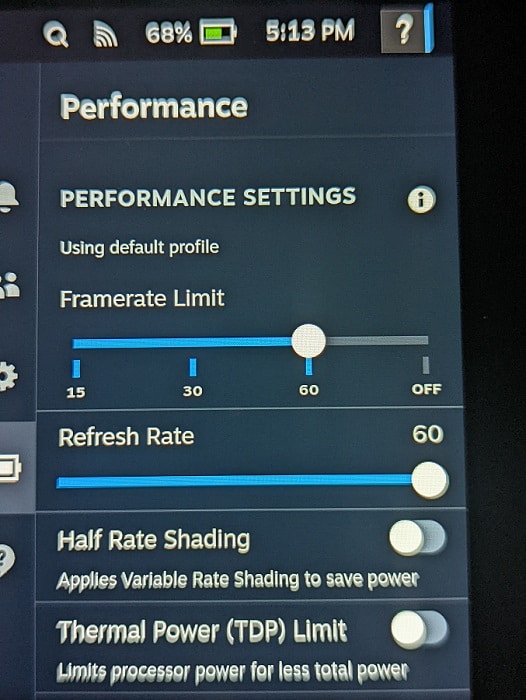
ステップ 2: クイック アクセス メニューが開き、いくつかのオプションが表示されます。左側を見ると、メニューのさまざまなセクションを選択するためのいくつかのアイコンが表示されます。 「パフォーマンス」 セクションに移動します。これはバッテリーアイコンで示されています。
ステップ 3: [パフォーマンス] メニューの上部セクションには、現在のバッテリー寿命と、バッテリーを完全に充電するために必要な充電時間が表示されます。バッテリー充電の問題の疑いがあるかどうかを確認するのに適した場所です。ただし、フレーム レートについては、このすぐ下にある [ パフォーマンス オーバーレイ] セクションを参照してください。
パフォーマンス オーバーレイ は通常 [オフ] に設定されていますが、1 ~ 4 の間で移動できるスライダーがあります。まず、スライダーを 1 番の位置に設定します。ゲームの左上隅を見ると、小さな数字が表示されるはずです。これが現在のフレーム レートであり、現在の FPS パフォーマンスを示すために刻々と変化します。
ステップ 4: ポジション 1 パフォーマンス オーバーレイは、ゲームプレイを妨げずにフレーム レートを簡単に確認するための最良の方法です。しかし、さらに詳しい情報が必要な場合は、さらに多くの情報を入手できます。連続するパフォーマンス スライダーの番号ごとに、必要な堅牢性が得られるまでオーバーレイに情報が追加されます。 GPU と CPU のパフォーマンスを監視したり、バッテリー寿命などを監視したりできます。ただし、オーバーレイが大きいと非常に気が散り、ゲームが難しくなったり煩わしくなったりする可能性があるため、許容できるレベルを見つけてください。
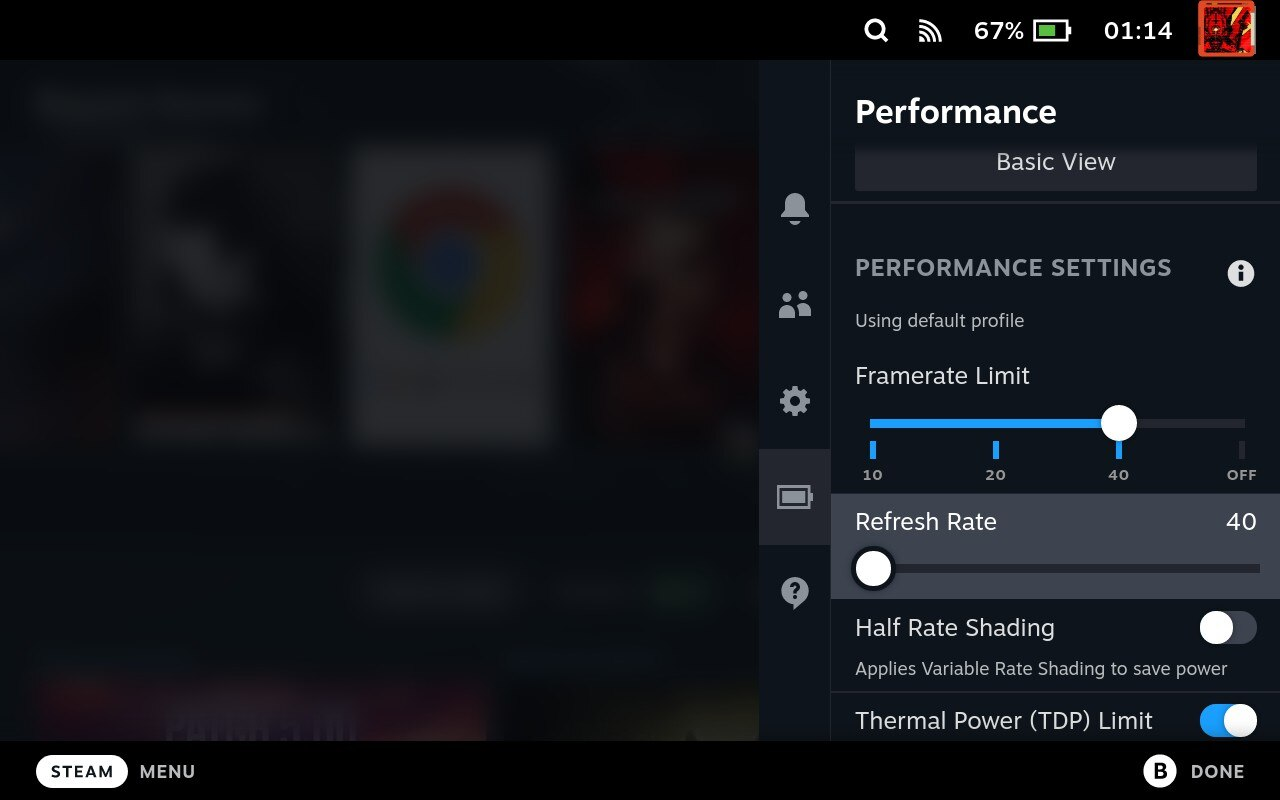
ステップ 5: Valve は、より高度な設定制御を行うことができる フレームレート制限 オプションも追加していることに注意してください。このリミッターを使用すると、フレーム レートを 45 fps、22 fps などに制限できます。フレーム レートを制限すると、不安定なフレーム レートや画面のティアリングの問題を修正できます (さらに、特定のゲームでオーバーヒートの危険がある場合、デッキの GPU の消耗を節約できます)。

Steam デッキでは、フレーム レートを確認するだけでなく、パフォーマンスを最適化するためのいくつかのオプションが提供されます。デッキについてさらに詳しく知りたい場合は、 Steam デッキで Xbox Game Pass を入手する方法 に関するガイドと、 Steam デッキ検証済みのすべてのゲーム のまとめを必ずお読みください。