

iPhone を Mac に接続したい理由はたくさんあります。コンテンツの同期、 デバイスのバックアップ 、データの削除、または継続機能の使用が必要な場合があります。理由が何であれ、iPhone を Mac に簡単に接続できます。
物理ケーブルを使用して接続する場合でも、ワイヤレスで接続する場合でも、それぞれのプロセスは簡単です。どちらのオプションを選択するかは、2 つを接続する理由によって決まります。両方について見ていきましょう。

ケーブルを使用して iPhone を Mac に接続する
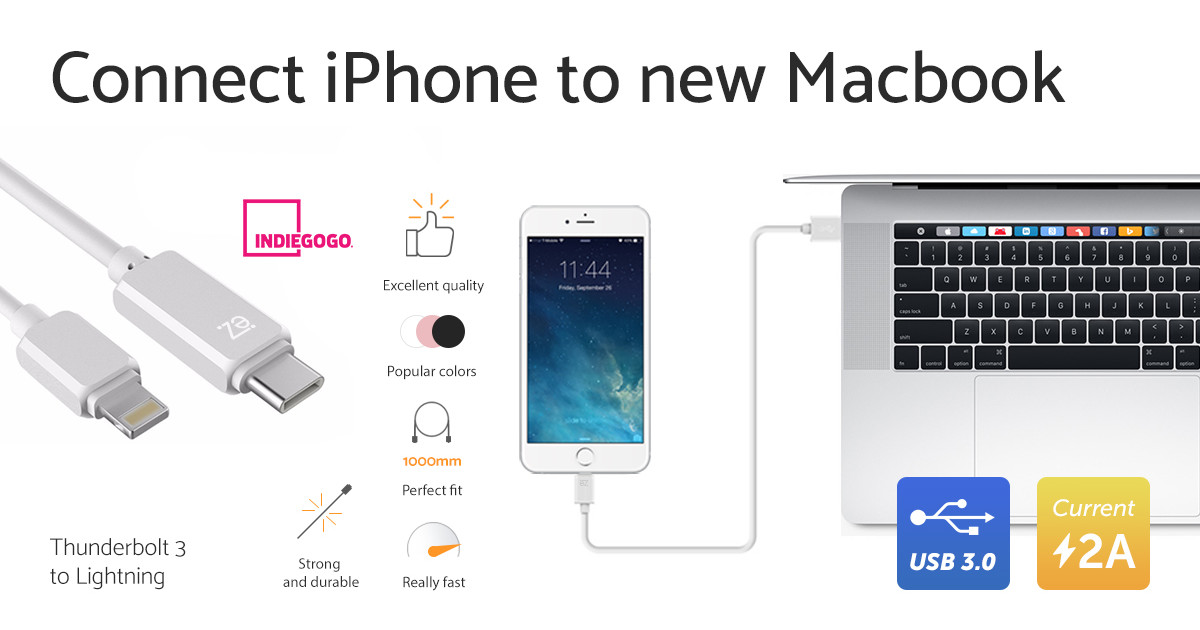
コンテンツを同期したり、データや設定を削除したり、iPhone を更新したりするには、ケーブルを使用して iPhone を Mac に接続します。 iPhone の充電ケーブルを使用して接続するだけです。ただし、所有しているデバイスのモデルによっては、アダプターが必要になる場合があります。
iPhone が Lightning – USB ケーブルを使用しており、Mac に USB ポートがある場合は、そのまま接続するだけで済みます。ただし、Mac に USB-C ポートしかない場合 (MacBook Pro 2021 など)、アダプタ。一方、MacBook Air M1, 2020 のように、iPhone が USB-C – Lightning ケーブルを使用し、コンピュータに USB ポートしかない場合は、Lightning – USB ケーブルを使用して接続すること をお勧めします 。
肝心なのは、iPhone ケーブルと対応するコネクタを備えた Mac ポート がない限り、物理的に接続するにはアダプター (または適切なケーブル) を入手する必要があるということです。
アダプターを使用するかどうかに関係なく、この接続を確立できれば、MacOS Catalina 以降で Finder を使用してデータを操作したり、iPhone を更新したりできます。これらの手順は以下にあります。
Catalina より前の古いバージョンの MacOS を実行している場合は、iTunes を使用してこれらの操作を実行します。
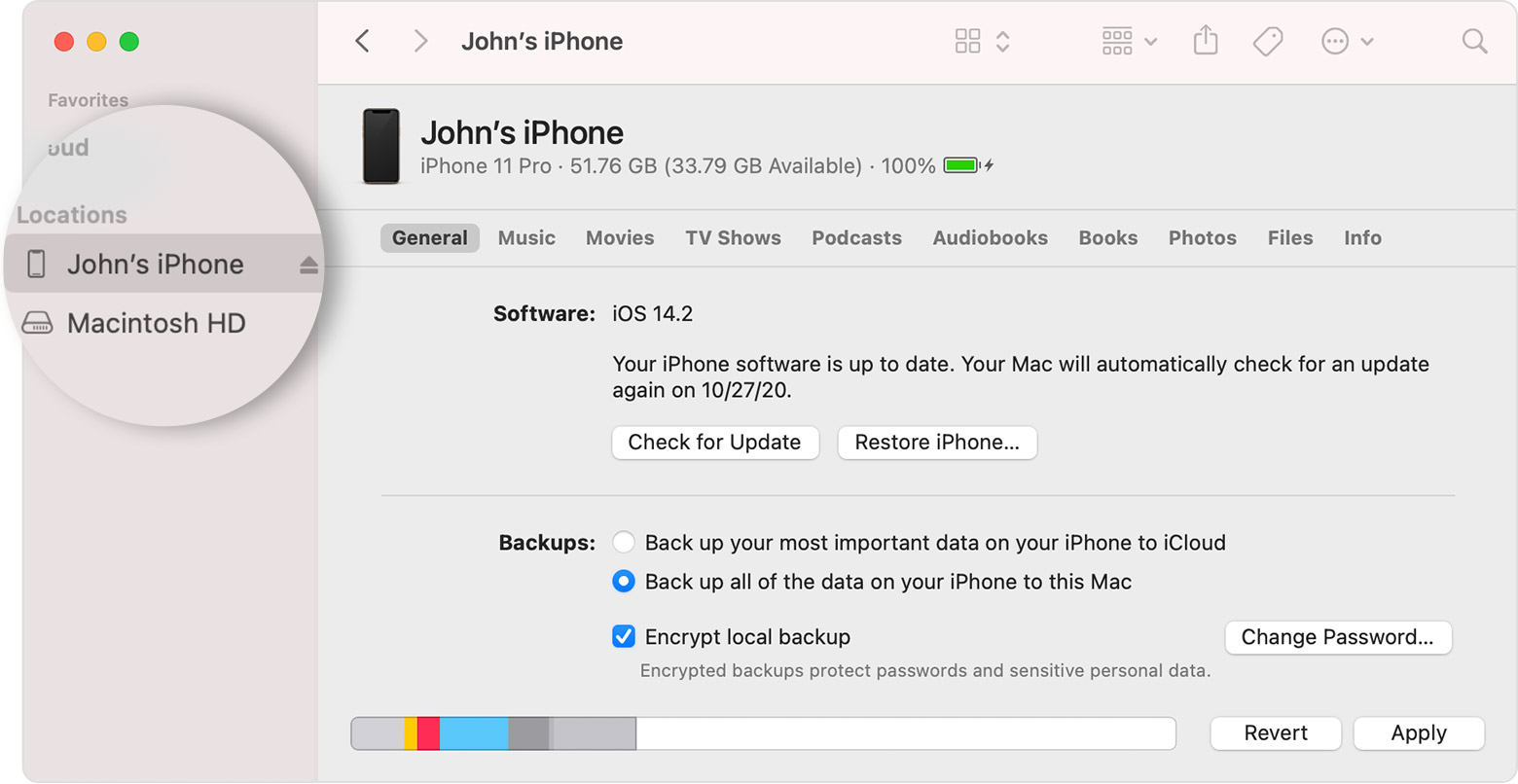
ステップ 1: 携帯電話をコンピュータに接続し、 Finder を開きます。
ステップ 2: サイドバーの 「場所」 セクションで iPhone を選択します。
ステップ 3: デバイスを信頼する か、iPhone を最新の iOS バージョンに更新するように求められる場合があります (まだ更新していない場合)。これらのアクションのプロンプトに従ってください。
ステップ 4: 次に、iPhone の詳細のすぐ下にある上部のさまざまなタブを使用して、Finder で必要なコンテンツを操作します。

ステップ 5: データを同期するたびに iPhone を接続するのは面倒です。そのため、Apple は、最初の大規模なセットアップ後に Wi-Fi 同期に切り替える方法を追加しました。
Finder で、iPhone がまだ選択されていること、および [全般] セクションにいることを確認します。 [オプション] で、 [Wi-Fi 接続時にこの iPhone を表示する] を選択します。 [適用] を選択します。ケーブル接続をしなくても、Finder の同期メニューにアクセスできるようになりました。

ステップ 6: 完了して iPhone を切断したい場合は、Finder サイドバーの右側にある 取り出し アイコンをクリックします。その後、iPhone と Mac からケーブルを安全に取り外すことができます。
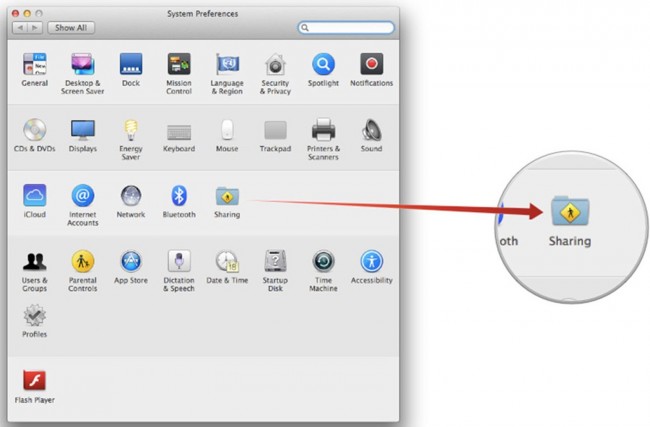
Bluetooth 経由で iPhone を Mac に接続する
iPhone から Mac にワイヤレス接続を確立し、Handoff、 AirPlay 、AirDrop、 、Instant Hotspot、Universal Clipboard などの機能を利用するには、以下のものが整っていることを確認してください。
ステップ 1: iPhone と Mac が同じ Wi-Fi ネットワークに接続されていることを確認します。
ステップ 2: Bluetooth 経由で iPhone を Mac に接続します。これまでにデバイスをペアリングしたことがない場合は、MacOS の右上メニューで Bluetooth シンボルを選択し、 [Bluetooth 設定] を選択します。 iPhone を近くに置いて電源を入れ、MacOS が iPhone を検出するまで待ち、 [接続] を選択してデバイスをペアリングします。必要な認証を入力します。
ステップ 3: iPhone で、 [設定] > [一般] > [AirPlay とハンドオフ] に移動します。ハンドオフが有効になっていることを確認してください。 Handoff と連携するアプリでは、Mac のドックに Handoff アイコンが表示され、これを使って iPhone に切り替えることができます。
ステップ 4: AirDrop を使用する場合は、Bluetooth 接続について心配する必要はありません。デバイスが同じ Wi-Fi ネットワーク上にあることを確認してください。次に、iPhone などのデバイスで [共有] オプションを選択すると、利用可能なすべてのオプションが表示されるはずです。 AirDrop は、互換性のあるデバイスの横にレーダーのようなアイコンが表示されます。
ステップ 5: Continuity Camera 機能を使用するには、互換性のあるアプリを開き、コンテンツを配置する場所を Control キーを押しながらクリックします。これにより、挿入メニューが開きます。 「iPhone または iPad からインポート」 というオプションを選択します。
接続されているデバイスに応じて、利用可能なオプションがいくつか表示されます。 「写真を撮る」 では iPhone のカメラが開き、写真を撮って Mac に挿入できます。 ドキュメントをスキャンすると、 非常に似た処理が行われますが、PDF として保存されます。
iPhone で Sidecar を使用する場合はどうですか?
Sidecar は iPad 専用に設計されており、現時点では iPhone では使用できません。 Sidecar は Mac での作業に 2 番目のスクリーンを提供することを目的としていますが、iPhone はここではあまり役に立たないほど大きくありません。同様に、ユニバーサル コントロールは iPad または MacBook で動作するように設計されています。
Finder でデータを操作するために物理ケーブルを接続する必要がある場合でも、Continuity 機能を使用するためにワイヤレスで接続する必要がある場合でも、iPhone を Mac に簡単に接続できます。新しい iPhone の購入を検討している場合は、 ご覧ください。