

米国でライブ TV をストリーミングする場合 (さらに言えば、あらゆる種類のビデオをどこでもストリーミングする場合)、 とビット レートはこれまでと同様に重要です。 YouTube TV を 4K で楽しめるようになりました。少なくともその一部は。そして、それが起こるまでに永遠に時間がかかったように見えるとしても、それは間違っていません。
基本的な事実は、ビデオをストリーミングするには多くの帯域幅が必要であるということです。そして、リニア TV の場合はさらに困難になります (スポーツのようなライブ イベントの場合はさらに困難です)。したがって、ほとんどのライブ チャンネルが 720p の解像度でストリーミングしていることを知っても、それほど驚くべきことではありません。運が良ければ 1080p の解像度でストリーミングすることもあります。 (フレーム レートはしばらく考慮から外しますが、特にスポーツの場合はこれも重要です。)
ほとんどの場合、4K 解像度 (つまり 2160p) を入手するのはかなり困難です。 FuboTV に は過去にもいくつかのサービスがあり、 YouTube TV も オプションの 4K Plus アドオンを通じて 4K パーティーに加わりました。そしてそれは大変なことです。 YouTube TV と最大の競合相手である Hulu With Live TV を 比較すると、後者にはライブの面で 4K が決定的に欠けていることがすぐにわかります。
その YouTube TV 4K Plus アドオンは実際に 3 つの主要な機能を提供しており、それらは間違いなく価格を正当化するのに役立ちます (特に高解像度ですべてが利用できるわけではないことを考慮すると)。彼らです:
- 一部のコンテンツでは 4K 解像度。
- ホーム ネットワーク上で好きなだけストリームを視聴できる機能。
- 録画した番組や映画をモバイル デバイスでオフラインで視聴する機能。
これらが重要なポイントです。そして 4K は YouTube TV のヒントやテクニックの 1 つの機能にすぎません。それでは、それを少し詳しく見てみましょう。 YouTube TV での 4K ストリーミングについて知っておくべきことはすべてここにあります。
YouTube TV 4Kの価格と追加方法
まず最初に: たい場合は、既存の YouTube TV サブスクリプションが必要です。料金は月額 73 ドル (2023 年 9 月現在) プラス税金です。 4K Plus アドオンにはさらに月額 10 ドルかかりますが、実際には最初の 1 年間はその半額で利用できます。それ以降は全額をお支払いいただきます。
したがって、他のアドオンがない場合、YouTube TV サブスクリプションに 4K を含めると、最初の 1 年間は月額合計 78 ドル、その後は月額 83 ドルかかります。
4K Plus アドオンをサブスクリプション料金に追加するには、Web ブラウザから YouTube TV アカウントにアクセスする必要があります。 (右上隅にあるアバターをクリックし、 [設定 ] 、 [メンバーシップ] の順に選択します。または、 このリンクからすぐにアクセスできます 。) 4K Plus アドオンを探して追加します。
4K Plus アドオンが不要になった場合は、ここでキャンセルすることもできます。

NFL サンデー チケットと 4K の YouTube TV
私たちは悪いニュースを伝えることを嫌いますが、4K Plus アドオンを購入しても、すべてが自動的に 4K 解像度になるわけではありません。これには、現在 YouTube TV で視聴できる NFL サンデー チケットも 含まれます。 (そして、YouTube にもあります。)
それは悪い知らせです。さらに悪いニュースもあります。一部の NFL ゲームは実際には 720p に制限されている場合があります。これは素晴らしいことではありませんが、少なくともブロードキャストは依然として 60 フレーム/秒でストリーミングされており、これはスポーツの生中継には絶対に必要です。
スポーツの生中継に関しては 4K 解像度は素晴らしいでしょうが、それが素晴らしいことであることは間違いありませんが、それが決定を左右するわけでもありません。 Apple は 、MLS Season Pass で、優れた 1080p ストリームがどのように 完璧に機能するのか 、そして多くの点で 実際にさらに優れたものになり得ること を示しました。
しかし、今のところ? YouTube TV では 4K 解像度の NFL サンデー チケットはありません。
YouTube TV では 4K で何を視聴できますか?
4K Plus アドオンを追加しても、YouTube TV 上のすべてが魔法のように高解像度にアップスケーリングされるわけではありません。それはうまくいきません。アドオンのその部分を実際に利用するには、コンテンツ自体を 4K 解像度で利用できる必要があります。 (繰り返しますが、実際には得られる情報の 3 分の 1 に過ぎませんが、これは間違いなく最も重要な 3 分の 1 です。)
4K 解像度で利用できるものは、オンデマンドとライブの 2 つのカテゴリに分類できます。 Discovery、FX、Tastemade、Nat Geo のオンデマンド番組が多数見つかります。これには、 「What We Do in the Shadows 」、「 Snowfall」 、 「Make This Tonight 」、 「Struggle Meals 」、 「How It’s Made 」などの注目度の高いタイトルが含まれますが、これは単なる入門編です。また、事前に録画され、ストリーミング用に最適化されたものとして期待されるように、4K 解像度でも見栄えがよくなります。
ただし、4K コンテンツが真価を発揮するのは、ライブ イベントの場合です。そして、それは本当にスポーツを意味します。その面では、ESPN、Fox Sports、NBC Sports のライブ ゲームやイベントが見つかります。もちろん季節限定のものもございます。たとえば、秋にはカレッジ フットボールやイングランド プレミア リーグが開催されます。
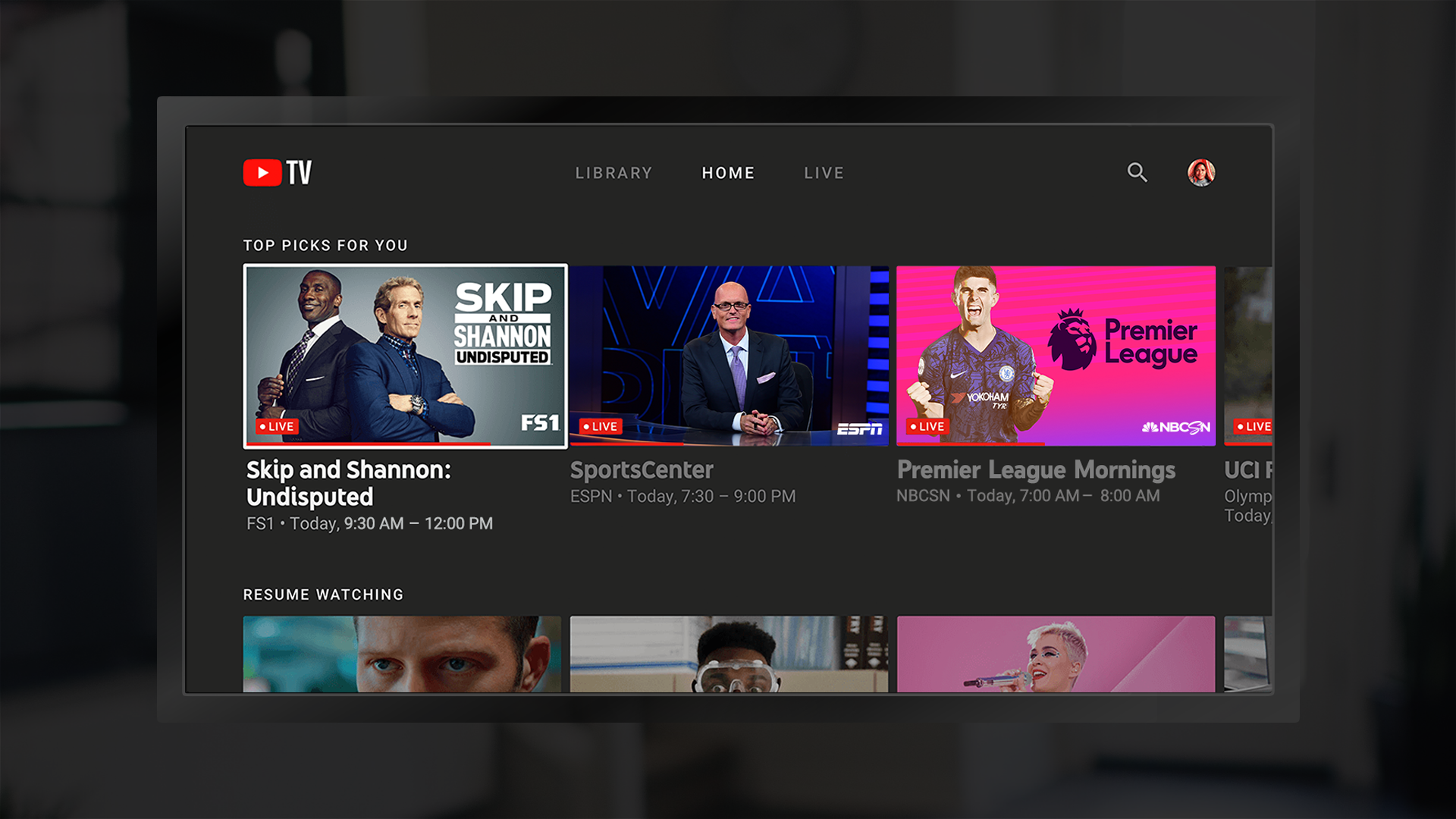
4K でのスポーツはまだごくわずかですが、入手できるものはすべて取り入れます。今後の予定を確認する最善の方法は、YouTube TV の [ホーム] タブをクリックしてから、 4K フィルターを クリックすることです。
ここは誰かが立ち上がって「でも、それは本当の 4K ではない!」と叫ぶであろう部分です。そしてそれらはほぼ確実に正しい。スポーツに関して言えば、あなたが見ているのはほぼ間違いなく、ある種の高級なフィードです。つまり、720p または 1080p (おそらく後者) で撮影され、ソースで 4K 解像度にアップスケールされてから、YouTube TV でストリーミングされます。はい、ネイティブ 4K の方がはるかに優れています。それは、Netflix や Amazon Prime Video で映画や番組を見ているときに得られるものです。しかし、ライブ スポーツ イベントを視聴する多くの人々に、これだけの量のデータをリアルタイムで送信するのは非常に困難です。したがって、今のところ、私たちは依然としてスケールアップと闘わなければなりません。
しかし問題は、4K でのスポーツの方が見栄えが良いということです。ずっと良くなりました。
4K の YouTube TV をサポートしているデバイスは何ですか?
ここからが少し難しくなります。もちろん、すべてのハードウェアが 4K 解像度をサポートしているわけではありません (テレビにも 4K パネルが必要です)。 4K で YouTube TV をサポートするデバイスの公式リストは次のとおりです。
- Android TV を実行する 4K スマート TV
- 2016 年以降の Samsung、LG、Hisense のスマート TV
- Chromecast with Google TV
- 4K Roku ストリーミング プレーヤー
- Apple TV 4K (2021)
- プレイステーション4プロ
- Amazon Fire TV Stick 4K
- Nvidia シールド
最近では 4K モニターがかなり手頃な価格で入手できるにもかかわらず、そのリストには明らかに Web ブラウザーが含まれていません。 YouTube TV は 1080p で最高です。
Apple TV 4K の 2017 年モデルがこのリストに含まれていないことにも言及する価値がありますが、その古いモデルでも 3480 x 2160 のフル解像度で一部のコンテンツが利用できるようになっています。

YouTube TV 4K では他に何が得られますか?
前述したように、4K 解像度のコンテンツは、4K Plus パッケージに含まれる機能のわずか 3 分の 1 にすぎません。
すべての見栄えが向上するだけでなく、録画した番組をモバイル デバイスにダウンロードしてオフラインで視聴できるようになります。つまり、地下鉄に乗っているときに、たとえば 「Snowfall」 を視聴するのにデータ接続は必要ありません。番組のダウンロード ボタン (下向きの矢印のように見えます) を押すだけです。ボタンがグレー表示になっている場合、コンテンツはダウンロードできません。
ダウンロードしたコンテンツは一度に 1 台のデバイスに制限されます。ダウンロードしたバージョンを削除するまでは、別のデバイスでその番組を視聴することはできません。
4K Plus アドオンに含まれるもう 1 つの機能は、ホーム ネットワーク上で視聴している限り、一度に多くのデバイスで視聴できる機能です。この機能は、同じアカウント内の家族メンバーにも利用できます。
ホーム ネットワークの外にいる場合でも、同時にストリームを 3 つまでに制限されます。