
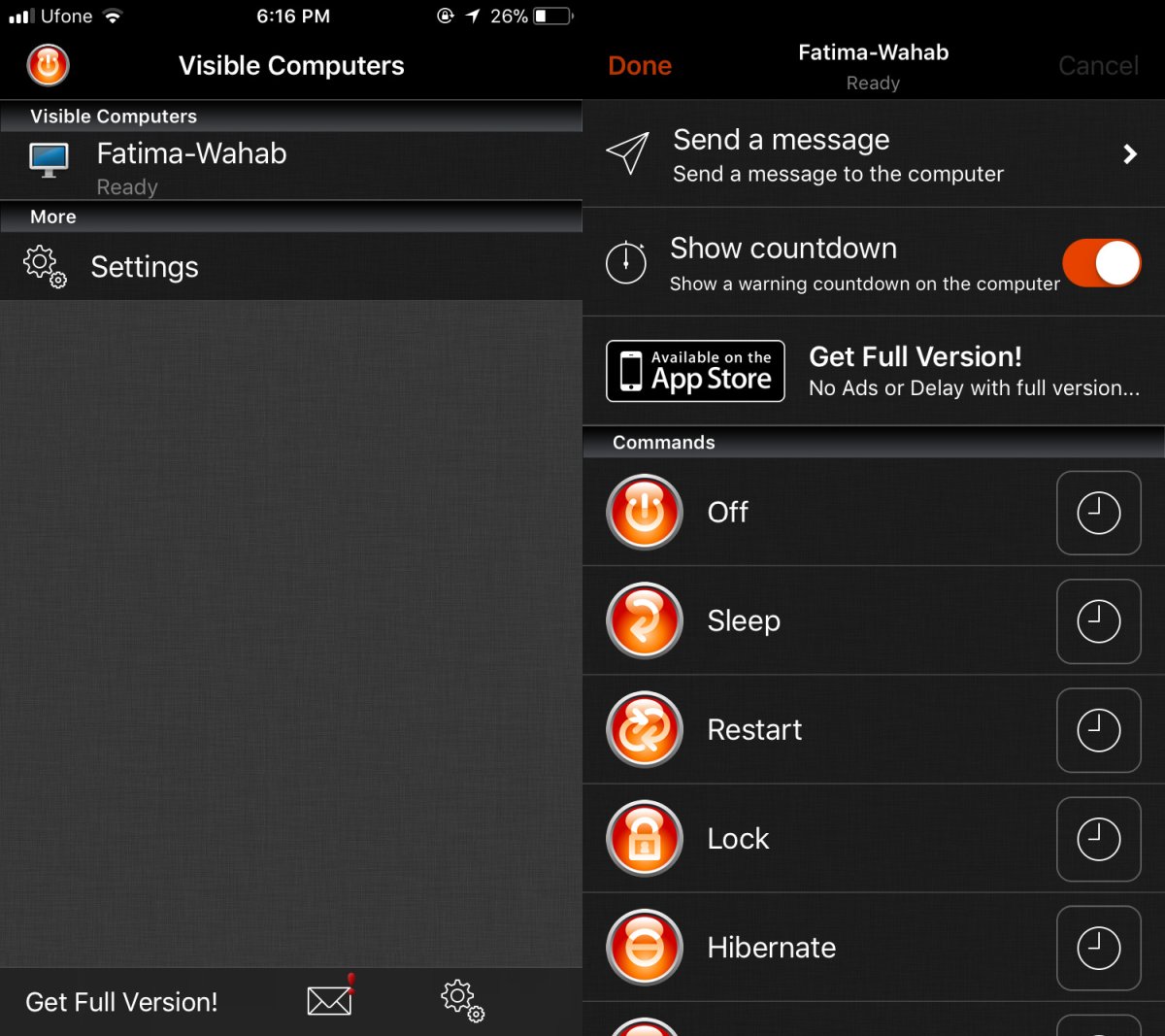
コンピューターのリモコンが必要な理由はたくさんあります。家の外からファイルにアクセスする方法が必要な場合や、モニターのない「ヘッドレス」システムを使用している場合もあります。あるいは、HTPC の電源を入れるために立ち上がるのが嫌で、面倒な作業はすべて携帯電話にやってもらいたいと考えているかもしれません。
理由が何であれ、非常に簡単な方法を使用して PC にリモートからアクセスできます。その方法は次のとおりです。

Chrome リモート デスクトップ
Chrome リモート デスクトップは、デスクトップを携帯電話にミラーリングする最も迅速かつ簡単な方法の 1 つであり、サウンドも含めて完全に制御できます。
名前に「Chrome」が付いているにもかかわらず、このアプリは実際には、ユーザーがコンピューターの前に座っているかのように、ファイル ブラウザーや管理者ツールなど、コンピューター上のあらゆるものにアクセスできます。 Google のインターフェイスを使用すると、モバイル ネットワーク上でもコンピュータに簡単に接続できます。デスクトップの Chrome ブラウザに拡張機能をインストールすると、他のラップトップまたはデスクトップ オペレーティング システムから拡張機能にアクセスできるようになります。
ステップ 1: Chrome ブラウザ (または任意の Chromium ベースのブラウザ) を開きます。 Google アカウントにログインしていることを確認し、 Chrome リモート デスクトップ ページ に移動して、 [コンピューターにアクセス] を選択します。
ステップ 2: [リモート アクセスのセットアップ] の横にある矢印の付いた青いボタンを選択します。 Chrome 拡張機能のページに移動したら、 [Chrome に追加] を選択し、ポップアップが表示されたら [拡張機能を追加] に同意します。
必要に応じて、青い矢印ボタンを選択してリモート デスクトップ アプリをダウンロードします。
ステップ 3: システムの名前を選択し、青い 「次へ」 ボタンを選択します。
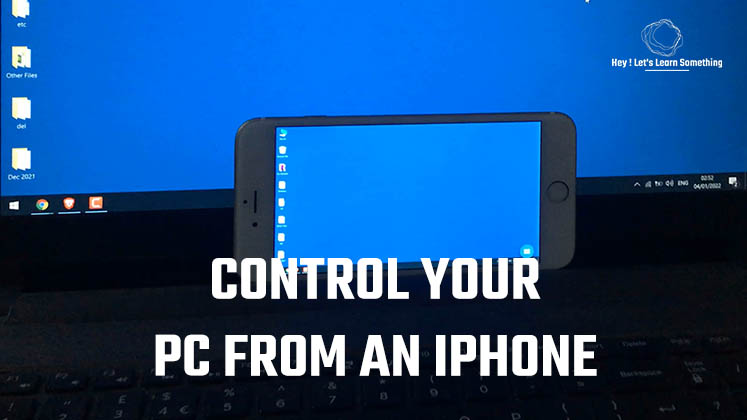
ステップ 4: 覚えておきたい PIN コードを追加し、青色の [次へ] ボタンを選択します。その後、使用可能なリモート デスクトップの下に [オンライン] として PC が表示されるはずです。
ステップ 5: スマートフォンを手に取り、Chrome リモート デスクトップ アプリケーションをインストールして開くか、 Chrome リモート デスクトップ ページ に移動します。
ステップ 6: リモート接続する PC の名前を選択します。次に、PIN を入力し、青い矢印ボタンを選択して続行します。
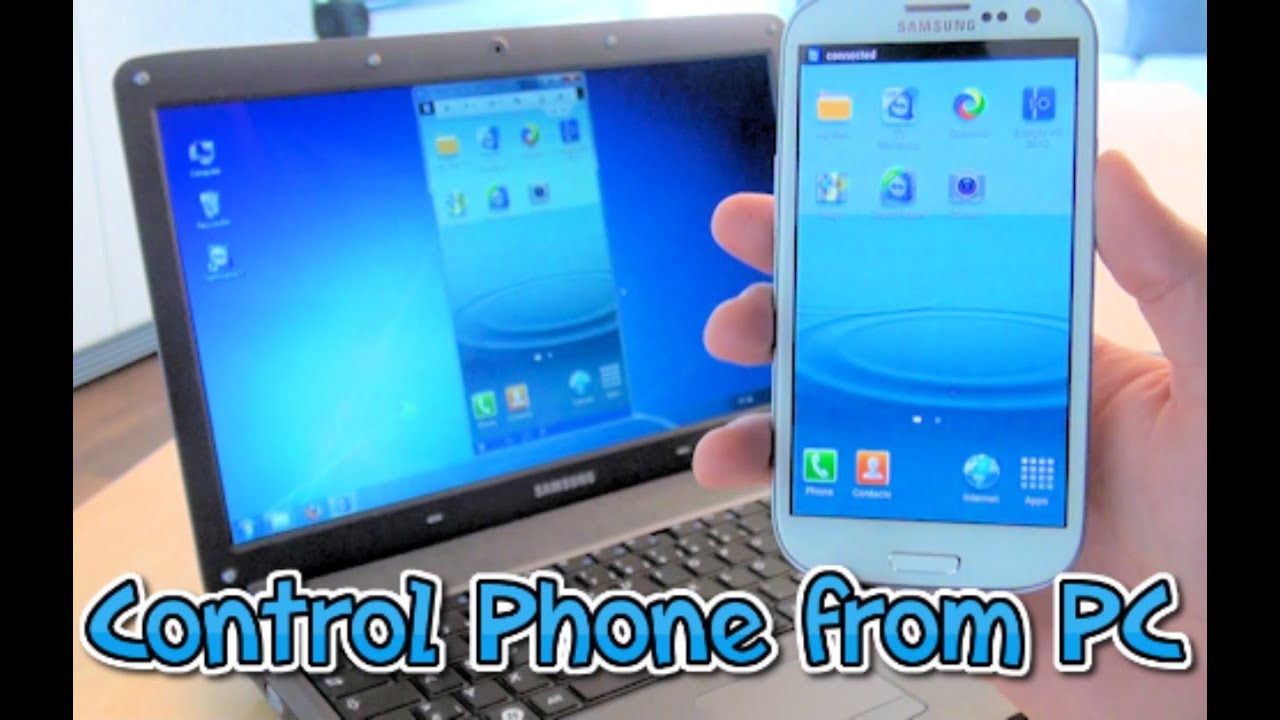

ステップ 7: これで、電話を通じて PC をリモート制御できるようになります。画面上をタップしてドラッグすることで、マウスを移動できるようになりました。タップは左クリックに相当し、デスクトップから聞こえるあらゆる音を携帯電話からも聞くことができます。

デスクトップにリモート アクセスする別の方法
Google の Chrome リモート デスクトップ アプリは使いやすさと、Web アプリ オプションによるほぼすべての PC との互換性で気に入っていますが、PC にリモート アクセスする唯一の方法ではありません。考慮に値するいくつかの優れた代替案を次に示します。
- Windows リモート デスクトップ : 長年の Windows ユーザーは、Microsoft のファーストパーティ リモート デスクトップ ソリューションに精通しているでしょう。 Windows マシンにのみ接続しますが (その場合でも Windows の「Professional」バージョン以上にのみ接続します)、Android、iOS、およびその他のプラットフォームでも利用できます。このアプリを使用して、安全なチャネルを通じて Windows Virtual Desktop にアクセスすることもできます。これは、出張する専門家にとって便利です。
- TightVNC : VNC プロトコルは、スマートフォンが登場するずっと前から、エンジニアやパワー ユーザーにとって長い間好まれてきたリモート アクセス ソリューションです。オリジナルのデザインはオープンソースであるため、デスクトップとスマートフォンの両方にさまざまなクライアントがあり、有料のものと無料のものがあります。重要なのは、さまざまな状況で柔軟で使いやすいソリューションを見つけることです。 TightVNC は Windows ユーザーには最適ですが、Mac ユーザーは 代わりに RealVNC を 検討することをお勧めします。
- RemoteMouse : RemoteMouse は、PC を遠くから制御するための軽量アプリです。ユニークな工夫により、携帯電話のジャイロスコープをジェスチャー コントロールに使用したり、デバイスの物理ボタンを使用してプレゼンテーションのスライドを切り替えたり、PC の音量を変更したりすることができます。それはあなたの携帯電話をリモートマウスに変えます。
- Unified Remote : PC をリモート制御するためのもう 1 つの一般的なオプションである Unified Remote を使用すると、メディア コントロールにも簡単にアクセスでき、HTPC の設定を調整するのに最適です。 Wake on Lan を使用して PC をウェイクアップすることもできるため、別の部屋に HTPC がある場合に非常に便利です。