

Photoshop は、利用可能な写真および画像編集ツールの中で最も多用途かつ強力なツールの 1 つであり、Adobe はこれをさらに改良するために 驚くべき新しい AI 機能を 追加しています。
Illustrator や Adobe Express にも AI が登場します。 Adobe が AI でどのように可能性を広げているかを調べてみましたが、その結果は印象的で簡単なものでした。
AI画像生成

Photoshop Beta の画像生成機能を使用すれば、空白のキャンバスから始めることを心配する必要はありません。空の文書を作成し、 Ctrl+A を押してすべてを選択し、 ジェネレーティブフィル にいくつかの単語を入力します。 テキストボックス。
「巨大な岩の横に木がある美しい風景写真」をリクエストしました。 Adobe のクラウド処理では、すぐに 3 つのオプションが返され、どれも素晴らしい表現でした。
AI 生成オブジェクトの追加
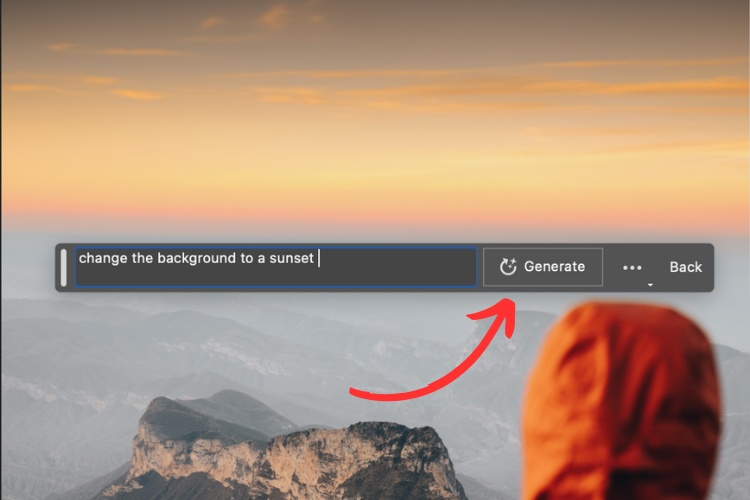
同じ方法を使用して、既存の写真または画像にオブジェクトを追加できます。なげなわまたは任意のマーキー ツールを使用して画像の一部を選択し、プロンプトを入力して [生成] をクリックするだけです 。
これは前述の AI 画像生成 に似ていますが、Adobe の生成的な塗りつぶしは、空白のキャンバス上に作成するのではなく、シーン内に収まる詳細を追加または更新します。
最初の例で示した木と岩の後ろに、美しく輝く UFO を追加しました。つまり、思い描くすべての要素を含む完璧なプロンプトを作成することを心配する必要はありません。
再構成と拡張
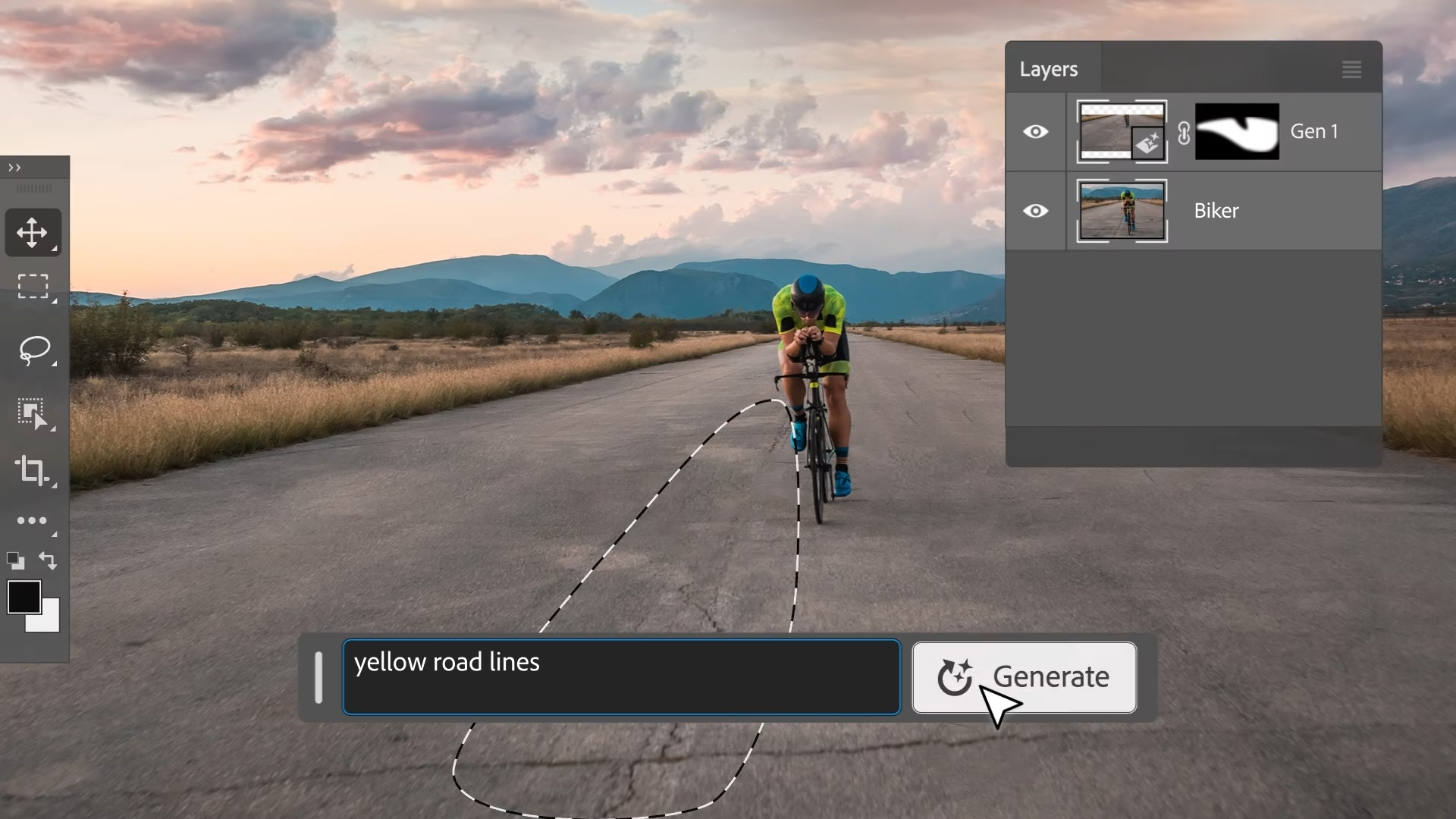
写真を扱うときは、写真の端に少し (またはたくさん) 追加してフレームを変更したり、アスペクト比を変更したりできます。ここでもジェネレーティブ フィルが役に立ちます。
これは Photoshop の Content Aware Fill に似ていますが、より高度な AI を使用して、シーンとうまく調和する方法で重要な詳細を塗りつぶします。
この例では、妻が撮った壮大なつららの剣の写真を使用し、Adobe の AI 機能を使用して上端、左端、下端を拡張しました。
切り抜きツールを使用してキャンバスを拡張し、空白の端を選択します。 AI が背景のどの要素を一致させるかを理解できるように、写真や画像を十分に重ねることが重要です。
オブジェクトの削除

Photoshop の新しい AI ツールは、新しいコンテンツを追加するためだけではありません。オブジェクトを削除することもできます。これは Google の Magic Eraser に似ていますが、デスクトップ コンピュータ上の高解像度画像で動作します。
Adobe の AI を活用した 削除ツール を見つけるには、 スポット修復ブラシ ツール を クリックして押し続けます 。メニューが表示され、削除オプションがリストの 2 番目になります。
私は森の中で撮った美しい妻の写真を持ってきました。彼女は意図的に枝を前景にして写真を撮りましたが、これは Photoshop のオブジェクト削除機能の良いテストとして役立ちます。
枝を複数のストロークでペイントした後、トレーシーの顎と赤いパーカーから枝が取り除かれ、歪みは最小限に抑えられ、簡単に修正できます。
背景の交換
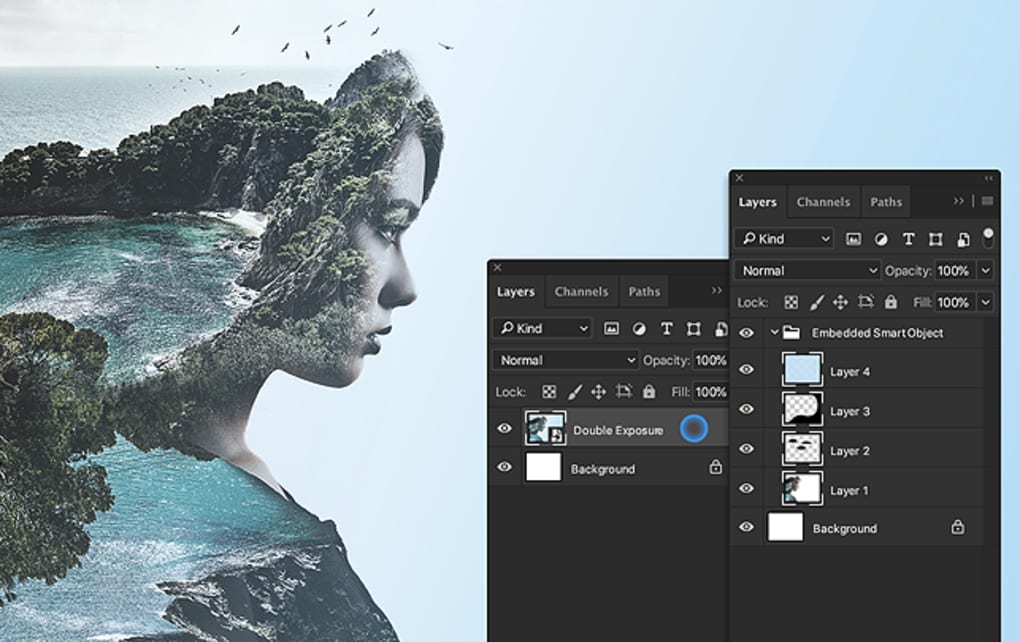
Photoshop の新しい AI ツールを使用すると、さまざまな背景を数秒で試すことができます。まず、保持したい人物と前景要素を選択します。次に、選択範囲を反転して、画像の残りの部分を新しいコンテンツで埋めることができます。
この例では、おしゃれな帽子を見てロビン フッドを思い出したので、中世の日の出を見に行きました。まずオブジェクト選択ツールから始めて 、投げ縄でいくつかのエラーを修正しました 。
プロンプトとして「日の出の中世の風景の美しい眺め」と入力すると、説得力のある合成画像が得られました。カラー バランスを少し調整することで、生成されたシーンが非常に気に入ったものになりました。
Adobe Firefly について
Photoshop の AI 画像生成には、公開画像ではなく Adobe Stock の画像でトレーニングされた Adobe Firefly が使用されます 。つまり、Adobe の AI 出力を商用作品で使用する方が安全であるということです。 Adobe の生成 AI には、Content Authenticity Initiative ( CAI ) に準拠した「栄養ラベル」が含まれています。とはいえ、Adobe が「Generative Fill は現在商用利用できない」と述べていることにも注意することが重要です。
Photoshop を所有していなくても Web サイトから Adobe Firefly を使用できますが、最も高度な機能は Photoshop を含む Creative Cloud プランにサブスクライブしている場合にのみ使用できます。 Photoshop の AI ツールの詳細については、 Adobe のブログ 投稿をご覧ください。
サブスクライバーの場合は、Adobe Creative Cloud デスクトップから Photoshop のベータ版 (24.7.0) を今すぐインストールできます。 Photoshop をお持ちでない場合でも、サブスクリプションは月額 10 ドルから開始できるため、何が可能なのかを手頃な価格で試すことができます。
Adobe AI に関するその他のニュース
Firefly は Adobe Express および Illustrator にも統合されています 。 Adobe Express にはブラウザ内で動作する AI 画像生成機能が搭載され、この迅速かつ簡単なオンライン画像エディターに別のツールが追加されます。
Adobe Illustrator ファンは、プロンプトベースのシステムを使用して、アートワークのさまざまなカラー パレットを循環する AI 機能を利用できます。 Adobe のジェネレーティブ リカラーでは、AI を使用して説明的なフレーズを理解し、一致するテーマを塗りつぶしやストロークに適用します。