
最近、ほとんどの ラップトップ ブランドに パフォーマンス ユーティリティが含まれていることにお気づきかもしれません。ほとんどの人はこれらのアプリケーションをブロートウェアとして無視する可能性がありますが、さまざまなラップトップでこれらのパフォーマンス モードの多くをテストしたので、特にゲーマーやコンテンツ クリエーターの場合は、これらのパフォーマンス モードに注意を払う理由があることを証明します。
実際には、パフォーマンスが重要である場合、これらのモードは非常に重要であり、ラップトップの使用方法、さらには購入するラップトップの両方を考慮する必要があります。
パフォーマンスモードは何をするのですか?
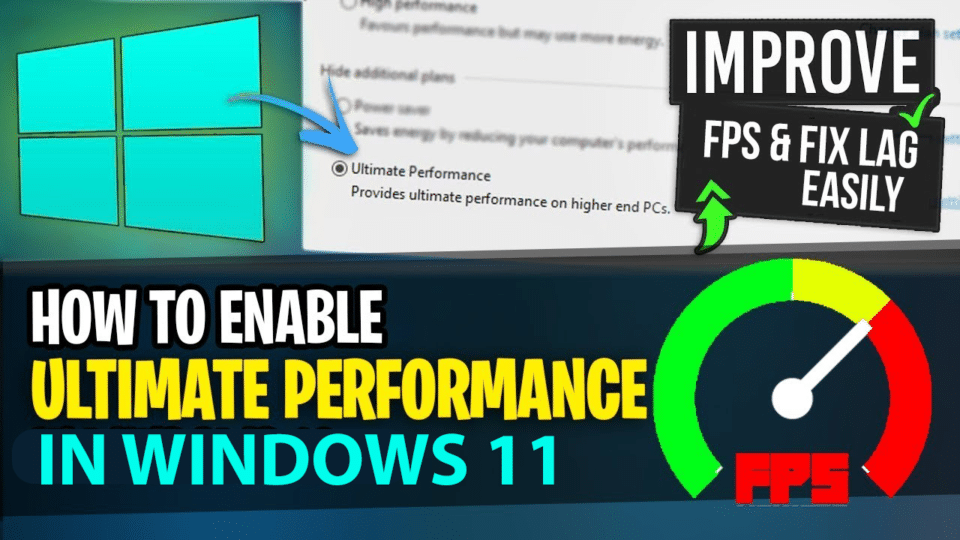
すべてのラップトップには、パフォーマンス モードが搭載されているかどうかに関係なく、メーカーが考えるパフォーマンス、ファン速度、騒音、熱の最適な組み合わせを提供しようとするデフォルトの「バランス」モードがあります。メーカーはそれぞれ、異なる ラップトップ 間であっても、異なる優先順位でこのバランスに取り組んでいます。そのため、同じ構成の 2 台のラップトップが非常に異なる速度で動作したり、ファンが多かれ少なかれ回転したりする可能性があります。
パフォーマンス モードが行うことは、そのコントロールの一部をユーザーに戻すことです。これらは、通常 3 つのモードを提供するユーティリティによって有効になります。通常、名前は異なりますが、基本的な機能は同じです。 CPU (および GPU) を完全に停止して、パフォーマンスを犠牲にしてファンの騒音と熱を最小限に抑える「静音」モードがあります。このモードは、余分なノイズが問題になる環境にいる場合、またはバッテリーを節約したい場合に最適です。
さらに、その名のとおり「バランス」モードがあり、パフォーマンスとファンのアクティビティのバランスをとり、パフォーマンスをあまり犠牲にせずに快適な体験を提供します。最後に、ファンの騒音や熱を考慮せずに CPU と GPU を最大化する「パフォーマンス」モードがあります。
ラップトップを購入するときは、シャーシと内部のコンポーネントを購入するだけではありません。
ここでは、バランス モードとパフォーマンス モードに焦点を当てます。これらは、ほとんどの人が特定のニーズに応じて選択する必要があるためです。ラップトップの静音モードを決して使用しないというわけではありませんが、私の経験では、バランス モードは通常、完全な静音のためにパフォーマンスを犠牲にする必要がないほど十分に静かなラップトップを提供します。
私のようなレビュアーとしても、十分な情報に基づいて購入を決定しようとする人としても、ラップトップの全体的なパフォーマンスの評価について話すとき、これらすべては非常に重要です。
ラップトップを購入するときは、シャーシと内部のコンポーネントを購入するだけではありません。また、特定のデバイスが使用するセンサー、ファン、アルゴリズム、および設計の選択肢からなる複雑なシステムを購入することになります。そのため、特定のデバイスがどのように綱渡りをしたかを正確に知るために、バランス モードとパフォーマンス モードの両方を常にテストします。
最も一般的なシナリオでは、標準よりも遅いラップトップを使用したくないため、バランス モードがパフォーマンスに与える影響を知りたい場合があります。同時に、必要なときにパフォーマンスが向上するかどうかも知りたいでしょう。
パフォーマンスモードが重要ではない場合
さて、興奮しすぎる前に、私のコメントに注意しなければなりません。これらのラップトップのパフォーマンス モードは、ソフトウェアの機能というよりも、マーケティング テンプレートのボックスにチェックを入れるように見えることがあります。私はバランス モードとパフォーマンス モードを切り替えても実際のパフォーマンスにほとんど、あるいはまったく変化がなかったラップトップを数多くレビューしてきました。実際、ファンの風量が大きくなり、熱が増加するにもかかわらず、パフォーマンス モードが実際にパフォーマンスを 低下させるのを 見たことがあります。
一部のラップトップには、CPU と GPU (特にディスクリート グラフィックス) を向上させるような熱設計が施されていないのではないかと思います。そのため、システムがラップトップのスロットルを防ぐのに十分な空気を移動できないため、パフォーマンス モードをオンにしてもほとんど影響はありません。これは私がテストしていない理論ですが、他の唯一の説明は、メーカーのユーティリティの作成が単純に不十分であるということです。
バランス モードからパフォーマンス モードに切り替えてもほとんど変化がなかったラップトップの例は、 です。たとえば、Cinebench R23 では、シングルコア スコアは 1,246 から 1,247 に増加し、マルチコア スコアは 3,339 から 3,597 に増加しました。取り外し可能なタブレットとして、そのラップトップは、高度な熱設計のための限られた内部スペースを考慮すると、熱制限理論をサポートします。熱的制約によって大幅な増加が見られないラップトップは です。Cinebench のシングルコア スコアは 1,469 から 1,463 に減少し、マルチスコアの結果は 4,945 から 4,968 にかろうじて変化しました。それはほとんど何もありません。
残念ながら、これらのパフォーマンス モードが実際にどれだけ大きな違いをもたらすかというと、最終的には各デバイスの問題になります。

パフォーマンスモードが大きな違いを生むとき

ただし、場合によっては、ラップトップがさまざまなモード間で劇的に異なるパフォーマンスを発揮することがあります。一例として、この論説を書いているときにレビューしている MSI Creator Z17 があります。 Cinebench R23 マルチコア スコアは、(CPU としては) 11,266 という圧倒的なスコアから、非常に競争力の高い 15,754 に跳ね上がりました。なんと40%もの増加です。つまり、この Intel Core i7-12700H ラップトップは、MSI Center Pro ユーティリティのスイッチを切り替えるだけで、はるかに高速な Core i9-12900HK を実行するラップトップと競合することになります。
もう 1 つの例は、Intel Core i7-1260P を実行する Yoga 9i 14 Gen 7 です。 Cinebench スコアは、シングルコアで 1,626 から 1,723 に、マルチコアで 7,210 から 8,979 に、25% 増加しました。 Yoga は、パフォーマンス モードを切り替えるだけで、平均をわずかに上回るパフォーマンスから比較グループのリーダーにまで向上しました。
場合によっては、ラップトップのパフォーマンスがバランス モードではまったく劣っていても、パフォーマンス モードでは突然競争力が高まることがあります。たとえば、HP Spectre x360 14 は、420MB ビデオを H.265 に変換する Handbrake テストを完了するのに、バランス モードで 236 秒かかりました。これは、Core i7-1165G7としては遅いスコアです。ただし、パフォーマンス モードでは 190 秒で終了しました。これは超高速スコアではありませんが、ラップトップおよび CPU クラス内でより競争力のある 25% の向上です。
前述したように、今日のほとんどのラップトップにはそのようなユーティリティがあり、バランス モードの結果については公式に報告されているため、これはすべて複雑になることに注意してください。ここでの注意点は、これら 2 つは
だからもう使ってください

私のお勧めは、まず (もちろん) レビューを読んで、ラップトップのパフォーマンスに対するユーティリティの影響を確認することです。ノイズとフラットアウト速度を調整したい場合は、ユーティリティが適切に機能すると思われるラップトップを選択してください。
ラップトップを手に入れたら、そのユーティリティを使用して、求めていたパフォーマンスと平和の組み合わせを実現してください。たとえば、混雑した図書館で研究ノートを作成している場合は、隣人の迷惑にならないように静かモードを選択してください。自宅で標準的な生産性タスクに取り組んでいる場合は、バランス モードを選択すると、ファンの騒音で配偶者やルームメイトをイライラさせることなく、仕事をすばやく完了できます。次に、ビデオのレンダリングをできるだけ早く完了する必要がある場合は、パフォーマンス モードに切り替えてラップトップを動作させます。余分なノイズや熱を我慢しながら、レンダリングの時間を短縮できます。
ラップトップを開梱して起動したら、さまざまなパフォーマンス モードを試してみることをお勧めします。各モードがパフォーマンスとノイズにどのような影響を与えるかを理解し、必要に応じて適切なモードを選択できるようにします。信じてください、あなたの耳と忍耐力があれば、さらなる努力が感謝されるでしょう。