

多くのコンピュータ ユーザーが当たり前だと思っている場所の 1 つはデスクトップです。 Web からの 画像や電子メールのファイルを、よく見る画面に保存する のは非常に簡単です。しかし、これでは乱雑になる可能性があり、気づかないうちに 20 ~ 30 個のアイコンが画面を埋め尽くしてしまうこともあります。
デスクトップをクリーンアップしながらアイテムを整理する 1 つの方法は、スタックを使用することです。 MacOS では、スタックはファイルのグループです。したがって、アイテムをデスクトップに定期的に保存すると、そのたびに、そのアイテムは自動的にスタックに配置されます。
スタックを有効にする方法、グループ化方法を選択する方法、ファイルを参照または開く方法、およびスタックの外観を変更する方法を見てみましょう。

Mac デスクトップ スタックをオンにする
Mac デスクトップでスタックを有効にする迅速かつ簡単な方法が 3 つあります。
- デスクトップをクリックし、メニュー バーで [表示] を選択し、 [スタックの使用] を選択します。
- デスクトップを右クリックし、 [スタックの使用] を選択します。
- Control + Command + 0 (ゼロ) のキーの組み合わせを押します。
スタックを有効にするとすぐに、アイコンが移動し、ファイルがグループに配置されることがわかります。
スタックの使用を停止するには、上記のオプションのいずれかを使用して [スタックを使用] の 選択を解除するか、上記の キーボード ショートカット を押します。

スタックをグループ化する方法を選択する
スタックを使用して整理することの良い点は、自分にとって意味のある方法でスタックをグループ化できることです。
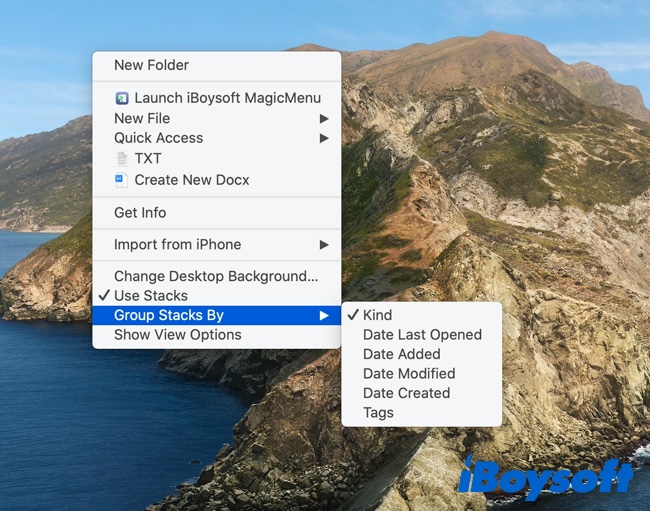
- Kind : 画像、 、スクリーンショットなど、同じ種類のアイテムをスタックに配置します。
- 日付 : 最後に開いた日、追加日、変更日、または作成日から選択して、日付別にグループ化できます。
- タグ : Mac でファイルやフォルダーを整理するためにタグを使用している場合、これは便利な方法です。
スタックのグループ化方法を変更するには、デスクトップをクリックしてメニュー バーの [表示] を選択するか、デスクトップを右クリックします。 「グループスタックの基準」 に移動し、オプションを選択します。

スタックの参照、展開、折りたたみ
スタックをデスクトップ上にセットアップすると、ファイルを参照したり、スタックを展開してファイルを表示したり開いたりすることができます。
閲覧するには、スタックの上にカーソルを置き、トラックパッド上で 2 本の指を使用するか、 Magic Mouse 上で 1 本の指を使用して右または左にスワイプします。目的のファイルが見つかったら、ダブルクリックして開きます。
展開するには、スタックをクリックし、ダブルクリックしてファイルを開きます。スタックを再度折りたたむには、 矢印 を クリックします。
スタックの外観を変更する
デスクトップ上の他の ファイルやフォルダーのアイコン と同様に、スタックの表示方法を変更できます。アイコンのサイズを大きくしたり、ラベルを移動したり、間隔を調整したりできます。
ステップ 1: デスクトップをクリックし、メニュー バーで [表示] を開くか、デスクトップを右クリックします。
ステップ 2: [表示オプションの表示] を選択します。

ステップ 3: 表示されるウィンドウのさまざまなセクションを使用して、スタックの外観を変更します。
- Stack By および Sort By : スタックをグループ化する方法を選択するか、他のアイコンとともに特定の順序でスタックを並べ替えます。
- アイコンのサイズ と グリッド間隔 : スライダーを使用して、デスクトップ上のアイコンのサイズとアイコン間の間隔を調整します。
- テキスト サイズ と ラベルの位置 : ラベル テキストのサイズを拡大または縮小するか、ラベルを別の位置に表示するかを選択します。
- アイテム情報を表示 : スタック内のアイテム数や画像のサイズなど、スタックの詳細を表示するには、 [アイテム情報を表示] のボックスをオンにします。
- [アイコン プレビューを表示] : スタック内の最初のファイルをアイコンとして表示するには、 [アイコン プレビューを表示] のボックスをオンにします。
デスクトップを整理する新しい方法を探している場合でも、単に整理整頓する場合でも、スタックは Mac で最適なオプションです。