

つまり、あなたは 全体を読み切り、はるか彼方の銀河系に何度も訪れ、すべてのピクサー映画、 ザ・シンプソンズ の全 34 シーズン、そして ディズニー・プラスが提供するものすべてをむさぼり読んだことになります 。これで、完了したと判断しました。あるいは、ただ少しお金を節約したいだけかもしれません。
理由が何であれ、 Disney Plus アカウント を削除するときは、プロセスは比較的簡単です。実際、ユーザーごとに手順が異なる唯一のことは、最初に Disney+ アカウントの作成に使用したデバイスです。
Disney Plus のサブスクリプションと Disney アカウント全体をキャンセルする方法を説明するこのガイドをまとめました。その方法は次のとおりです。

パソコンでDisney+をキャンセルする方法
iOS または Android デバイスではなく PC を使用してサインアップした場合は、次の手順を使用してください。
ステップ 1: Disney+ Web サイト で Disney+ アカウントにログインします。
ステップ 2: 右上隅にある プロフィール アイコンを選択するか、アイコンの上にマウスを置きます。
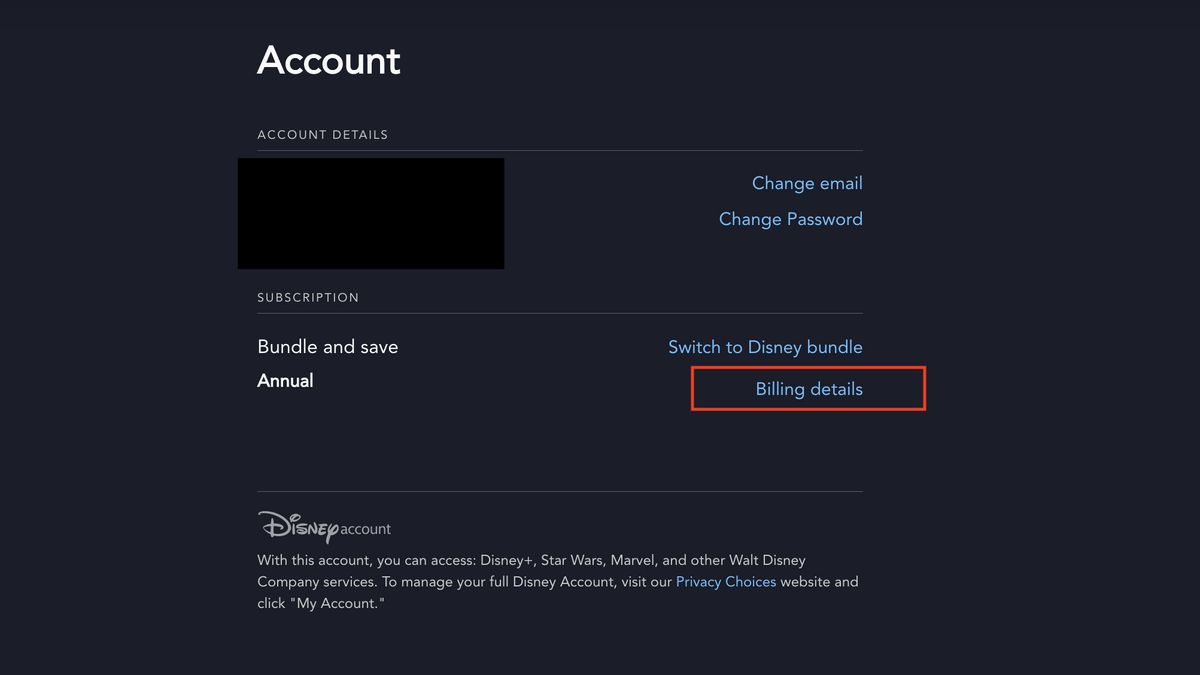
ステップ 3: ドロップダウン メニューから [アカウント] を選択します。
ステップ 4: [サブスクリプション] で、キャンセルするサブスクリプションを選択します。
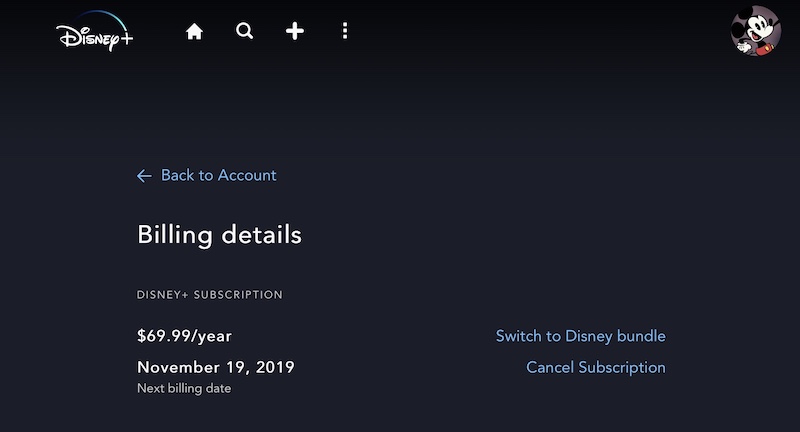
ステップ 5: [サブスクリプションをキャンセル] リンクを選択します。
ステップ 6: キャンセルの理由を入力します。次に、 「続行」 を選択してキャンセルします。

Google Playからのキャンセル方法
Disney+ Android アプリを使用してサインアップした場合は、次の手順に従ってください。
ステップ 1: Google Play ストアを開きます。
ステップ 2: 左上隅にある 3 本線のメニュー アイコンを選択します。
ステップ 3: [サブスクリプション] を選択します。次に、 Disney+ を選択します。
ステップ 4: [サブスクリプションをキャンセル] を選択します。

iOSまたはiPadOSからのキャンセル方法
Apple ブランドのデバイス用の Disney+ アプリを使用してサインアップした場合は、次の手順に従ってください。
ステップ 1: iOS デバイスで 設定 アプリを開きます。次に、 名前/Apple ID を選択します。
ステップ 2: [サブスクリプション] を選択します。
ステップ 3: Disney+ を選択します。次に、 [サブスクリプションをキャンセル] を選択します。

Disney+を解約したら
現在のサブスクリプション期間が終了するまで、Disney+ にアクセスできます。
クレジットカードへの返金をお探しですか?残念ながら、Disney+ では部分的に使用した請求サービスに対しては提供していませんが、少なくともキャンセル料は発生しません。
キャンセルした後でも、全体的な Disney アカウント (Disney+ にサインアップするときにサイトが作成し、Disney のすべての Web サイトで使用されます) は引き続きアクティブです。このアカウントがまだ存在していても問題ありませんが、プロモーションメールが引き続き送信されます。 Disney アカウントを完全にキャンセルしたい場合は、次の手順を実行します。
ステップ 1: Disney のプライバシー管理ページ に移動します。
ステップ 2: [登録アカウントの管理] の下にあるリンクを使用してサインインします。
ステップ 3: このページでは、受信する電子メールや受信頻度などの通知設定を変更できます。または、ディズニーアカウントを完全にキャンセルすることもできます。
Disney アカウントを削除しても Disney+ サブスクリプションは自動的にキャンセルされませんが、Disney+ にログインできなくなることに注意してください。
したがって、Disney アカウント全体を閉鎖しようとしている場合は、個人の Disney アカウントをキャンセルする前に Disney+ サブスクリプションを終了してください。そうでない場合は、 ディズニーの顧客サービス部門に電話して 問題を解決する必要があります。
今度は 、Netflix が現在どのようなテレビ番組を提供しているか を見てみましょう。