
PC ゲームに関しては、 (グラフィックス プロセッシング ユニット) が主な味方として中心的な役割を果たします。 GPU は、ユーザー インターフェイスからハイエンド 4K ビデオに至るまで、画面上に表示されるすべてのレンダリングを担当し、重労働の矢面に立っています。最適な機能を確保するには、適切なケアを行うことが不可欠です。入手できる 最高の GPU の 1 つを使用している場合でも、パフォーマンスをさらに高いレベルまで加速する方法をいくつか紹介します。
ドライバーを更新する
内蔵グラフィックスでも専用 GPU でも、GPU が最高の状態で動作するようにするには、ドライバーを更新することから始めます。このコンポーネントはビジュアル ワークロードの大部分を管理するため、最初のステップとして最新のドライバーがインストールされていることを確認する必要があります。 PC にインストールされている GPU モデルが不明な場合は、Windows 10/11 で次の手順を実行してください。
ステップ 1: [スタート] ボタンを右クリックし、ポップアップ メニューから [デバイス マネージャー] オプションを選択します。
ステップ 2: デバイス マネージャーを開いた状態で、 [ディスプレイ アダプター] をクリックして展開し、GPU を表示します。

ステップ 3: 展開されたリストに少なくとも 1 つの GPU が表示されるはずです。 PC に Intel CPU または AMD GPU が搭載されている場合は、Intel または AMD Radeon のリストが 1 つ表示されます。スタンドアロン GPU も所有している場合は、Nvidia GeForce または AMD Radeon チップの追加リストが表示されます。
ステップ 4: 新しいドライバーを入手するには、次のリンクをクリックします。
ドライバーをインストールするときは、現在のソフトウェア スイートをアンインストールして現在のバージョンをインストールする AMD の「カスタム インストール」オプション、または Nvidia の「クリーン インストール」オプションを使用します。
注: Nvidia の GeForce Experience デスクトップ クライアントがインストールされている場合、通常、新しいドライバーが利用可能になると通知が送信されます。インストールされていない場合は、上記のリンクをクリックして手動でダウンロードして更新します。
ウィンドウを更新する
最新の Windows アップデートを適用すると、 グラフィック カードを スムーズかつ効率的に実行するためのすべてのリソースが確保されます。 Windows 10/11のアップデート方法は次のとおりです。
ステップ 1: [スタート] ボタンをクリックし、[スタート] メニューの左端にある 歯車アイコンを クリックします。 Windows 11 の場合は、*設定*アイコンを探します
ステップ 2: 設定アプリ内で [更新とセキュリティ] を選択します。
ステップ 3: 「アップデートの確認」 ボタンをクリックします。
GPUの電力制限を上げる
GPU の電力制限を上げるだけで、GPU からより多くのパフォーマンスを引き出すことができます。 Nvidia および AMD カードには、基本クロック速度とブースト クロック速度があります。すべての条件が適切であれば、GPU は自動的にクロック速度をブースト制限まで引き上げます。したがって、電力制限を上げると、GPU がより頻繁かつ一貫してブースト クロック速度に到達できるようになります。
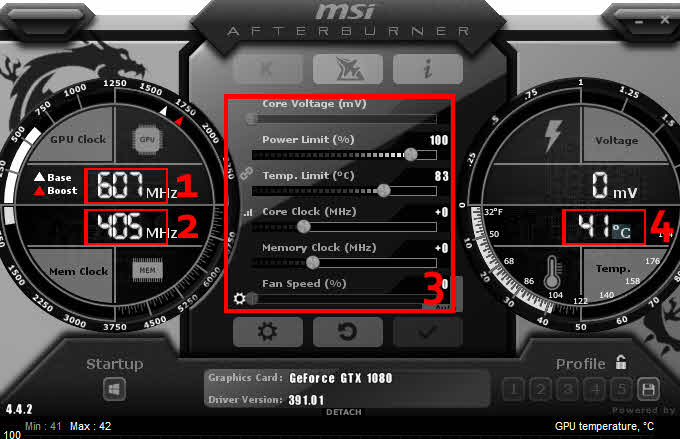
MSI Afterburner は、GPU の最も安定したオーバークロックを自動的に見つけることができる優れたツールです。これには電力と電圧の制限が含まれます。
注: オーバークロックの場合と同様、続行する前に GPU に強力な冷却機能があることを確認する必要があります。これにより、GPU の温度が上昇し、動作音が大きくなる可能性があります。
ステップ 1: ここ から MSI Afterburner をダウンロードします。
ステップ 2: MSI アフターバーナーを開きます。
ステップ 3: 電力制限 スライダーをドラッグして 100 より上に押します。この場合、GPU は 105 まで上がります。

ステップ 4: スライダーの下のチェック マークをクリックして、出力の増加を適用します。
ステップ 5: GPU に負担をかけるゲームを実行し、MSI Afterburner を使用してクロック速度を確認します。
ステップ 6: GPU の温度に常に注意し、安全範囲を超えていないことを確認してください。電力制限に達するか、GPU が不安定になるまで繰り返します。
カスタムファンカーブを設定する
MSI Afterburner の電力制限を増やすと、それに伴って温度制限も増加することがわかります。温度は GPU が最大限のパフォーマンスに達するための制限要因であるため、制限を少し上げても問題ありません。ただし、GPU の動作制限を確認する必要があります。
温度を低く保つために、カスタム ファン カーブを使用できます。オンラインにはファン曲線ツールがたくさんありますが、GPU の曲線は MSI Afterburner 内で直接設定できます。
ステップ 1: MSI Afterburner を開き、 [設定] アイコンをクリックします。
ステップ 2: [ファン] タブを選択します。
ステップ 3: 「 ユーザー定義のソフトウェア自動ファン制御を有効にする」にチェックを入れます。
ステップ 4: ファン曲線を調整して、GPU 温度の上昇に応じてファン速度を上げます。 GPU が温度制限に達するかなり前に、ファン速度が 100% に達するように曲線を設定することをお勧めします。たとえば、RTX 3080 の場合、推奨されるアプローチは、曲線の上限を摂氏約 70 ~ 75 度にすることです。微調整には、ファンの騒音とのバランスを見つけながら、ゲーム内の GPU 温度を監視することが含まれます。
Windowsの電源設定を調整する
壁のコンセントに接続されているデスクトップや ラップトップ の電源設定を調整すると、GPU のパフォーマンスが向上する可能性があります。
ステップ 1: [スタート] ボタンをクリックし、 「コントロール パネル」 と入力します。
ステップ 2: [コントロール パネル] を開き、 [システムとセキュリティ] をクリックします。
ステップ 3: 次に、 「電源オプション」 をクリックし、 「高パフォーマンス」 モードを選択します。
PC のパフォーマンスを高速化するその他の方法
上記以外にも、GPU のパフォーマンスを向上させるさまざまな方法があります。
PC を掃除する
グラフィックス カードが過熱すると、繊細なコンポーネントへの損傷を防ぐために、速度が低下したり速度が低下したりすることがあります。吸気ファンやフィルターに埃が蓄積すると、適切な空気の流れが妨げられ、GPU を含むさまざまなコンポーネントからの熱の放散が妨げられることがあります。この問題に対処するには、まず圧縮空気の缶を使用してすべての吸気ファンを掃除します。 PC の電源を切り、電源コードを取り外し、アースをとってから、サイド パネルを取り外します。圧縮空気を利用して、内部コンポーネントに蓄積した粉塵を取り除きます。
注: 掃除機は使用しないことをお勧めします。静電気の蓄積により、PC のコンポーネントが損傷する可能性があります。
ラップトップの場合、唯一の選択肢は吸気ファンから埃を追い出すことです。運が良ければ、取り外し可能な通気蓋でこれらのファンを覆うことができ、ファンに直接空気を吹き付けることで簡単にほこりを取り除くことができます。ゲームをする場合でも、単に Web を閲覧する場合でも、PC の全体的な健全性とパフォーマンスにとって、清潔さを維持することは非常に重要です。
空気の流れを改善する
デスクトップまたはラップトップを掃除すると通気が良くなりますが、さらに掃除が必要になる場合もあります。デスクトップの場合、シャーシの前面、上部、下部に追加のファン用に利用可能なスロットがある場合があります。ファンを追加すると全体的な熱レベルは下がりますが、PC からの騒音が増加する可能性があります。
一方、ラップトップには追加のファンを取り付けるオプションがありません。ただし、ラップトップの下に置くように設計された冷却パッドに投資することもできます。通常、冷却パッドには 2 つの大型 140 mm ファンが装備されており、冷気をラップトップの底面に向けて上向きに送ります。潜在的な欠点は埃の蓄積であり、デバイスを清潔に保つために追加のメンテナンスが必要になります。
他の PC コンポーネントを更新する
強力な GPU の搭載は不可欠ですが、PC は全体的なパフォーマンスに影響を与える複数のコンポーネントで構成されているということを認識することが重要です。 CPU、メモリ、ストレージは総合的にシステムの速度に影響を与え、堅牢なプロセッサは、特に低解像度でのフレーム レートの向上に大きく貢献します。
GPU が重いビジュアル タスクを管理する一方で、CPU は数学、物理学、人工知能 (AI)、入力処理、コード実行、Windows が提供するようなシステム サービスなどの重要な機能を処理します。優れた GPU との最適な相乗効果を得るには、優れたパフォーマンスの CPU が不可欠です。
システム メモリは、現在市場では 16 GB が標準となっており、もう 1 つの重要な考慮事項です。コスト削減は賞賛に値しますが、より安価な代替品を選択すると、速度と全体的なパフォーマンスが損なわれる可能性があります。ゲーム体験に遅延が見られる場合は、メモリのアップグレードを検討することが賢明かもしれません。メモリのアップグレードは、必ずしも最も高価なオプションを必要とするわけではないことに注意してください。
ただし、アップグレードする前に、 ボトルネックの存在を確認することが不可欠です 。 CPU と GPU の関係はゲームによって異なり、特定のタイトルではどちらかのコンポーネントがより強調されます。 タスク マネージャーは、 システムの使用率を評価し、GPU、メモリ、ディスク、ネットワーク、CPU の使用率に関する洞察を提供する貴重なツールです。ゲームプレイ中に CPU 使用率が GPU 使用率を常に上回る場合は、CPU ボトルネックが存在する可能性があります。