

iPhone が独自の意識を持っているように見えることがありますが、車に飛び乗って Bluetooth や CarPlay に接続するときほど、多くの人にとってこの現象が日常的に現れる場所はありません。
通常、iPhone は最後に聴いていたものを再生し続けますが、場合によっては一見ランダムなプレイリストが開始されることもあれば、たとえ再生したかったとしてもまったく何も再生されないこともあります。
残念ながら、iPhone の設定アプリではこれを制御する明確な方法は見つかりません。しかし、良いニュースは、Apple の比較的新しいショートカット自動化ツールのおかげで、状況を制御するために使用できるいくつかのトリックがあるということです。静かな通勤を保証する場合でも、旅行のたびにお気に入りのプレイリストを自動的にキューに入れる場合でも、ショートカットがあなたをカバーします。
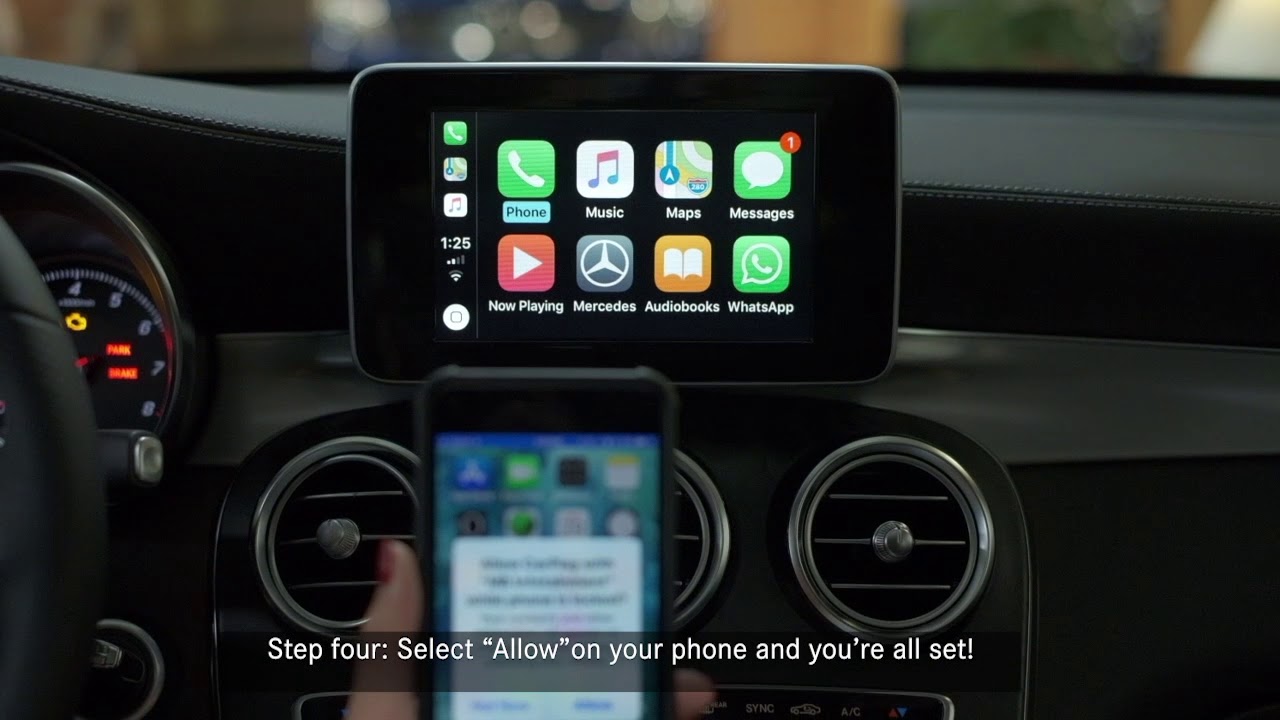
車に乗るときに特定のアルバムまたはプレイリストを再生する
外出するたびに楽しみたいお気に入りの曲のリストがある場合は、iPhone が車載 Bluetooth または CarPlay システムにリンクするとすぐに、その曲が再生されることを簡単に確認できます。その方法は次のとおりです。
ステップ 1: iPhone で ショートカット アプリを開きます。
ステップ 2: 下部にある 「自動化」 ボタンをタップします。

ステップ 3: 右上隅にある + ボタンをタップして、新しいオートメーションを作成します。
ステップ 4: [パーソナル オートメーションの作成] をタップして、iPhone 上で実行されるショートカット オートメーションを作成します。

ステップ 5: 車両が CarPlay をサポートしている場合は「CarPlay」をタップし、Bluetooth 車載システムを使用している場合は下にスクロールして 「Bluetooth」 をタップします。
ステップ 6: CarPlay を選択した場合は、 Connects が 選択されていることを確認してください。
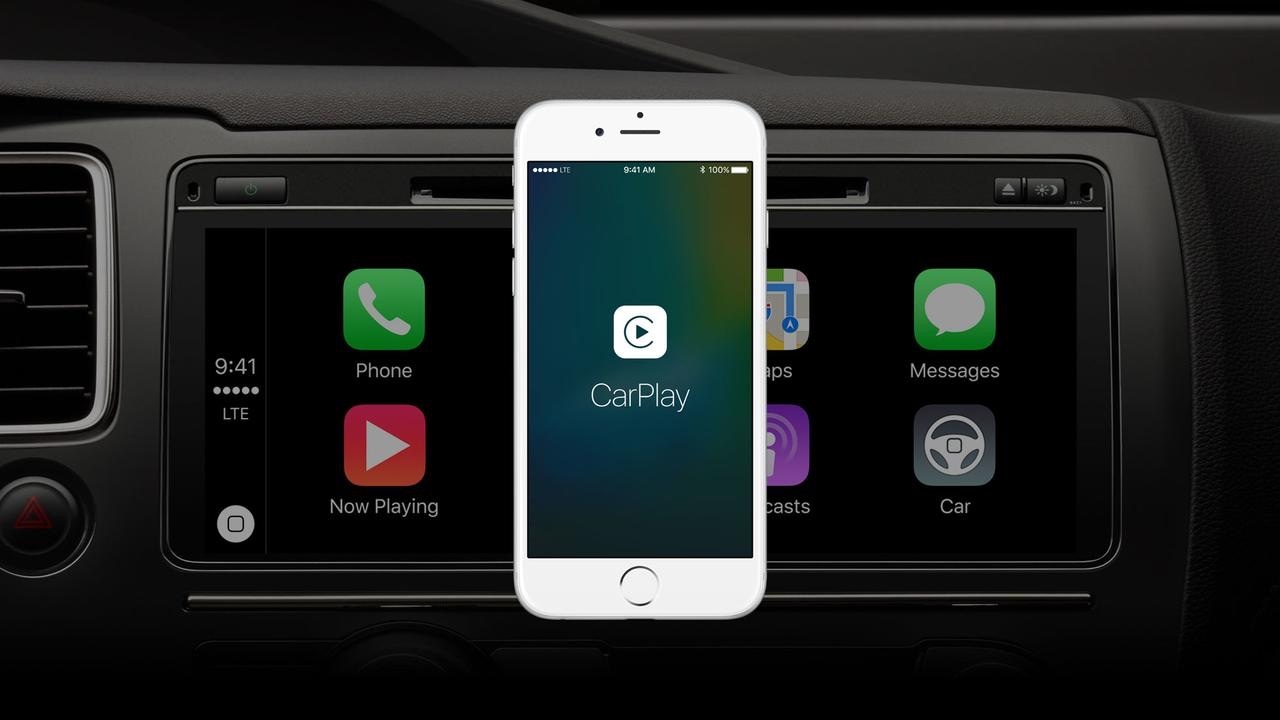
ステップ 7: Bluetooth を選択した場合は、この自動化を適用する Bluetooth デバイス (この場合は車) を選択する必要があります。 [デバイス] の横にある [選択] ボタンをタップして、iPhone とペアリングされている Bluetooth デバイスのリストを表示し、車載 Bluetooth システムの名前をタップします。次に、 「完了」 をタップします。
ステップ 8: CarPlay または Bluetooth の設定を確認したら、 [次へ] をタップします。
ステップ 9: 次の画面で 「アクションの追加」 ボタンをタップします。
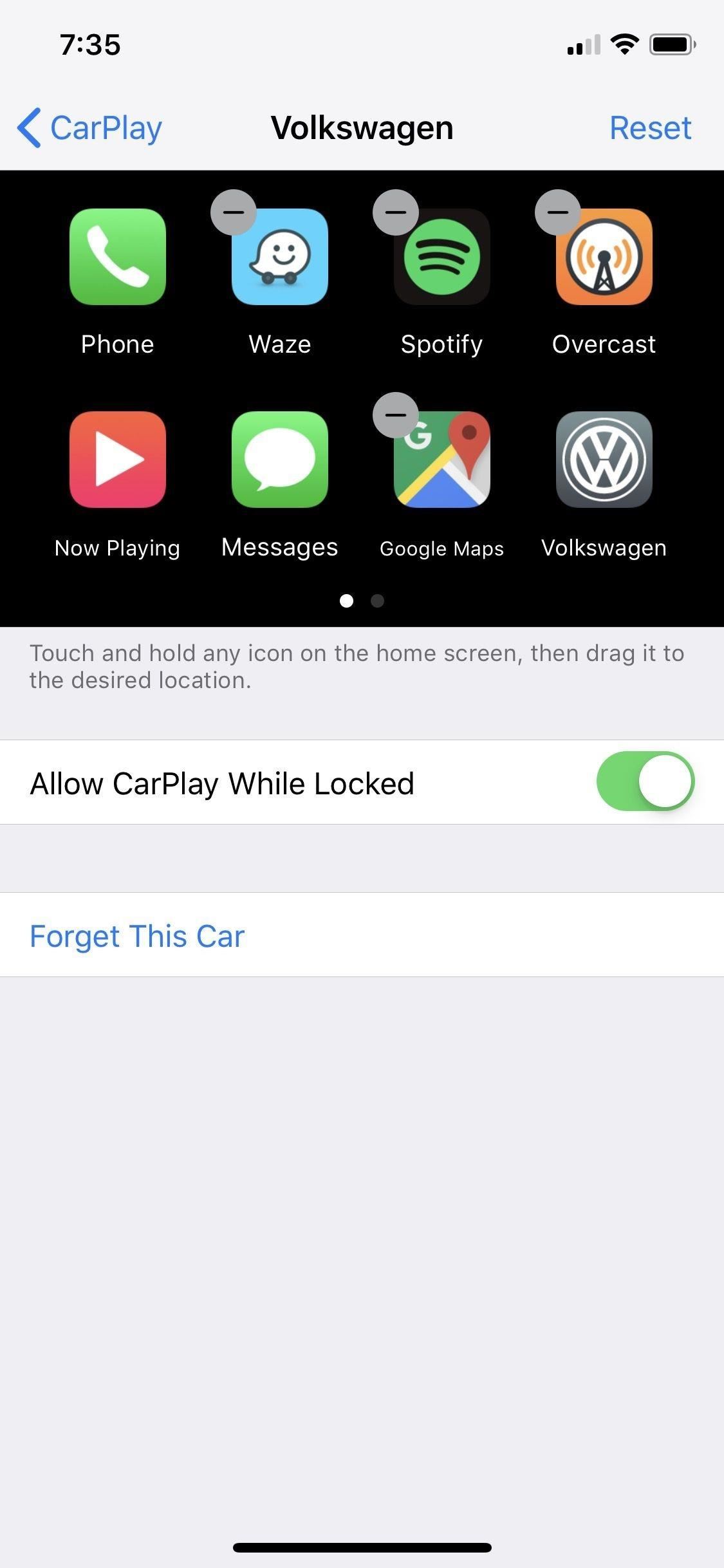
ステップ 10: [アプリとアクションの検索 ] フィールドをタップし、「音楽」と入力します。
ステップ 11: 結果から、 「Play Music」 の右側にある青いプラスボタンをタップします。 再生 (音楽) アクションがショートカットに追加されます。
ステップ 12: [音楽] プレースホルダーをタップして、再生したいものを選択します。

ステップ 13: ここから、 「アーティスト、曲、歌詞など」 フィールドをタップして特定の項目を検索するか、提供されるオプションを使用して参照します。たとえば、 「ライブラリ」 をタップしてプレイリスト、アーティスト、またはアルバムの個人音楽コレクションを参照したり、 「参照」をタップし て Apple Music カタログを参照したりできます。
また、 「ラジオ」 セクションを参照して、毎回再生する特定の Apple Music ラジオ局を選択することもできます。これは、少し多様性が必要な場合に最適なオプションです。
ステップ 14: アルバム、アーティスト、またはプレイリスト全体を選択するには、右上隅にある + ボタンをタップしてリスト全体を追加します。
ステップ 15: 曲、アルバム、アーティスト、プレイリスト、またはラジオ局を選択すると、[アクション] 画面に戻ります。
ステップ 16: 選択した音楽の名前の横にある 右向き矢印を タップして、再生オプションを表示します。
ステップ 17: 「シャッフル」 または 「リピート」 をタップして、車に乗るたびにプレイリストをシャッフルするかリピートするかを選択します。
ステップ 18: ここでのすべてが好みに合わせてカスタマイズされたら、右上隅にある 「次へ」 をタップします。
ステップ 19: 「実行前に確認する」の 横にあるスイッチをタップして、オフに切り替えます。そうしないと、車に乗るたびにショートカットを実行するかどうかを確認する必要があり、目的が損なわれてしまいます。
ステップ 20: [Don’t Ask (尋ねない)] をタップして、尋ねられずに自動化を実行するかどうかを確認します。
ステップ 21: 右上隅にある 「完了」 をタップして、新しいオートメーションを保存します。
車に乗るときにお気に入りのポッドキャストを再生する
上記と同じ方法を使用して、音楽アルバムやプレイリストの代わりに、選択したポッドキャストを再生できます。 「音楽」ではなく「ポッドキャスト」を検索し、「 ポッドキャストを再生」 アクションを追加して、車に乗ったときに再生したい特定のポッドキャストを選択するだけです。
乗車時の自動再生を防止する
旅行中に沈黙の音を好みたい場合、またはその場で自由に選択したい場合は、同じ方法を使用して、iPhone が車のインフォテインメントに接続したときに再生を一時停止するショートカットを作成できます。システム。
ステップ 1: iPhone で ショートカット アプリを開きます。
ステップ 2: 下部にある 「自動化」 ボタンをタップします。
ステップ 3: 右上隅にあるプラスボタンをタップして、新しいオートメーションを作成します。
ステップ 4: [パーソナル オートメーションの作成] をタップして、iPhone 上で実行されるショートカット オートメーションを作成します。
ステップ 5: 車両が CarPlay をサポートしている場合は「CarPlay」をタップし、Bluetooth 車載システムを使用している場合は下にスクロールして 「Bluetooth」 をタップします。
ステップ 6: CarPlay を選択した場合は、 Connects が 選択されていることを確認してください。
ステップ 7: Bluetooth を選択した場合は、この自動化を適用する Bluetooth デバイス (この場合は車) を選択する必要があります。 「デバイス」の横にある 選択 ボタンをタップして、iPhone とペアリングされている Bluetooth デバイスのリストを表示し、車載 Bluetooth システムの名前をタップします。次に、 「完了」 をタップします。
ステップ 8: CarPlay または Bluetooth の設定を確認したら、 [次へ] をタップします。
ステップ 9: 次の画面で 「アクションの追加」 ボタンをタップします。
ステップ 10: [アプリとアクションの検索 ] フィールドをタップし、「一時停止」と入力します。
ステップ 11: 結果から、「再生/一時停止」の右側にある青い プラス ボタンをタップします。 「iPhone で再生/一時停止」アクションがショートカットに追加されます。
ステップ 12: デフォルトでは、現在の再生状態が切り替わります。この動作を変更するには、 「再生/一時停止」 をタップします。
ステップ 13: 表示されるメニューから [一時停止] をタップします。
ステップ 14: 右上隅にある 「次へ」 をタップします。
ステップ 15: 「実行前に確認する」の 横にあるスイッチをタップして、オフに切り替えます。
ステップ 16: [Don’t Ask] をタップして確認します。
ステップ 17: 右上隅の 「完了」 をタップして、新しいオートメーションを保存します。
この場合、iPhone が CarPlay または車載 Bluetooth システムに接続すると、すぐにショートカットが実行され、再生中のものを一時停止するよう iPhone に指示します。車両のシステムの動作によっては、これが開始される前に短い 1 ~ 2 秒の再生音が聞こえる場合があることに注意してください。
朝の通勤時に特定のプレイリストを選択する
Apple の ショートカット アプリには多くの機能が組み込まれているため、少しカスタマイズすることで、時間帯に基づいて特定のプレイリストを再生するように選択できます。たとえば、朝の通勤をハッピーで元気の出る音楽で始めたいが、夕方の帰宅のドライブでは何も聞きたくない場合は、ショートカットに時間条件を追加することでこれを実現できます。
ステップ 1: iPhone で ショートカット アプリを開きます。
ステップ 2: 下部にある 「自動化」 ボタンをタップします。
ステップ 3: 右上隅にある + ボタンをタップして、新しいオートメーションを作成します。
ステップ 4: [パーソナル オートメーションの作成] をタップして、iPhone 上で実行されるショートカット オートメーションを作成します。
ステップ 5: 車両が CarPlay をサポートしている場合は「CarPlay」をタップし、Bluetooth 車載システムを使用している場合は下にスクロールして 「Bluetooth」 をタップします。
ステップ 6: CarPlay を選択した場合は、 Connects が 選択されていることを確認してください。
ステップ 7: Bluetooth を選択した場合は、この自動化を適用する Bluetooth デバイス (この場合は車) を選択する必要があります。 「デバイス」の横にある 選択 ボタンをタップして、iPhone とペアリングされている Bluetooth デバイスのリストを表示し、車載 Bluetooth システムの名前をタップします。次に、 「完了」 をタップします。
ステップ 8: CarPlay または Bluetooth の設定を確認したら、 [次へ] をタップします。
ステップ 9: 次の画面で 「アクションの追加」 ボタンをタップします。
ステップ 10: [アプリとアクションの検索 ] フィールドをタップし、「日付」と入力します。
ステップ 11: [カレンダー] の下に表示される [日付] オプションをタップします。新しい「現在の日付」ブロックがショートカットに追加されるはずです。
ステップ 12: [次のアクションの提案] で [日付の書式設定] をタップし、現在の日付を書式設定するブロックを追加します。現在時刻を取得するために必要です。
ステップ 13: 「日付」 の横にある右向き矢印をタップして、ブロックを展開します。
ステップ 14: [日付形式] の横にある [短い] をタップし、 [なし] をタップします。これにより、現在の日付の日付部分が削除され、時刻だけが残ります。
ステップ 15: 次に、この日付を数値に変換する必要があります。これを行うには、ショートカット アプリの下部にある検索フィールドをタップし、「数値」と入力し、表示された結果から [入力から数値を取得] を選択します。これにより、 「フォーマットされた日付から数値を取得」というブロックが追加されます。
ステップ 16: [アプリとアクションの検索] フィールドを再度タップし、「If」と入力します。表示された結果から、 「If」 をタップして、If/Otherwise/EndIf ブロックを追加します。
ステップ 17: 「IF」ブロックで、 条件 プレースホルダーをタップします。
ステップ 18: 表示されるメニューから、 [次より小さい] をタップします。
ステップ 19: 数字の プレースホルダーをタップし、音楽を再生する前日の時間を入力します (正午の場合は「12」など)。
ステップ 20: [アプリとアクションの検索] フィールドを再度タップし、「音楽」と入力します。
ステップ 21: 結果から、 「Play Music」 の右側にある青いプラスボタンをタップします。 「再生(音楽)」アクションがショートカットに追加されます。
ステップ 22: [音楽] プレースホルダーをタップして、再生したいものを選択します。
ステップ 23: ここから、 「アーティスト、曲、歌詞など」 フィールドをタップして特定の項目を検索するか、提供されるオプションを使用して参照します。
ステップ 24: アルバム、アーティスト、またはプレイリスト全体を選択するには、右上隅にある + ボタンをタップしてリスト全体を追加します。
ステップ 25: 曲、アルバム、アーティスト、プレイリスト、またはラジオ局を選択すると、[アクション] 画面に戻ります。
ステップ 26: 選択した音楽の名前の横にある右向き矢印をタップして、再生オプションを表示します。
ステップ 27: 「シャッフル」 または 「リピート」 をタップして、車に乗るたびにプレイリストをシャッフルするかリピートするかを選択します。
ステップ 28: Play Music ブロックをタップし、上にドラッグし、「IF」ブロックと「OTHERWISE」ブロックの間にドロップします。
ステップ 29: ここでのすべてが好みに合わせてカスタマイズされたら、右上隅にある 「次へ」 をタップします。
ステップ 30: 「実行前に確認する」の 横にあるスイッチをタップして、オフに切り替えます。
ステップ 31: [尋ねない] をタップして、尋ねられずに自動化を実行するかどうかを確認します。
ステップ 32: 右上隅の 「完了」 をタップして、新しいオートメーションを保存します。
これにより、朝に車載インフォテインメント システムに接続した場合にのみ、選択したプレイリストまたはその他の音楽が再生されます。ショートカットは車に乗るたびに実行されますが、「IF」ブロックにより、条件が満たされない限り何も再生されなくなります。
別のプレイリストを選択したり、自動再生を拒否したりするなど、1 日の他の時間帯に別のことを実行したい場合は、上記のショートカットの [ その他] ブロックに [音楽を再生] または [再生/一時停止] アクションを追加することもできます。これは、車に乗車し、時間条件が満たされなかった場合に実行されます。これは読者のための演習として残しておきます。