

Google の優れたレコメンデーション システムを活用した Google TV プラットフォームは、 などのデバイスに搭載され、 さまざまなテレビ に組み込まれており、パーソナライズされたテレビや映画のエンターテイメント エクスペリエンスを提供するのに優れています。これは、忙しい一日の後に、次に何を観るかを気にせずにリラックスしたい場合に最適です。しかし、それだけではありません。 Google TV にはたくさんの機能があります。あなたがベテラン ユーザーであっても、今になってそのことを知ったばかりの人であっても、その素晴らしい機能の一部を見逃している可能性があります。 Google TV を最大限に活用するために、試してみることができるヒントとコツをいくつか紹介します。
ホーム画面をカスタマイズする
テレビの電源を入れたときに、最高のエンターテイメント オプションが提供されるようにしたいと考えています。Google TV では、好みに合わせてホーム画面をカスタマイズできます。設定方法は次のとおりです。
ステップ 1: プロフィールに移動し、 [設定] を開きます。
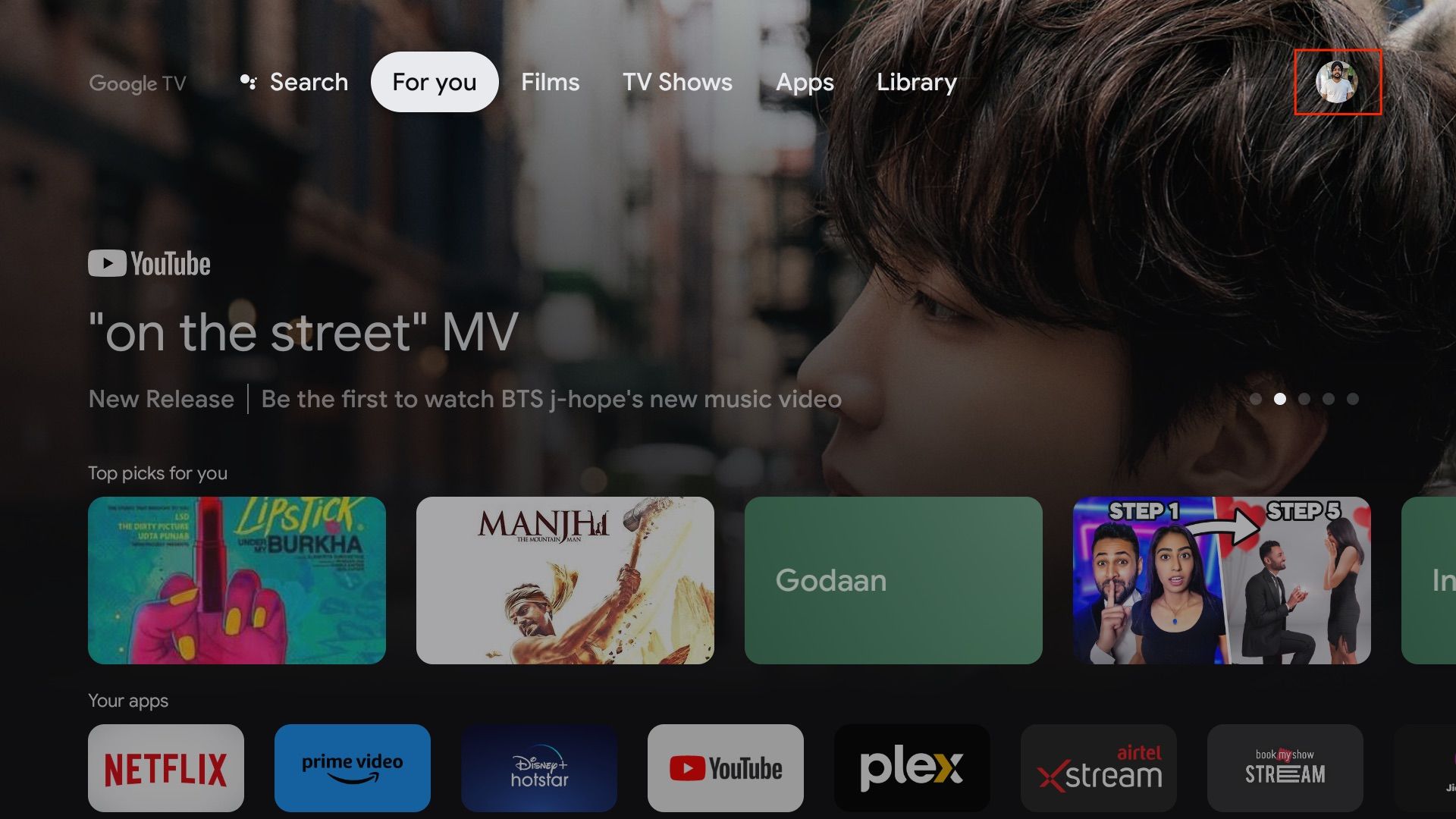
ステップ 2: [サービス] タブを開きます。モバイルアプリを使用している場合は、 「サービスの管理」 と表示されます。
ステップ 3: 購読しているサービス、またはより頻繁に表示したいサービスを選択します。トグルをオンにするか、アプリを使用している場合はボックスにチェックを入れるだけです。

ステップ 4: これで、ホーム画面がこれらのサービスからのおすすめでいっぱいになります。

アプリ専用モードを有効にする
Google TV のおすすめが当たり外れがある場合は、ホーム画面にアプリのみを表示するように選択できます。その方法は次のとおりです。
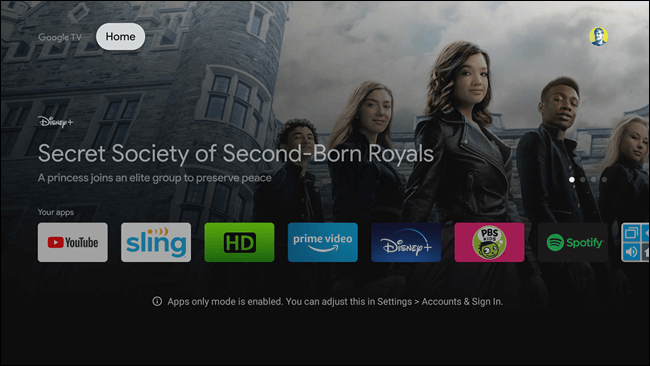
ステップ 1: [プロフィール] > [設定] > [アカウントとサインイン] に移動します。
ステップ 2: アプリ専用モード オプションを探します。ホーム画面にアプリだけを表示したい場合は、オンに切り替えます。コンテンツの推奨も表示したい場合は、オフに切り替えます。

自分の写真をスクリーンセーバーとして表示する
鈍くて何もない画面を見たい人がいるでしょうか? Google TV でアンビエント モードを有効にして、アイドル状態のテレビにスパイスを加えましょう。これにより、自分の写真やその他の任意の画像をスクリーンセーバーとして設定できるようになります。
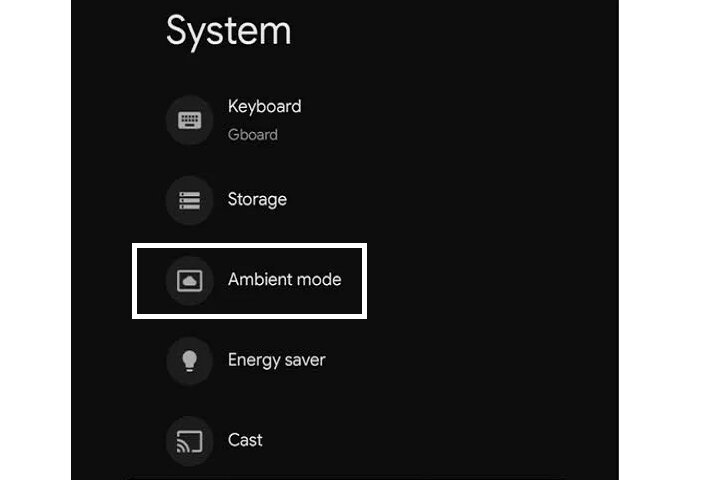
ステップ 1: [設定] に移動し、 [システム] タブを開きます。
ステップ 2: アンビエントモード を選択します。
ステップ 3: Google フォト アカウントの写真を表示するには、[Google フォト] オプションを選択します。
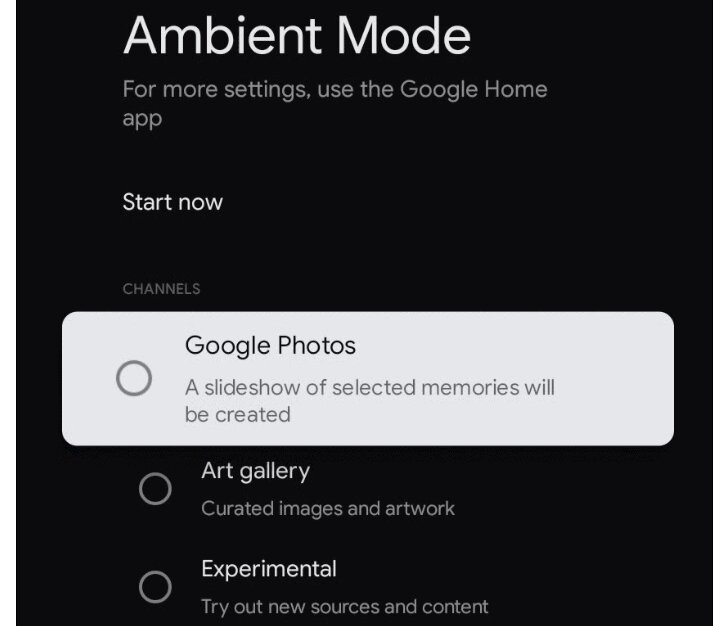
ステップ 4: 表示する写真を選択する場合は、下の 「その他の設定」 ボタンを選択します。
ステップ 5: 適切な設定を選択して、表示するアルバムとスライドショーの速度を選択します。
ステップ 6: Google TV がアイドル状態になったとき。選択したオプションに従って画面に写真が表示されます。
お気に入りをウォッチリストに保存する
見たい映画やテレビ番組のリストが尽きない場合は、それらを Google TV ウォッチリストに保存して、すべてを追跡することを検討してください。使い方は簡単で、すべてのアプリのコンテンツを 1 か所で確認できる点を除けば、他のウォッチリストと同じように機能します。使用を開始する方法は次のとおりです。
ステップ 1: ウォッチリストに追加したいテレビ番組の映画を選択します。
ステップ 2: リモコンの 選択 ボタン (白い丸いボタン) を押し続けます。
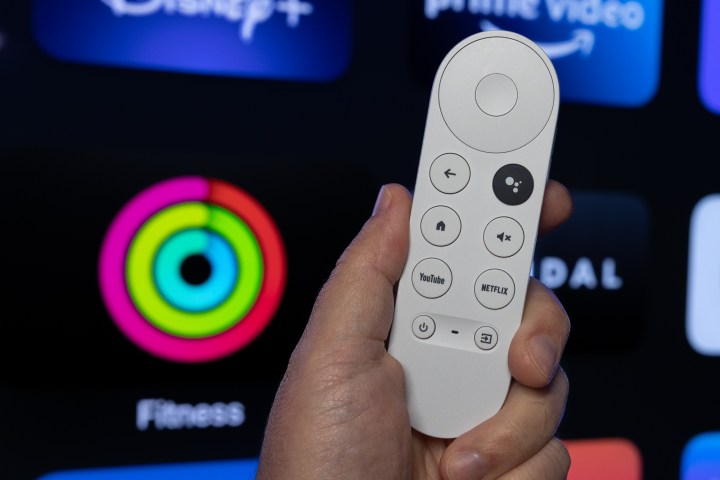
ステップ 3: [ウォッチリストに追加] を選択します。
ブラウザから直接タイトルを追加することもできます。 Google 検索バーに映画またはテレビ番組の名前を入力します。次に、 「視聴したい 」オプションを選択します。
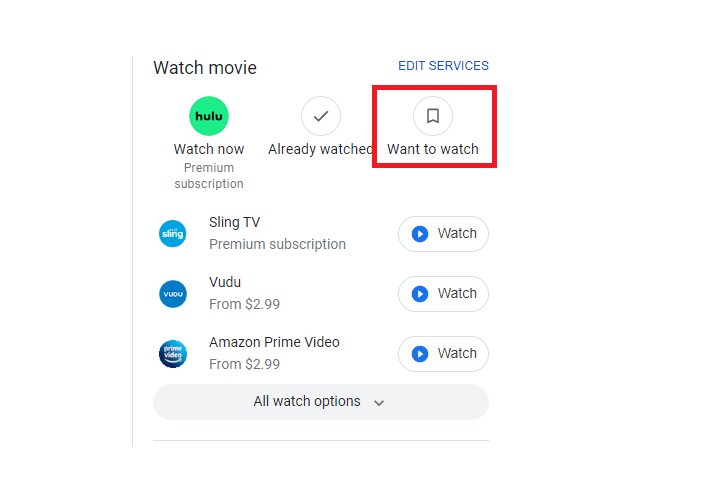
ステップ 4: タイトルがウォッチリストに保存されます。このリストには、テレビや Google TV アプリからアクセスできます。
ステップ 5: このウォッチリストを表示するには、ホーム画面の上部にある [ライブラリ] タブに移動します。
![Google TV の [ライブラリ] タブ。](https://www.digitaltrends.com/wp-content/uploads/2022/09/bdhdr-1.jpg?fit=720%2C720&p=1)
ステップ 6: 保存したすべてのタイトルを表示し、いつでも好きなときに視聴することを選択できます。
自動再生をオフにする
さまざまな映画やテレビ番組を閲覧しようとしているだけなのに、予告編が大音量で再生され始めたら、どれほど迷惑でしょうか?幸いなことに、あなたはこの脅威を止めることができます。その方法は次のとおりです。
ステップ 1: [設定] > [アカウント] に移動し、サインインします 。
ステップ 2: トレーラーの自動再生 オプションを探します。オフに切り替えると、タイトルを閲覧しているときにホーム画面でトレーラーの再生が開始されなくなります。
ステップ 3: 気が変わったらいつでもオンに切り替えることで、再びオンに戻すことができます。
ゲームモードをオンにする
ゲームは大画面でプレイするのが最適です。 Google はこのことを認識しており、特別なゲーム モードでゲーム セッションを最大限に活用できるようにしています。有効にする方法は次のとおりです。
ステップ 1: [設定] > [ディスプレイとサウンド] に移動します。
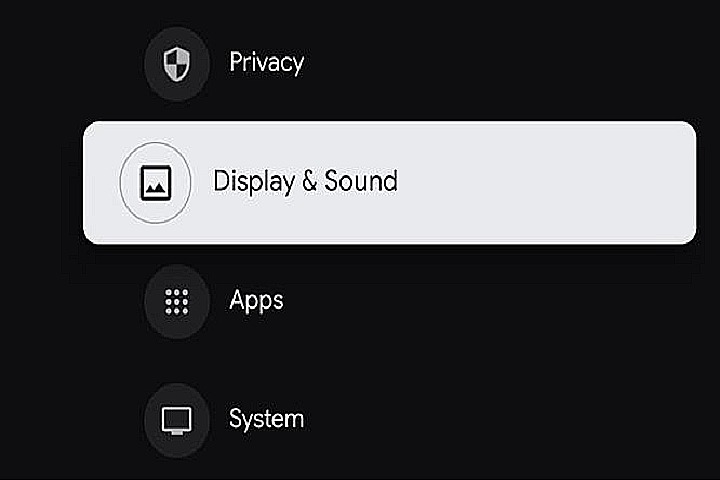
ステップ 2: [詳細な表示設定] を選択します。
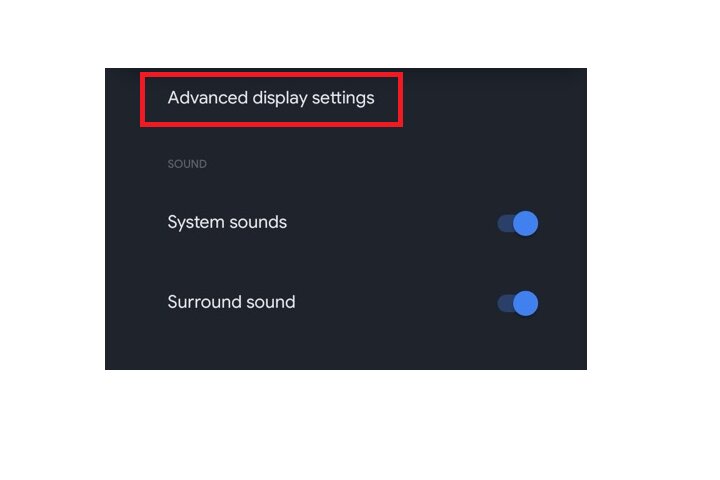
ステップ 3: [ゲーム モードを許可 ] トグルを探してオンにします。以下の 解像度 オプションを使用して解像度を調整することもできます。
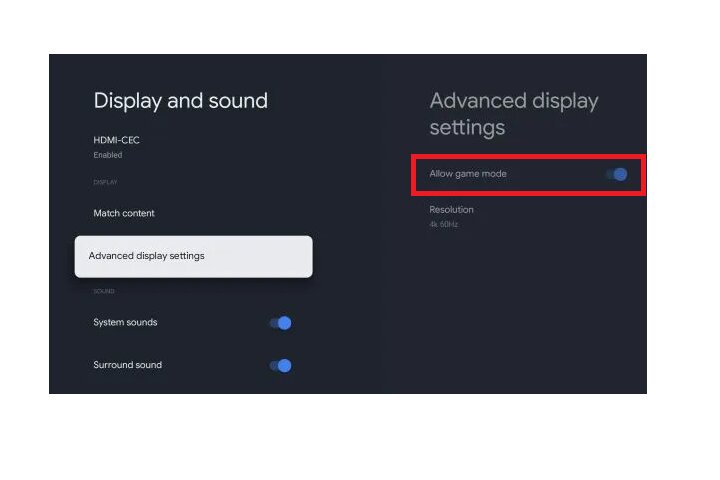
ステップ 4: ゲームを楽しみ、終了したらトグルをオフに戻します。
設定をロックする
子供がいる場合、子供たちがテレビを手に入れたら何をするか予測できません。気まずくてイライラする事故を防ぎたい場合は、子供 (またはルームメイト?) があなたの設定を台無しにしないように、Google TV の設定をロックすることができます。その方法は次のとおりです。
ステップ 1: [設定] に移動します。
ステップ 2: 設定ロックの トグルを探します。設定をロックしたままにするには、オンにします。
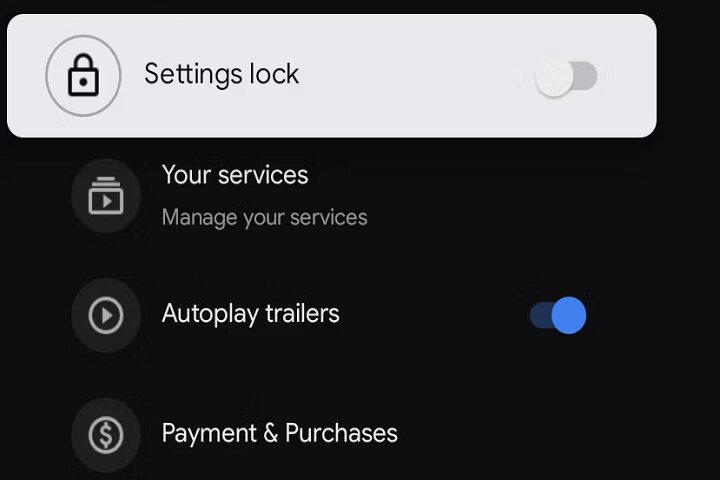
ステップ 3: これで、オプションをオフにしない限り、誰も設定を変更したり、サードパーティのアプリをダウンロードしたりできなくなります。
テレビでポッドキャストを再生する
テレビでは映画とテレビ番組しか見られないと誰が言ったでしょうか? Google TV を使用すると、ポッドキャストを聞くこともできます。これは非常にシンプルです。
ステップ 1: Google アシスタント を使用して、「[ポッドキャストの名前] を再生して」と言います。
ステップ 2: Google アシスタントが番組の最新エピソードを表示し、すぐに聞き始めることができます。 Google Podcasts アプリをダウンロードする必要さえありません。