
ミームがインターネットを席巻し、日々進化し続けていると言っても過言ではありません。編集がほとんどないシンプルな写真から、Photoshop で加工された精巧な画像まで、ミームにはあらゆる形やサイズがあります。
しかし、自分のミームを作成するのは、特に自分のコンピュータースキルに自信がない場合には、怖く感じるかもしれません。そこで、家族や友人と共有するのに最適なミームを作成するのに役立つ、簡単な説明ガイドを作成しました。
写真を取得したら、写真を撮ったか、画面で取得したか、オンラインで見つけたかは関係ありません。 のいずれかを使用できます。
Imgur Meme Generator を使用してミームを作成する方法
ステップ 1: Imgur Meme Generator にアクセスしたら、Imgur アカウントにサインインするか、アカウントを作成する必要があります。次に、緑色の [新しい投稿] ボタンの 下矢印 を選択します。表示されるメニューから 「ミームを作成」 を選択します。
![Imgur Meme Generator の Web サイトにある [Make a Meme] メニュー オプション。](https://i0.wp.com/blog.piccollage.com/wp-content/uploads/2018/11/image_preview.png?fit=1198%2C1200&ssl=1)
ステップ 2: [新しい背景をアップロード] を選択します。次に、 ポップアップ ウィンドウの上部にあるボックスに画像をドラッグし、[参照] ボタンをクリックしてコンピュータから画像をアップロードするか、 [参照] ボタンのすぐ下にあるテキスト ボックスに画像または URL を貼り付けます。これを行うと、Imgur によって画像が自動的にアップロードされ、編集ページが表示されます。
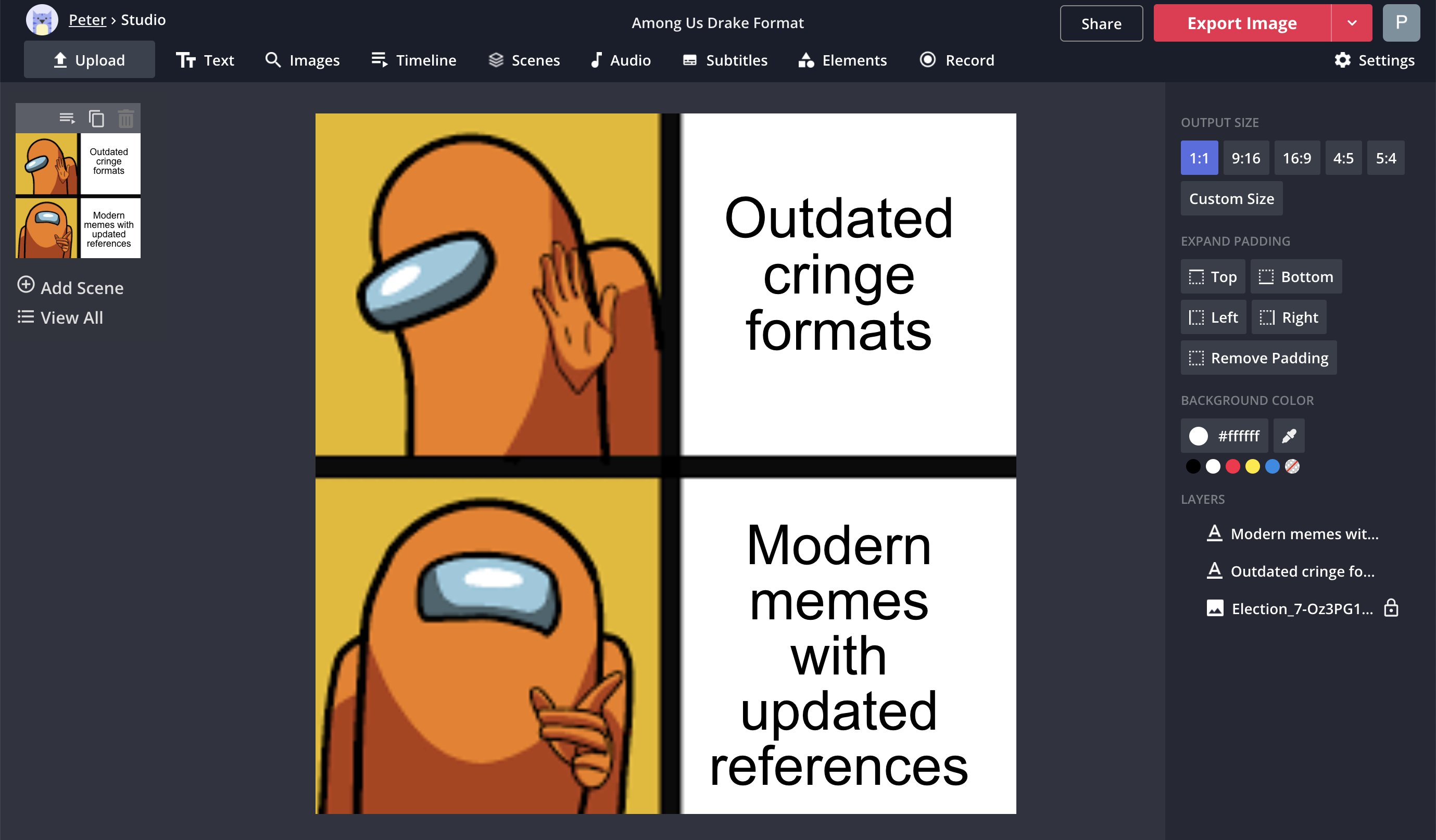
ステップ 3: 写真の準備が完了すると、Imgur の編集ページに表示され、画像に付随するテキストを入力できます。ここでは、テキストの移動やサイズ変更など、さまざまな操作を行うことができます。 「このミームを作成する」をクリックする前に、必ずミームに名前を付けてください。
ステップ 4: 次のページには、作成したミームをどうするかについてのオプションが多数表示されます。後で使用するために保存しておきたい場合は、画像を右クリックしてコンピューターに保存してください。リンクをコピーして、後で共有することもできます。画像を Imgur に保存したくない場合は、 [投稿を削除] リンクが 1 回しか表示されないことに注意してください。それ以外の場合は、Imgur アカウントに追加できます。
おめでとうございます。Imgur を使用してミームが作成されました。
ミームジェネレーターアプリを使用してミームを作成する方法
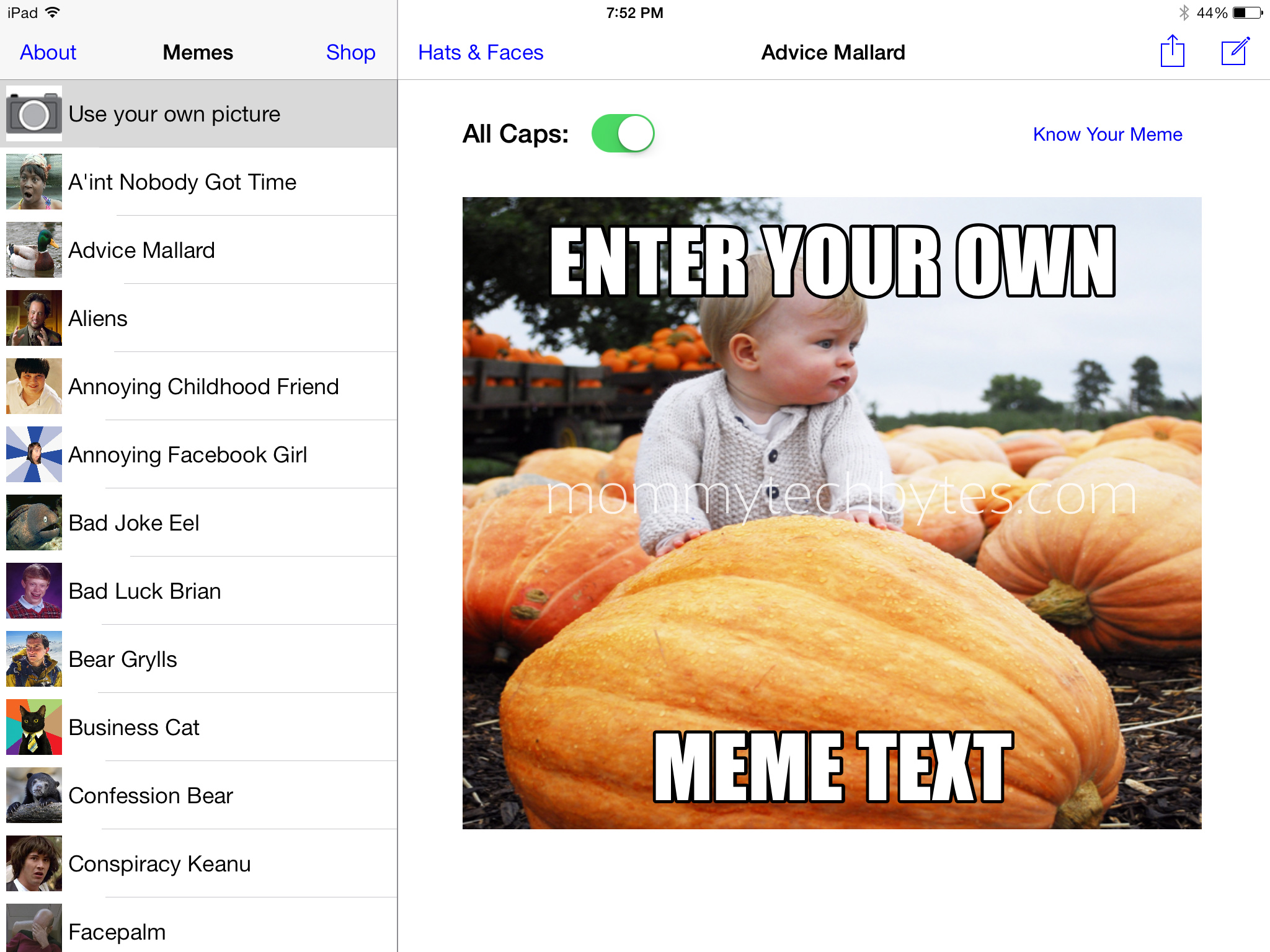
ランニング中に最もクリエイティブになる場合は、現在 iOS と Android の両方で利用できる ZomboDroid のミーム ジェネレーターを検討してください。
ステップ 1: アプリをダウンロードし、iOS の場合は右上隅にある、 の場合は右下隅にある カスタム ミーム 写真アイコンをクリックします。そうすることで自分の写真にアクセスできるようになりますが、Meme Generator には大量のストック画像も用意されています。必要な写真を選択すると、アプリが自動的に次のステップに進みます。

ステップ 2: ミームのレイアウトと品質を選択するように求められます。
レイアウトについては、 「クラシック」 と 「モダン」 から選択できます。 Classic では、上に 1 行、下に 1 行という従来のレイアウトで画像の上にテキストを重ねるだけです。 Modern では、画像の上にテキストが配置されます。
品質については、 「標準」 と 「高」 のどちらかを選択できます (「標準」は「高」よりも結果が速くなりますが、画質が低下する可能性があります)。選択が完了したら、 [OK] を選択します。
ステップ 3: 次の画面で、テキスト、ステッカー、絵文字、さらにはエフェクトを追加できます。編集が完了したら、 [保存] アイコンを選択して画像を保存するか、[ 共有] アイコンを選択して画像を共有することができます。 Instagram や Twitter などのソーシャル メディア アプリで共有したり、電子メール アドレスに送信したりすることもできます。テキストメッセージで送信することもできます。ミームジェネレーターを使えばとても簡単です!
Instagram を使用してミームを作成する方法
ステップ 1: アプリを起動した後、上部のメニュー バーの右側にある Instagram Plus 記号 アイコンをタップし、 ストーリー を 選択します。
ストーリーまたはショートビデオの撮影を開始するには、 [ストーリーに追加] 画面で [カメラ] を選択します。
中央にある 白い丸の アイコンを長押しします。クリップの作成が完了したら放すと、テキスト、ステッカー、その他の効果などを追加できます。
ステップ 2: ストーリービデオを共有する準備ができたら、左下隅にある [ストーリー] アイコンをタップします。 Instagram ストーリーのビデオは、保存するかプロフィールに追加しない限り、24 時間後にアプリから消えます。
Snapchatを使用してミームを作成する方法
ステップ 1: アプリを起動して被写体を撮影した後、 大きな円 を長 押しすると、録画プロセスが開始されます。
ステップ 2: 時間の制約なしでシングルテイクビデオを録画できます。完成したら、静止画と同様に、さまざまな絵文字、テキスト、特殊効果を追加して、ビデオを目立たせることができます。

ステップ 3: クリップを保存することもできます。クリップを記録した後、画面の左下隅にある 下矢印 記号を見つけてください。今後 24 時間、すべてのフォロワーがあなたの傑作を見ることができるように、ストーリーに投稿するか、友達に送信することをお勧めします。
ビデオを保存すると、Reddit、YouTube、 、Twitter などのサイトにビデオを投稿する、より永続的なオプションが利用できます。
ミームを作成するためのその他のヒント
研究をしてください
自分のミームを知る: すでに話題になっている ミーム 、特に最新のミームに注目することをお勧めします。これらは、インスピレーションを提供したり、たとえば、現在人気のある特定のミームのテーマが存在したりすることもできますし、誰かがあなたのアイデアをすでに試しているかどうかを知ることもできます。最新のミームやトレンドを把握するための最良のリソースは、 Know Your Meme です。これは、遭遇したあらゆるミームを追跡することに特化した Web サイトです。
トレンドに注意を払う: ニュース、ポップ カルチャー、その他のミームを常に最新の状態に保つことは、大きなインスピレーションの源となります。 TikTok、Instagram、Twitter、Reddit、Facebook はトレンドを見つけるのに最適です。エンターテイメントの話題はたいてい勝ちです。何があなたを最も笑わせ、何が最も多くの反応を集めたかに注目してください。
共感できるテーマを選択してください。 スポーツファンではない場合、スポーツをテーマにしたミームを販売するのは難しいかもしれません。アイデアを思いついたときは、かわいい動物が頼りになりますが、本当に限界に挑戦したい場合は、簡単に真似できる有名人を選んでください。個人的な経験をミームの中心として使用したい場合は、共感しやすいものを選択してください。
媒体を決める: 最も使いやすい媒体は写真ですが、面白いものを撮ったり、面白いものをカメラに収めたりできる場合は、ビデオに挑戦してみるとよいでしょう。
これらの構成ルールに留意してください
材料を集める: 次に進む前に、これは、自分のものを考え出すか、オンラインで見つけたものをリサイクルするかを決定するポイントです。写真ミームを作成していて、既存のコンテンツを使用したい場合は、使用したいビデオから適切な画面を取得します。ウェブをサーフィンしてペグとして使用したい画像を探したり、Imgur のミーム ジェネレーターにアクセスしたりすることもできます。
短くシンプルにする: 一般的なインターネット ユーザーの集中力は非常に短いため、すぐに印象を残す必要があることに留意してください。シンプルで印象に残る言葉を使ったキャッチフレーズを考えてみましょう。
伝える適切な表現を見つける: ビジュアルが表現しようとしている感情と一致していることを確認してください。
必要なツールを見つける
写真ミームを作成している場合は、Photoshop を入手するのが賢明かもしれません。 Imgflip のミーム ジェネレーター などのミーム ジェネレーター サイトを検索して、自分の写真をアップロードして背景として使用することもできます。最後に、画像にテキストを追加できる写真アプリを携帯電話に直接インストールできます。