

コンピューターを組み立てて いる場合は、コンピューターのプロセッサーが過熱しないようにサーマル ペーストが必要です。これは、プロセッサーとクーラーの間に噴射して表面の微細な空洞をすべて埋める、ベタベタした銀色の素材で、プロセッサーからクーラーへの熱のより効率的な伝達を可能にします。 最高のヒートペーストは 非常に効果的で、プロセッサを低温でより強力かつ高速に動作させ、結果的に PC の静音性を高めます。
サーマル インターフェイス素材も数年ごとに交換する必要があるため、しばらく PC を開けていない場合は、 春に大掃除をする 時期かもしれません。
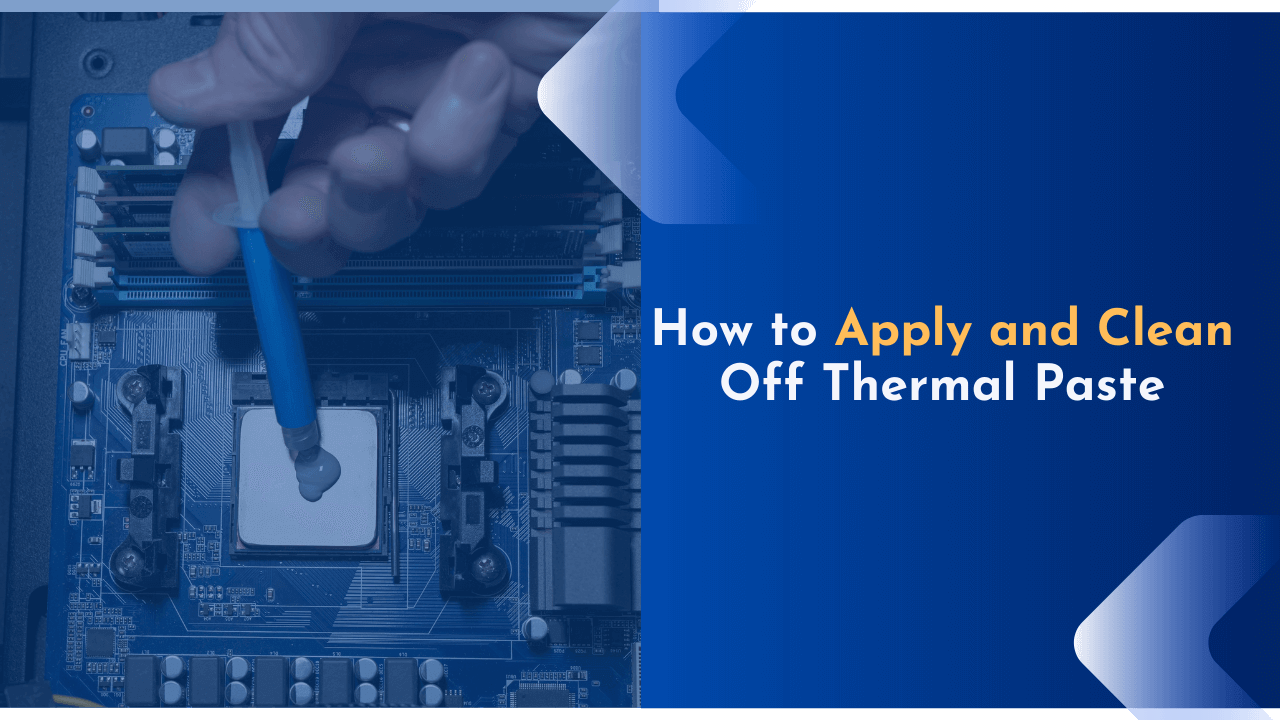
サーマルペーストの塗布方法
CPU とクーラーがきれいで準備ができていれば、すぐに新しいヒート ペーストの塗布に取り掛かることができます。清潔ではなく、古いヒートペーストが付着している場合は、まず CPU を掃除する方法に関するセクションまで下にスクロールしてください。
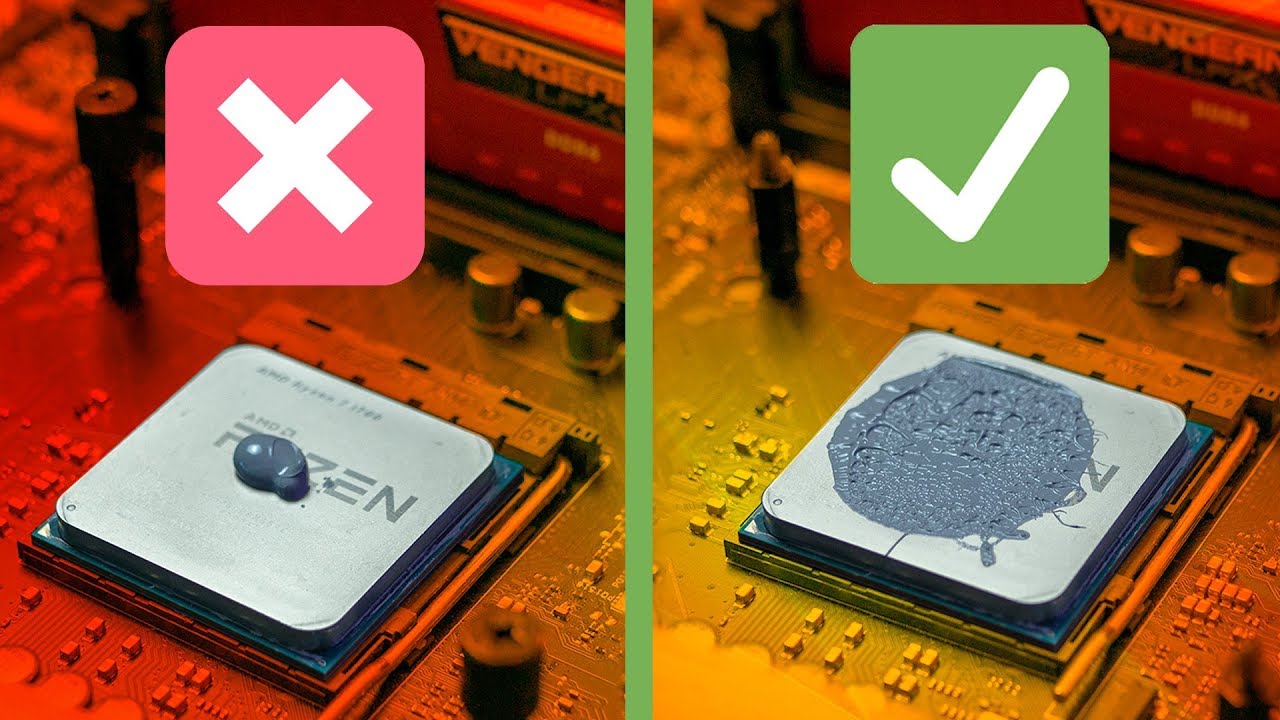
サーマルペーストを塗布する際のポイントは、塗りすぎないことです。少量の豆粒大のペーストを使用するだけで十分です。それ以上使用すると過剰になります。ただし、導電性ヒートペーストを使用していない限り、貼りすぎても何も壊れることはありません。ただ汚くなるだけで、極端な場合にはクーラーの効果が低下する可能性があります。
ステップ 1: ない場合は、放熱ペーストのチューブのプランジャーを使用して、プロセッサの中央に豆大の量を噴射します。
ステップ 2: 次に、ユニットに上から圧力をかけながら CPU クーラーを取り付けます。クーラーを取り付ける前にペーストを広げる必要はないことに注意してください。クーラーの圧力によりサーマルペーストが均一に分配されます。
ステップ 3: クーラーを取り付けたら、CPU の端をチェックして余分なサーマルペーストがこぼれていないか確認し、必要に応じてマイクロファイバークロスまたはペーパータオルで拭き取ります。
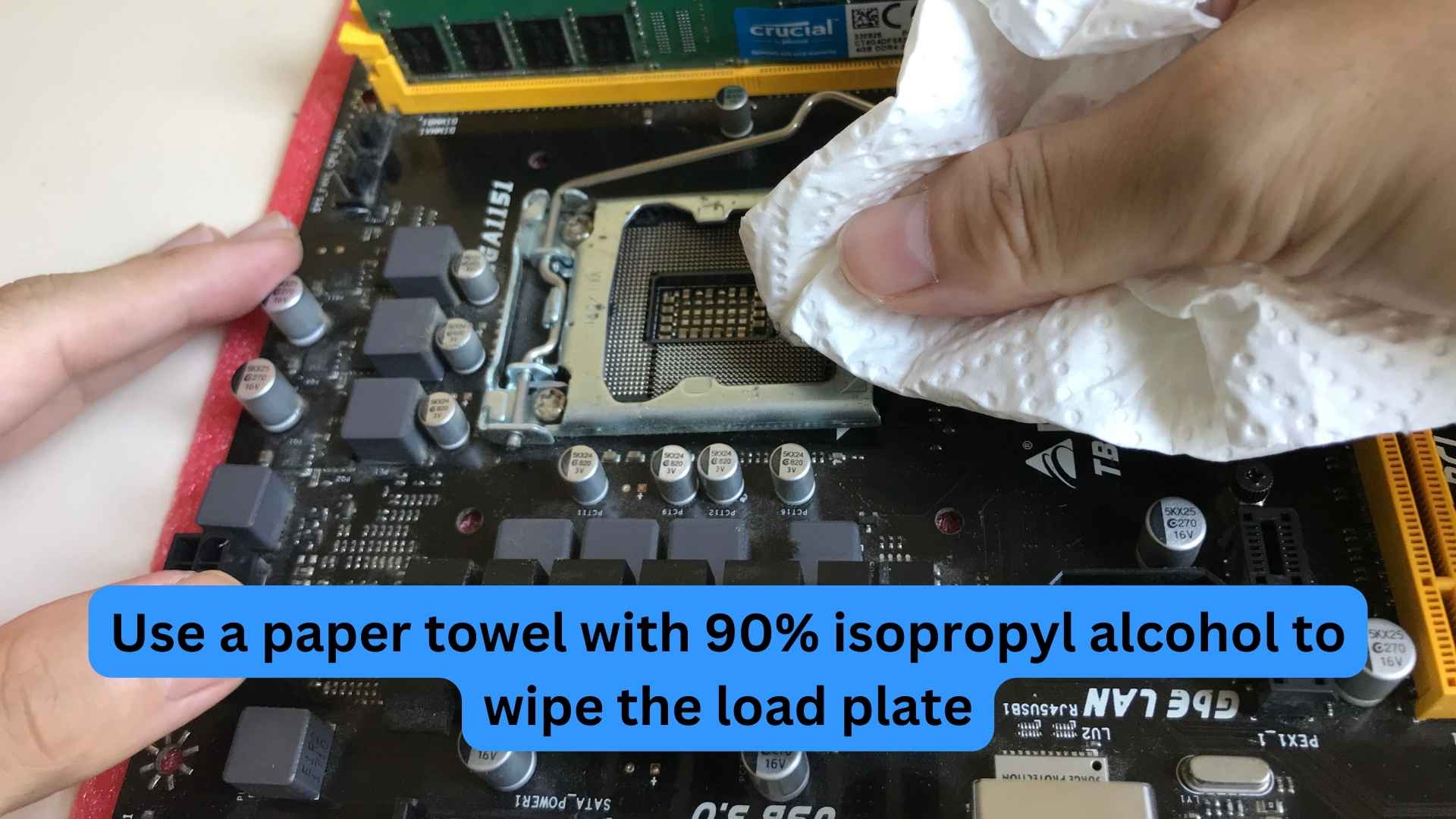
ヒートペーストを拭き取る方法
サーマルペーストを再塗布する必要がある稼働中のマシンをすでにお持ちの場合は、まず古いサーマルペーストを除去する必要があります。始める前に、CPU クーラーが取り外されていて、サーマル ペーストが目で確認できることを確認してください。通常は白または灰色です。
ステップ 1: まず、マイクロファイバー クロスで CPU の上部を拭き、問題なくできるだけ多くの放熱グリスを取り除きます。
ステップ 2: マイクロファイバー クロスをイソプロピル アルコール ボトルの端にかぶせ、マイクロファイバー クロスが布に染み込むまで逆さまにし、古いヒート ペーストがすべて除去されるまで CPU を拭きます。
必要に応じて、イソプロピル アルコールに浸した綿棒を使用して、取りにくいヒート ペーストの誤った部分を取り除くこともできますが、そうする必要はありません。
ステップ 3: 上記のプロセスを繰り返して、CPU クーラーの下側に付着している可能性のある古い放熱グリスを取り除きます。
ステップ 4: 上記のセクションに従って、新しいヒート ペーストの塗布に進むことができます。

どのくらいの頻度でヒートペーストを塗布する必要がありますか?
ヒートペーストを何年も問題なく放置しておく人もいれば、毎年交換する人もいるから、これはあなた次第です。 Intel は、「数年ごとに」、または何らかの理由でクーラーを取り外した場合には、ソリューションを再適用することを推奨しています。通常、放熱グリスはかなり長持ちしますが、温度が上昇し始めた場合は、放熱グリスが乾燥しつつある兆候である可能性があるため、温度に注意してください。
それに関して助けが必要ですか? 次のとおりです。

ヒートペーストを使用する必要がありますか?
はい、そういう感じです。クーラーとプロセッサーの間の隙間を埋める 何かが 必要ですが、ヒートペーストが最も一般的で効果的な解決策です。ただし、少なくとも数年に一度はヒートペーストを再塗布したくない場合は、代わりにサーマルパッドを選択することもできます。
サーマルパッドはヒートペーストと同じ役割を果たしますが、熱伝導率が高く展性のある素材です。これにより、熱が CPU からクーラーに効率的に伝達され、乾燥や劣化の可能性がなくなるため、パフォーマンスは今後何年も同じままになるはずです。 最高のヒート ペースト ほど強力なパフォーマンスを提供する傾向はありませんが、安心感と使いやすさの点で間違いなく優れています。
ヒートペーストの再塗布と同時に CPU クーラーをアップグレードしたいですか?簡単に設置できる お気に入りの AIO ウォーター クーラー をご紹介します。