
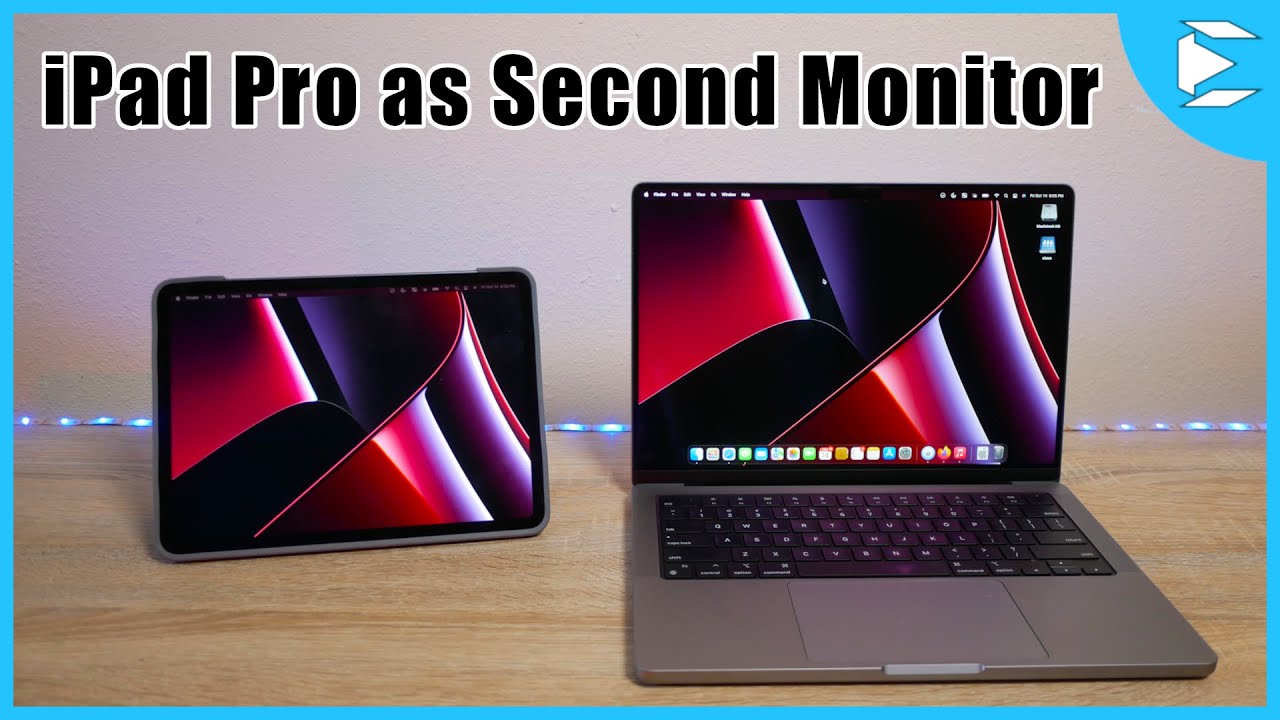
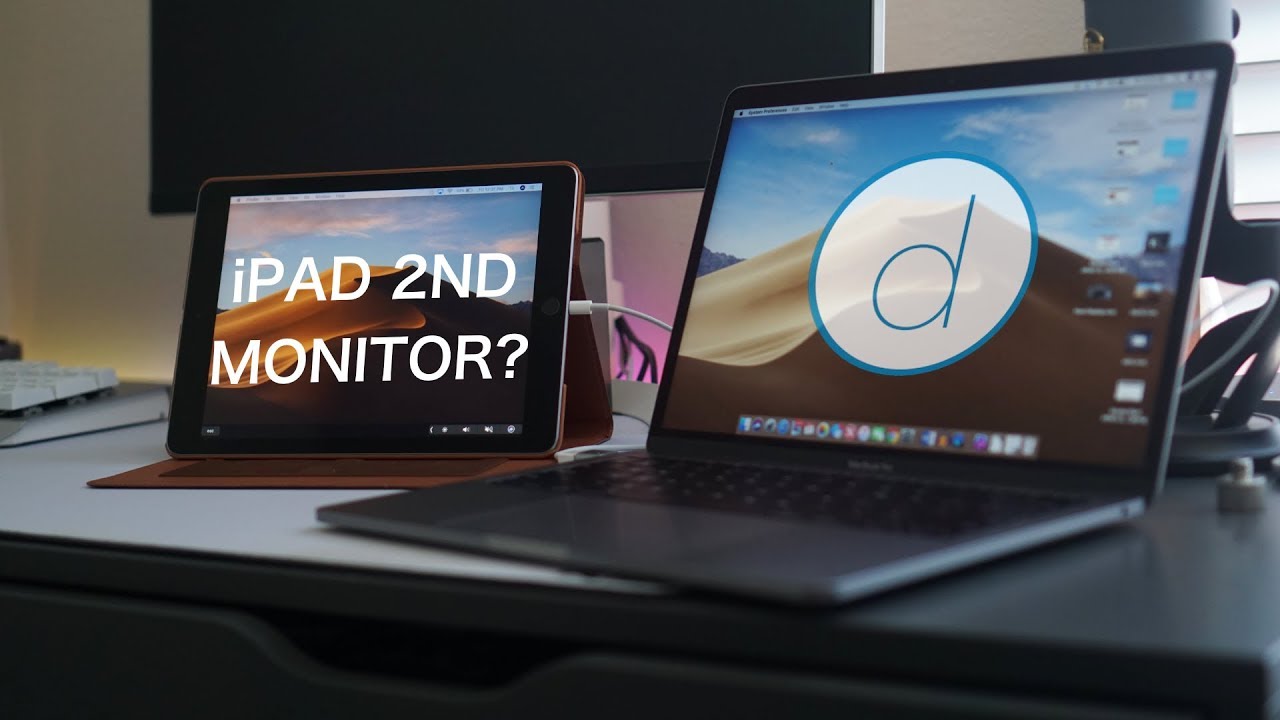
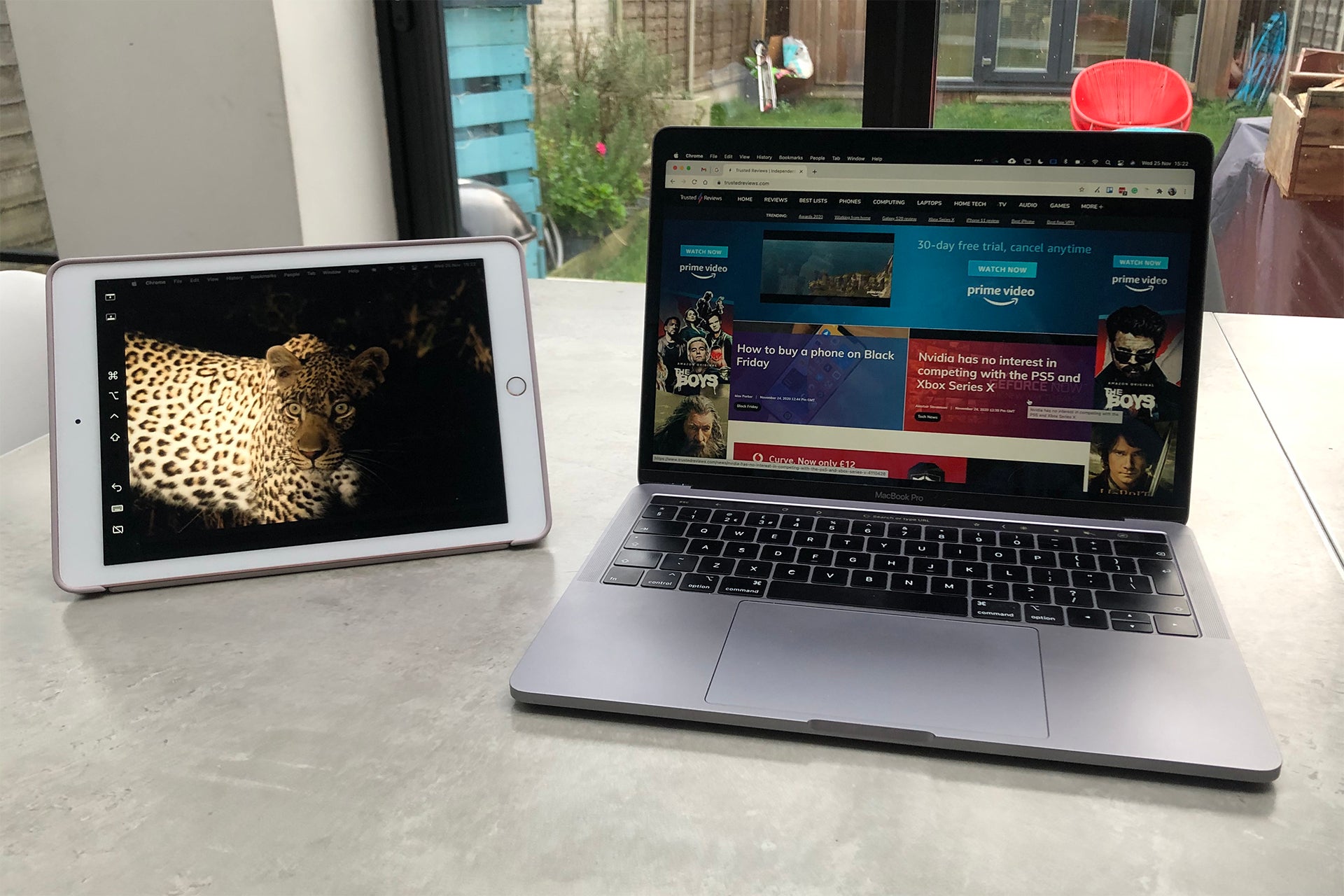
Apple エコシステムの最も優れた点の 1 つは、すべてがきちんと連携して機能することです。 Apple はその「壁に囲まれた庭園」アプローチで批判を受けることがよくありますが、それがうまく機能すると、Android や PC のライバルが夢見ることしかできないような生産性機能が実現します。たとえば、最小限の労力で iPad を Mac のセカンド スクリーンとして使用でき、煩わしいケーブルや疑わしいソフトウェア ハックをいじる必要はありません。
Apple は、iPad を Mac の 2 番目のディスプレイとして設定する主な 3 つの方法、 ユニバーサル コントロール 、サイドカー、ステージ マネージャーを提供しています。それらはすべて異なる用途を持っており、1 つの用途が他の用途よりも優れていることがわかるかもしれません。
たとえば、ユニバーサル コントロールを使用すると、デバイス間でマウスやトラックパッド ポインタをシームレスに移動したり、デバイス間でファイルをドラッグ アンド ドロップしたりすることができます。一方、Sidecar を使用すると、Mac のコンテンツを iPad にミラーリングすることができます。これは、iPad を Apple Pencil で使用する描画タブレットに変えたい場合に役立ちます。一方、 Stage Manager の 背後にある考え方は、より適切なウィンドウ管理を可能にすることであり、その一環としてディスプレイ間でウィンドウを移動することが含まれます。
ここでは、3 つの機能すべての使用方法を概説したので、どれが自分にとって最適かを判断してください。手順に従っていけば、すぐにマルチデバイス、マルチモニターのセットアップが完了します。
iPad 用の Universal Control 、 Sidecar 、Stage Manager に関する Apple のシステム要件を必ずご確認ください。 Stage Manager for Mac を開始するには、macOS Ventura 以降が必要です。
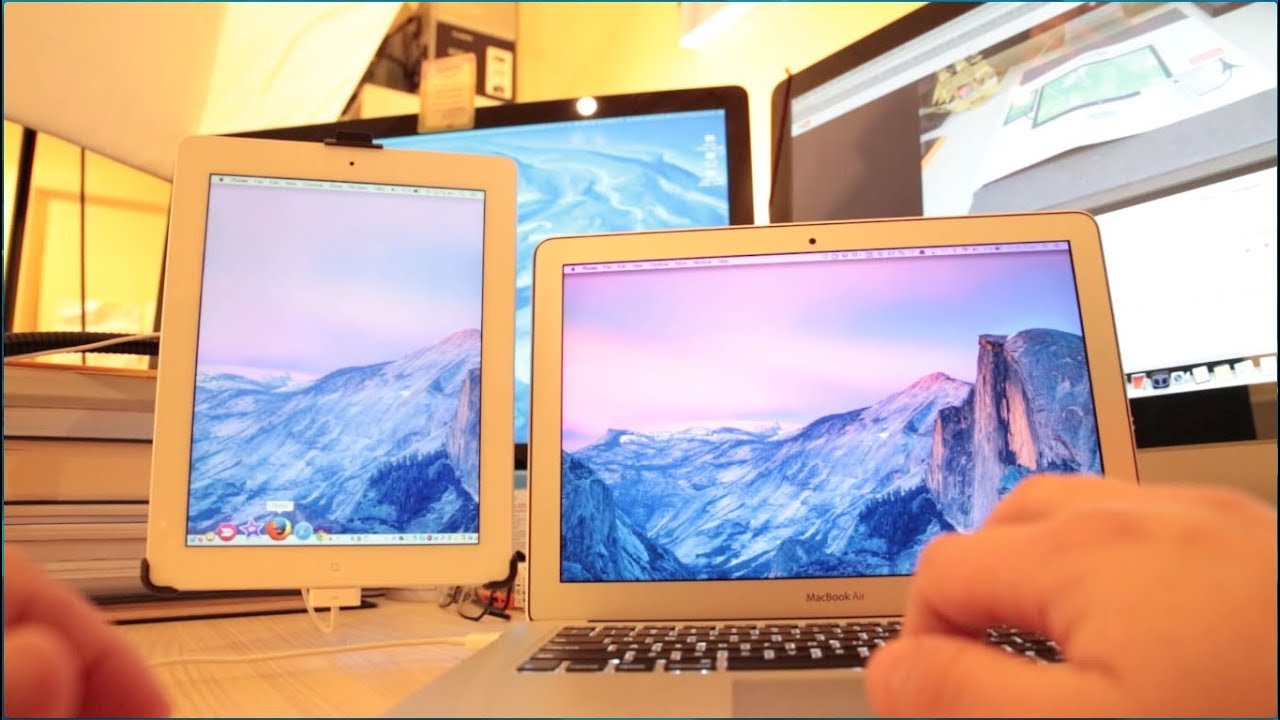
ユニバーサル コントロールを使用して iPad をセカンド モニターとして使用する方法
ユニバーサル コントロールは、iPad を Mac の 2 番目のディスプレイとして使用するための優れた方法です。 1 台のマウスまたはトラックパッドと 1 台のキーボードで両方のデバイスを制御できるため、最小限の手間でマウス ポインタをどちらかのデバイス間で簡単に移動できます。
ステップ 1: まず、両方のデバイスが同じ Apple ID 上にあることを確認する必要があります。 Mac には macOS 12.4 (Monterey) 以降が必要で、iPad には iPadOS 15.4 以降が必要です。 Apple の Web サイトには、 完全なシステム要件が 記載されています。
ステップ 2: 次に、Mac で設定アプリを開き、サイドバーで 「ディスプレイ」 を見つけます。 [詳細設定] を選択し、 [近くの Mac または iPad 間でのポインタとキーボードの移動を許可する] を有効にします。 [完了] を選択します。別の iPad または Mac をセットアップに手動でリンクする場合は、 + ボタン を選択し、オプションからデバイスを選択します。
ステップ 3: 次に、iPad に切り替えます。設定アプリを開き、 [一般] > [AirPlay とハンドオフ] を選択し、 [カーソルとキーボード] を有効にします。このオプションは、ユニバーサル コントロールをサポートする iPad でのみ表示されることに注意してください。
ステップ 4: デバイスを接続するには、デバイスを隣り合わせて配置し、デバイスの電源が入っていてロックが解除されていることを確認します。次に、マウスまたはトラックパッドのポインタを、他のデバイスに最も近い画面の端を越えて移動します。したがって、iPad が Mac の左側に配置されている場合は、Mac のポインタをコンピュータの左端を越えて移動します。そうすると、他のデバイスにポインターが表示され始めるのがわかります。奥まで押し込んで接続してください。
ステップ 5: マウスまたはトラックパッドのポインタを他のデバイスに最も近い画面の端を越えて移動すると、そのポインタがそのデバイスに表示されます。 iPad から Mac、またはその逆にファイル をコピーして貼り付ける ことができ、あるデバイスから別のデバイスにアイテムをドラッグ アンド ドロップすることもできます。キーボードを使用する場合、マウス ポインタが置かれているデバイスに関係なく入力できます。
ステップ 6: オペレーティング システム内でデバイスの位置を再配置するには、Mac で設定アプリを開き、 [ディスプレイ] > [配置] に移動します。次に、ウィンドウを目的の場所にドラッグ アンド ドロップします。

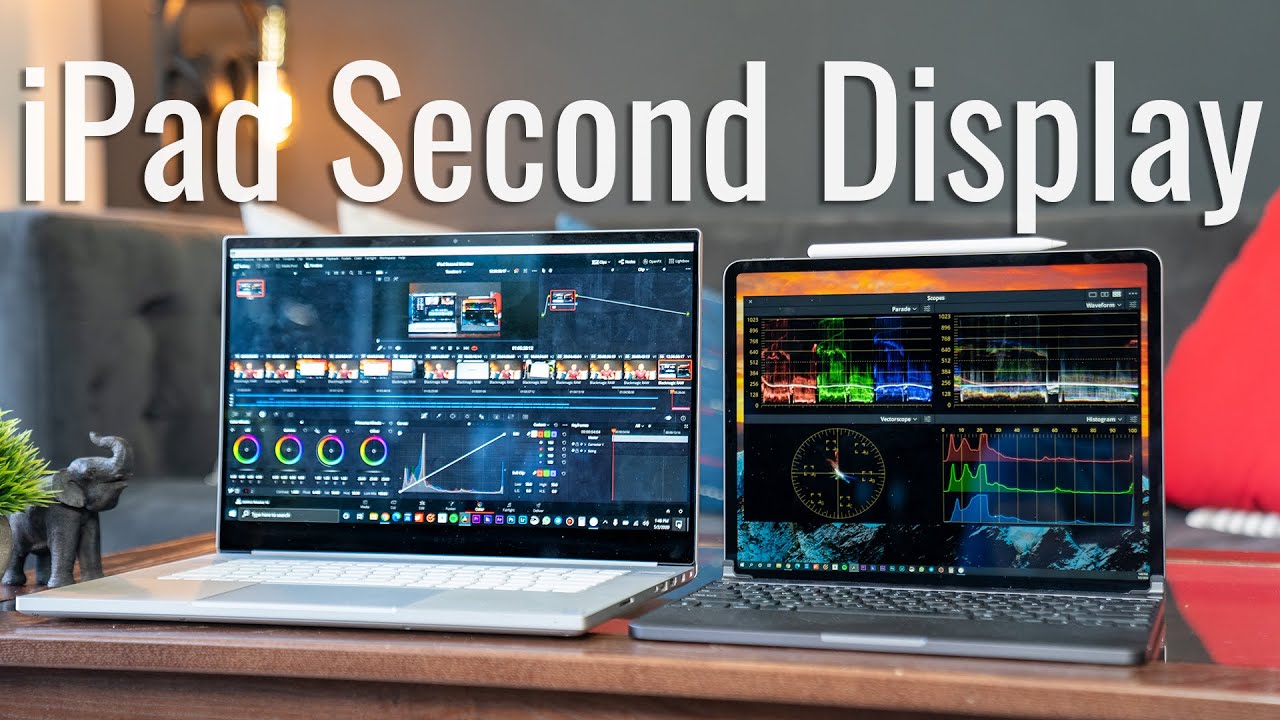
Sidecar を使用して iPad をセカンドモニターとして使用する方法
ステップ 1: まず、iPad と Mac の両方が同じ Apple ID でサインインしていることを確認します。 iPad をケーブルを使用して Mac に接続する必要はありませんが、充電したい場合は接続することができます。
ステップ 2: 次に、Mac で設定アプリを開き、左側のサイドバーで [ディスプレイ] を選択します。
ステップ 3: 右側で、Mac の名前の下にある + ボタン を選択し、リストから iPad を選択します。
ステップ 4: または、設定アプリを使用する代わりに、Mac のメニュー バーの右上隅からコントロール センターを開き、 [画面ミラーリング] を選択して iPad を選択することもできます。
ステップ 5: サイドカーが設定されると、メニュー バーに画面ミラーリング アイコンが表示されます。これを選択すると、Mac のコンテンツをミラーリングするか、別の画面として拡張するかなど、iPad が 2 番目のディスプレイとして機能する方法を変更できます。
ステップ 6: さらに細かく制御するには、Mac の設定アプリの 「ディスプレイ」 セクションに進みます。ここでiPadを選択します。 iPad を使用して Mac の画面を拡張またはミラーリングするかどうか、Apple Pencil の ダブルタップ機能 を有効にするかどうかを決定できるようになりました。

Stage Manager を使用して iPad をセカンド モニターとして使用する方法
iPad を Mac の 2 番目のディスプレイとして使用する最後の方法は、Stage Manager を使用することです。これは、iPad または Mac 上で複数のアプリ ウィンドウを管理できる機能ですが、デバイス間でアプリをドラッグすることもできます。
ステップ 1: Mac で Stage Manager をセットアップするには、Mac のメニュー バーからコントロール センターを開き、 Stage Manager ボタン を選択します。この機能は、ボタンが強調表示され、アプリ ウィンドウが左側に表示されると有効になります。
ステップ 2: iPad で設定アプリを開き、 [マルチタスクとジェスチャー] に移動します。ここで、 「Stage Manager」 の横にあるトグルが有効になっていることを確認し、 「最近使ったアプリ」 をオンにします。
ステップ 3: Mac と iPad の間でアプリ ウィンドウを移動するのは簡単です。アプリ ウィンドウの上部を他の画面にドラッグするか、Dock のアプリ アイコンで同じことを行うだけです。
これら 3 つの方法を使用すると、iPad を Mac のセカンド スクリーンとして使用するための確実なオプションがたくさんあります。 3 つすべてを試して、どれが好みかを確認してください。各方法はさまざまな状況を対象としているため、そのうちの 1 つがより自分に当てはまることがわかるでしょう。どちらを選択しても、Apple デバイスをさらに活用できる便利な方法が手に入ります。