

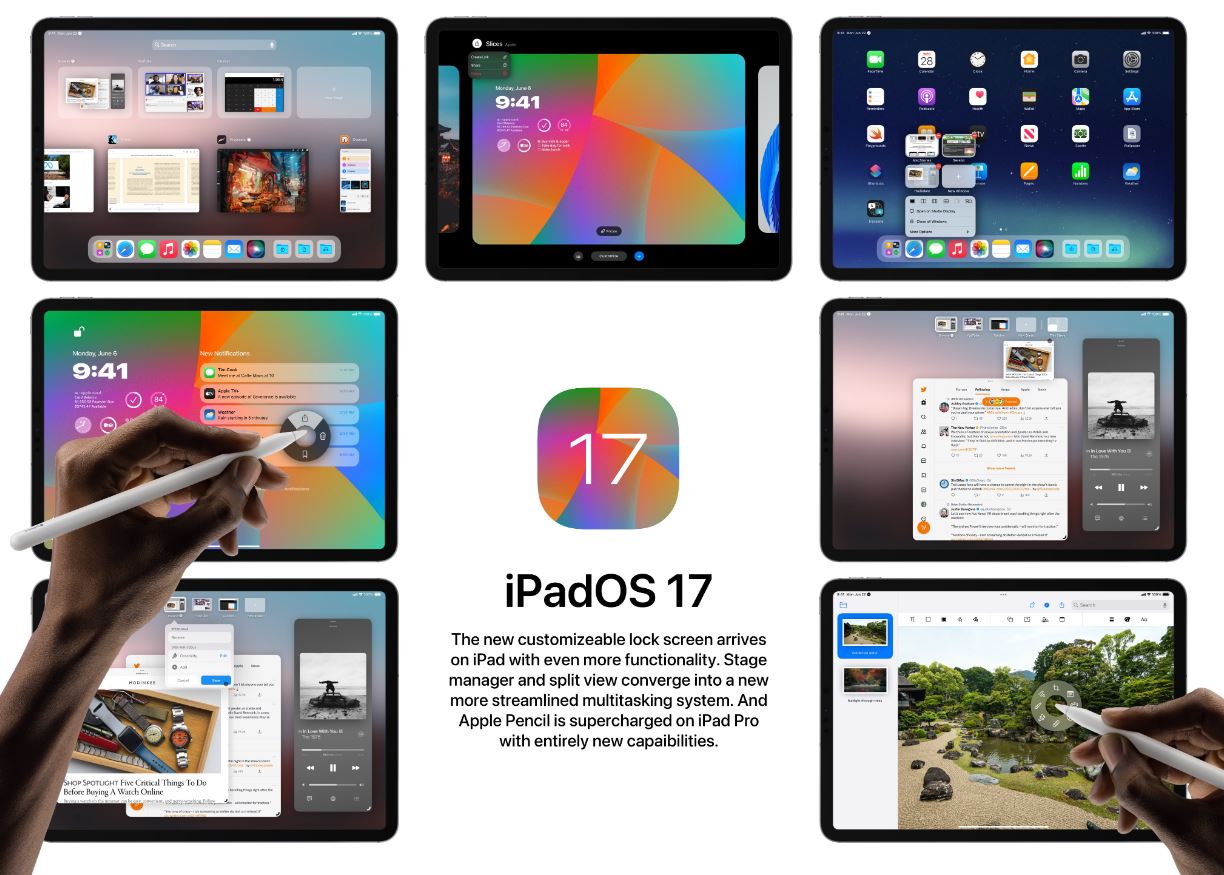
iPadOS 17 で、Apple は洗練された Stage Manager エクスペリエンスを約束しました。そこで、 最初のパブリックベータがリリースされるとすぐに、 私はiPad Proに急いで、WWDC 2023でのAppleの主張が彼らにとってメリットがあるかどうかを確認しました。さて、Apple は iPadOS 17 で Stage Manager を、そして大部分において提供しました。
Stage Manager に対する私の最大の不満の 1 つは、柔軟性がないことでした。 Apple は macOS のコアとなるマルチタスク機能を模倣したいと考えていましたが、その実装にはまだ多くの要望が残されていました。 Digital Trends 編集者の Joe Maring は 、Stage Manager がどのように約束を果たさなかったか について広範な (そして生ぬるい) 見解を書きました。
一方、私は舞台監督の大義を放棄しませんでした。その期待の一部は、Stage Manager が iPadOS 16 の公開リリース後の数か月以内に修正されるという事実によってもたらされました。そんなことは起こらなかった。しかし、私が毎日 Stage Manager に遭遇し続けた主な理由は、私がメインのコンピューティング マシンとしてタブレットを使用しているためです。
私はiPad Proと手に入る タブレットを交互に使っています。私は通常、Samsung タブレットの One UI を使い続けます 。これは、タブレット向け Android スキンの中で最も機能が豊富で肉付けされたものであるためです 。そのため、私のテストベッドは通常、Galaxy Tab S8 シリーズ マシンでした。 Galaxy Tab S8 で私が気に入ったの は、アプリ ウィンドウの管理と真のデスクトップのようなエクスペリエンスに関して提供される広範なレベルの制御です。
では、iPadOS 17 では、Stage Manager がついに活躍する準備が整ったのでしょうか?
舞台監督もようやく柔軟になってきた

iPadOS 17 では、Stage Manager が機能上の罪の多くを償いました。最も重要なアップグレードから始めましょう。アプリウィンドウのサイズを自由に調整できるようになりました。まあ、ほとんどの場合。上の写真を見てください。
4 つのアプリのクラスターを作成しました。わかりやすくするために、これをステージと呼びます。 4 つのアプリを画面上に同時に表示できるようになりました。はい、乱雑に見えます。しかし、少なくともそれはできます。
さらに、アプリの設定と、さまざまなアスペクト比にどのようにスケールするかによっては、機能する可能性があります。私の仕事には通常、Google ドキュメント、Chrome、Asana、 Microsoft Teams の 4 つのアプリが含まれており、常に視界に入る必要があります。ウィンドウのサイズを少し変更し、ドックを取り除いたことで、11 インチ iPad Pro に最適な組み合わせが得られました。 12.9 インチ iPad Pro をお持ちの場合は、さらに優れています。
しかし、まだいくつかの制限があります。アプリ ウィンドウを画面の端に沿って配置することはできません。両側には常に隙間があります。さらに、iPadOS 17 は、ウィンドウの位置をより中央に揃えようと自動的に調整しようとします。
はい、これはそれほど自由で柔軟ではありません

もう 1 つの優れた点は、Stage Manager がクラスター内の各アプリ ウィンドウのサイズを記憶していることです。ステージを切り替えると、iPad はアプリ ウィンドウを事前に選択した形式で表示するだけでなく、その特定のウィンドウ配置でドックが表示されているかどうかも記憶します。
アプリ ウィンドウのサイズをピクセル レベルで制御することはまだできません。アプリのウィンドウ サイズを調整すると、iPadOS 17 は自動的に独自の垂直方向と水平方向の調整を行います。しかし、なぜ Apple はアプリのウィンドウのサイズを管理したいのでしょうか?
私の推測では、Apple は、ほとんどの場合のように UI を単に狭めたり拡張したりするのではなく、アプリの意味のある拡大縮小ビューを提供することに今も注力しているのではないかと思います。
今にして思えば、それは幸いなことでした。これまでのところ、ウィンドウ サイズやアスペクト比の調整に関係なく、窮屈に乱雑に見えるアプリにはあまり出会っていません。
UIのバグがまだいくつかある
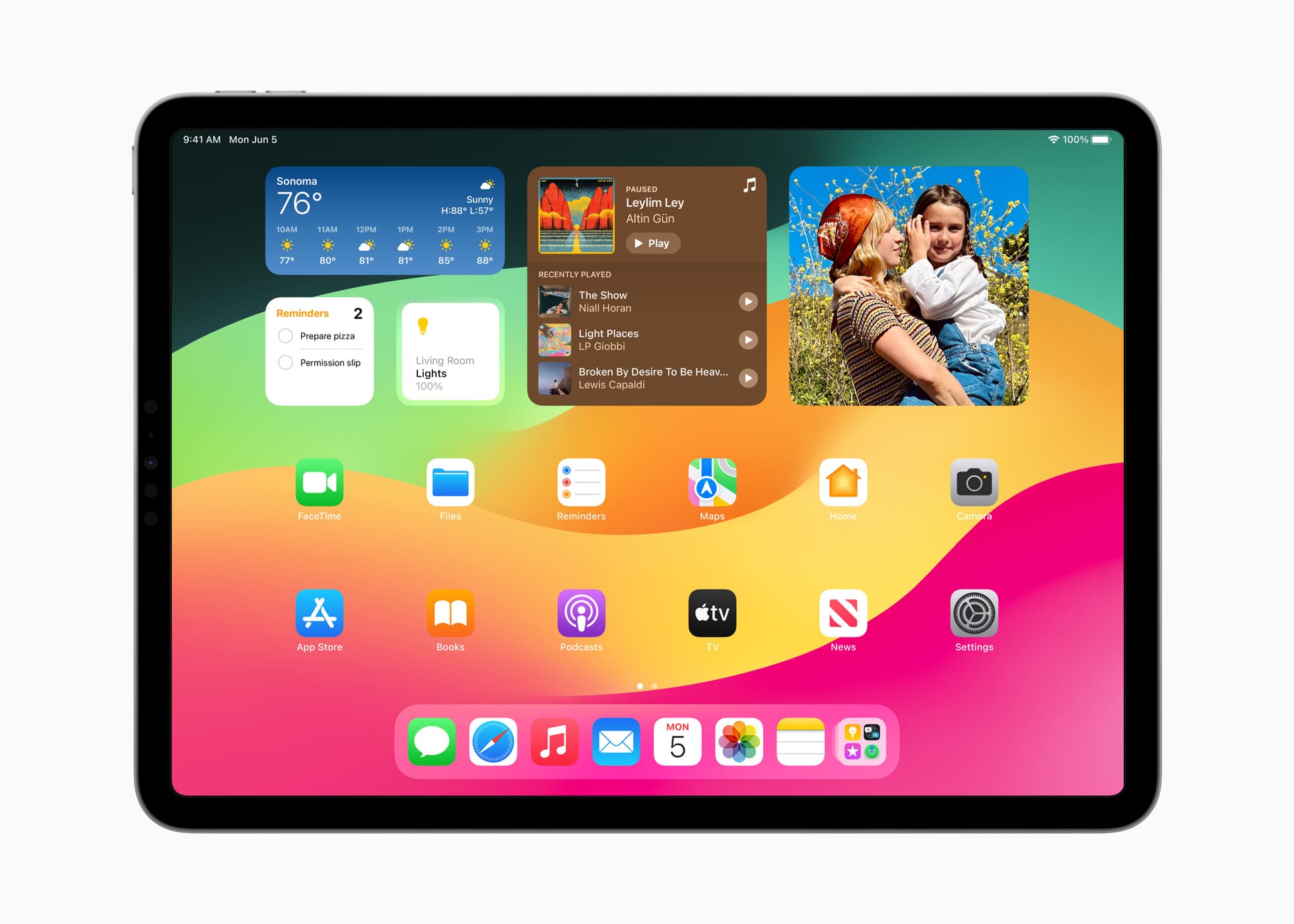
Stage Manager には未解決の問題がまだいくつかあります。複数のアプリ クラスターを処理しているときは、ステージ マネージャー モードで行うかマルチタスク ビューで行うかに関係なく、アプリのアイコンを直接クリックして開くことはできません。指でタップするか、アプリのアイコンの上にカーソルを置くと、アイコンが拡大され、ユーザー入力の準備ができていることが示唆されるのは、かなり面白いことであり、同時にイライラすることでもあります。
しかし、タップしても何も起こりません。代わりに、大きなアプリ クラスターまたはステージ アイコンを押してクリックして開く必要があります。しかし、それだけではありません。クラスターまたはステージをクリックして目的のアプリを開くと、メイン ビューに直接ポップアップ表示されません。代わりに、そのアプリ グループまたはステージで最後に作業したときにフォアグラウンドにあったアプリが表示されます。
クラスターまたはステージを開いた後にアプリに即座にアクセスする他の唯一の方法は、目的のアプリが常に表示されるようにウィンドウのサイズをすでに調整している場合です。ただし、アプリ ウィンドウの垂直方向の高さをドックを超えて拡張すると、ウィンドウが消えてしまうことに注意してください。そしてそれは別の問題です。
特定のものとは異なります
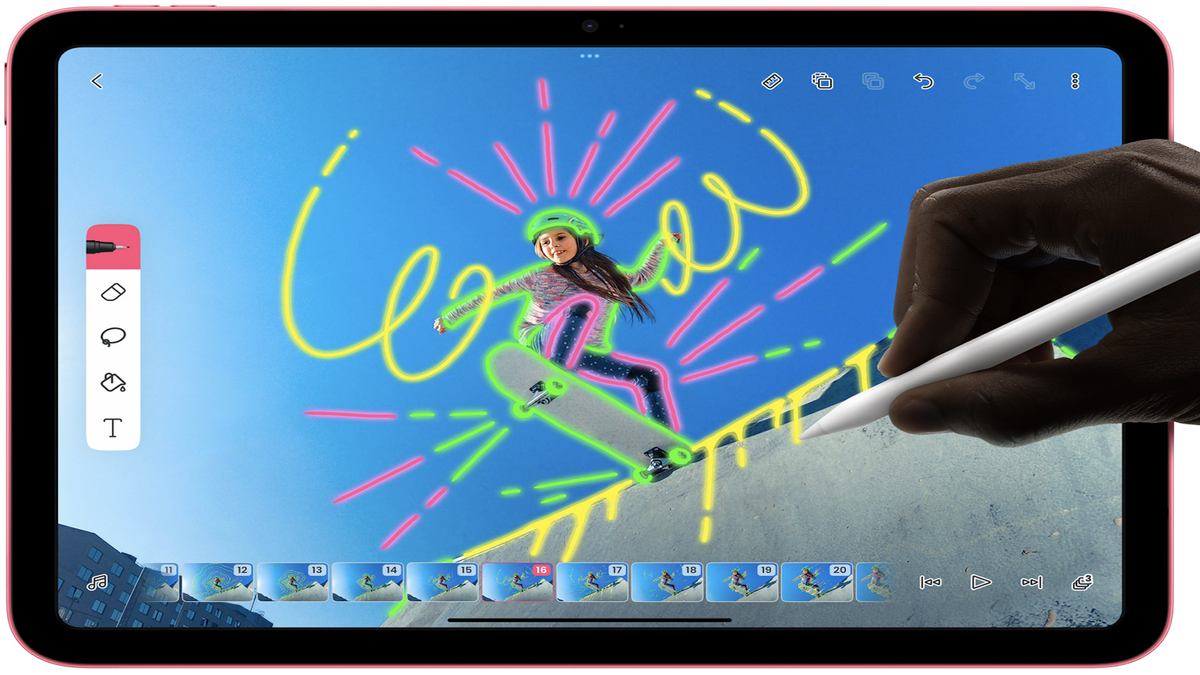
しかし、この段階でも、乗り越えなければならないハードルがもう 1 つあります。デフォルトでは、ステージ マネージャーは、ステージ アイコンの半分だけが画面の左側に表示されるようにウィンドウ サイズを調整します。つまり、常にビューには 3 つまたは 4 つのアプリ アイコンのうち 2 つだけが表示されます。これを解決する唯一の方法は、ウィンドウのサイズを変更して画面の右端に移動して、ステージ内に各アプリのアイコンが表示されるようにすることです (上の画像のように)。
アプリ ウィンドウのサイズが垂直方向に大きくなり、アプリ ドックが表示されなくなることによるもう 1 つの欠点は、各アプリの通知の数が表示されなくなることです。マルチタスクまたはステージ マネージャーでは、アプリのアイコンに通知バブルが表示されません。したがって、妥協する必要もあります。
やりがいのある経験、またはそれに近い経験
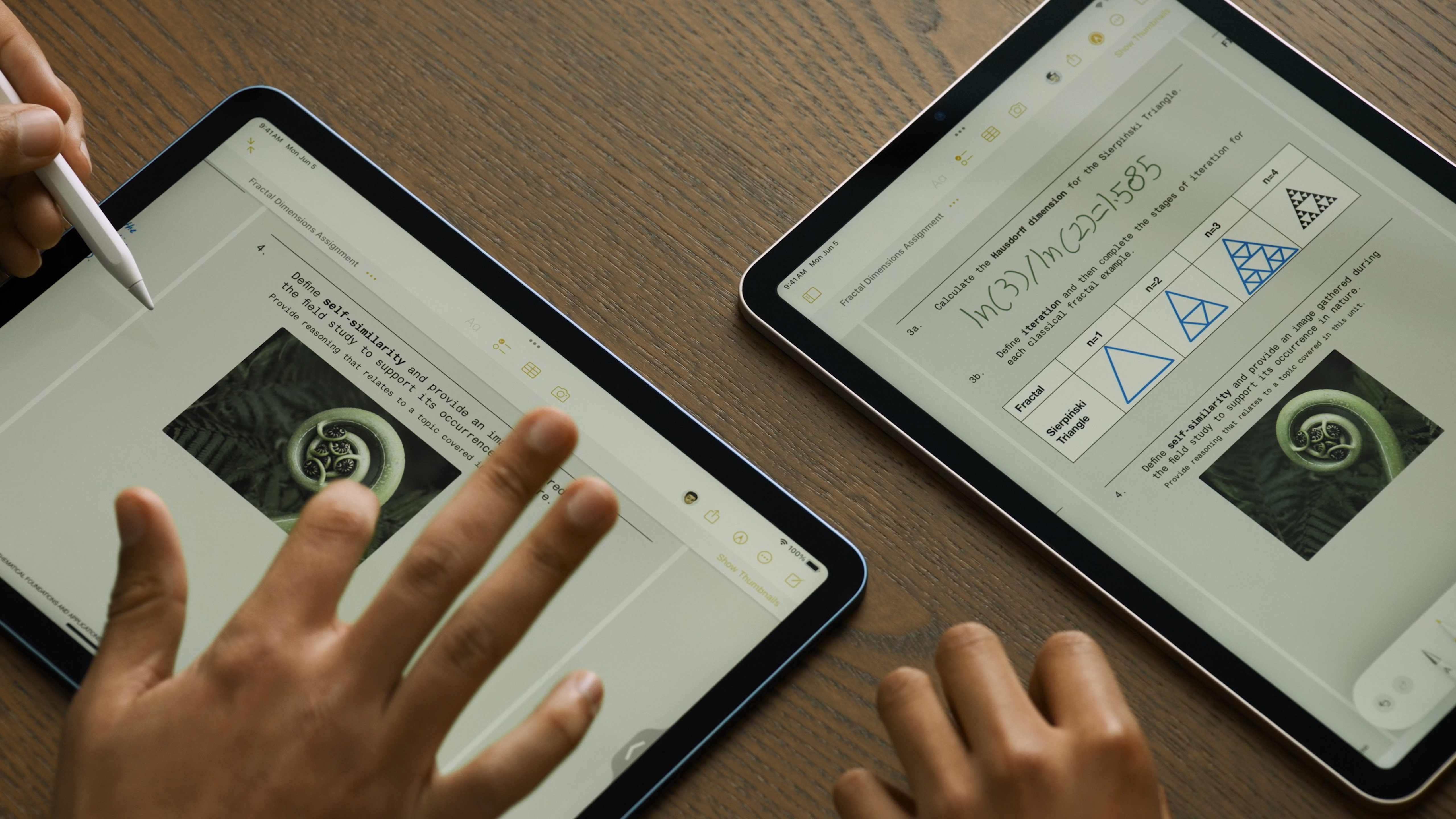
iPadOS 17 では、Stage Manager が、常に提供されるよう運命づけられていた形をついに実現しました。はい、UI に関する小さな注意点がまだいくつかありますが、Apple がそれらすべてに対処するかどうかはわかりません。ただし、これまでのところ、アップグレードされた Stage Manager エクスペリエンスがどれほどスムーズであるかに感銘を受けています。
ステージ間の切り替えは簡単です。これまでのところ、アプリのクラッシュやバックグラウンドアクティビティの大幅な制限には遭遇していません。複数のブラウザーが異なるアプリ クラスター間で実行され、それぞれに数十のタブがアクティブになっている場合でも、UI の操作はすべてサクサクとスムーズに行われます。 Apple がこの特典を強力な M シリーズ シリコンを搭載した iPad のみに限定したかった理由はこれまで以上に理解できます。
iPadOS 17 では、Stage Manager が、常に提供されるよう運命づけられていた形をついに実現しました。
Apple が macOS のマルチタスク キーボード ショートカットを iPadOS にも移植できたら、本当に素晴らしいでしょう。 Magic Keyboard は長年にわたってこのような強力なタスクに対応できるように準備されてきたため、そうしないのは残念です。
結論として、Stage Manager がデスクトップのようなデバイスに変わるのを待っていたなら、iPadOS 17 の Stage Manager がそれに最も近いものであると自信を持って言えます。