

iOS 16 は、多数の視覚的な変更と機能をもたらす重要な iOS アップデートです。 iOS 16 で導入されたすべての機能の中で、ライブ キャプションは最高の機能の 1 つです。有効にすると、iPhone で再生されている音声がリアルタイムで字幕に変換されます。これは聴覚障害のある人にとって、追加の助けなしで電話に応答したり、ビデオ通話に応答したり、ビデオを視聴したりできるため、非常に有益です。
Live Captions は現在ベータ段階にあり、英語 (米国) の 1 つの言語のみに制限されています。しかし、機能が成熟し、より多くの言語と地域が含まれるようになると、状況は変化すると予想されます。新しいライブ キャプション機能について詳しく説明し、その使用方法を学びながら読み続けてください。
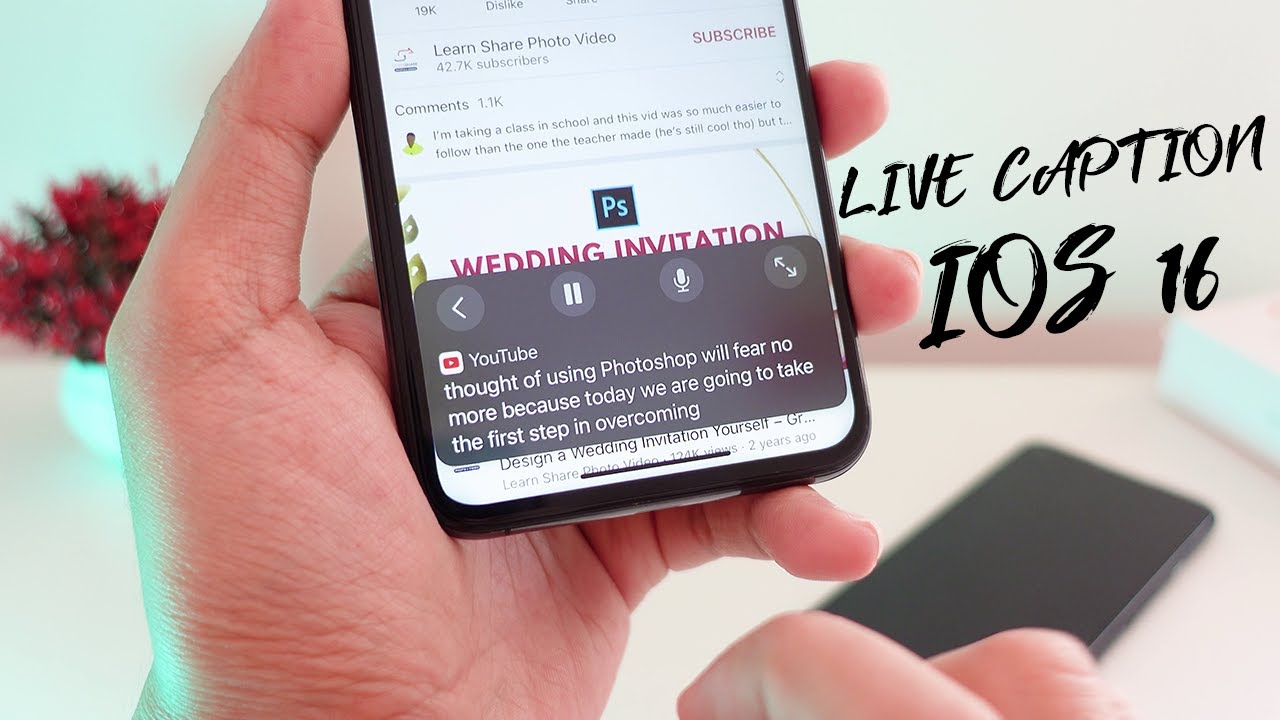
ライブキャプションとは何ですか?またその仕組みは何ですか?
ライブ キャプションは、会話をテキストに変換する文字起こし機能です。これはライブで行われ、すべての処理は携帯電話のニューラル エンジンを使用して iPhone 上で行われるため、インターネットに接続する必要はありません。使用されるデータは処理のためにクラウドに転送されないため、プライバシーの保護に最適です。
ライブ キャプションをオンにすると、iPhone 上に小さなフローティング インターフェイスが開きます。外部音声を転写するマイクボタンを含む 4 つのオプションがあります。携帯電話の音声がミュートされている場合でも、音声を検出してキャプションに変換するのに十分な機能があります。これは、イヤホンがなく、スピーカーを使用する予定がないときに、公共の場でビデオを視聴するのに最適です。
この機能は、サウンドを生成するほぼすべてのアプリで動作します。ただし、私たちの経験では、現時点ではあまり信頼できません。この機能は YouTube やポッドキャストでは問題なく動作しましたが、音楽、音声通話、ビデオ通話ではうまくいきませんでした。
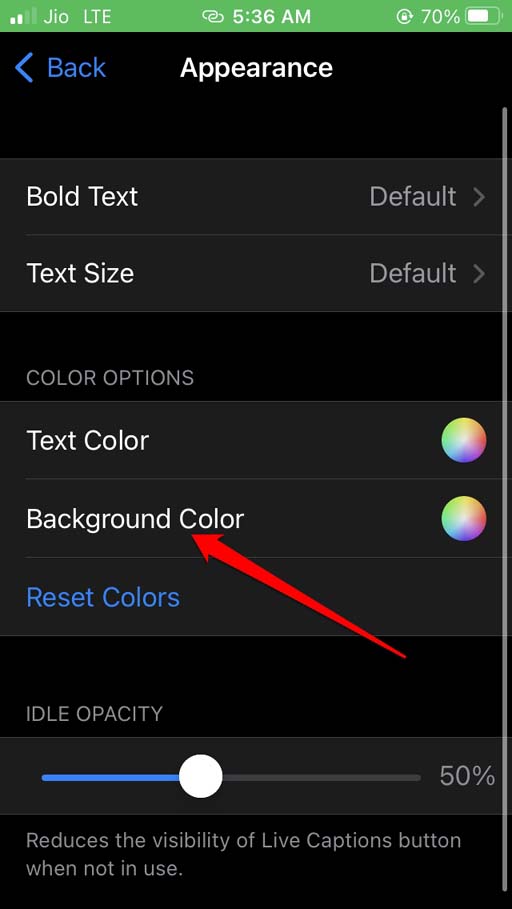
iPhone でライブキャプションを設定してオンにする方法
Live Captions は iOS 16 の機能です。したがって、これを使用するには iPhone を最新のソフトウェアで更新する必要があります。最新のファームウェアに更新されている場合は、次の手順に従って iPhone でライブ キャプションをセットアップしてオンにします。
ステップ 1: 設定を開き、 「アクセシビリティ」 をタップします。
ステップ 2: [ライブ キャプション] メニューが見つからない場合は、主言語が英語 (米国) に設定されていない可能性があります。この変更を行うには、 [設定 ] > [一般 ] > [言語と地域] > [*優先言語*] に移動します。ここで、「言語の追加」をタップし、 「英語 (米国)」 を選択します。
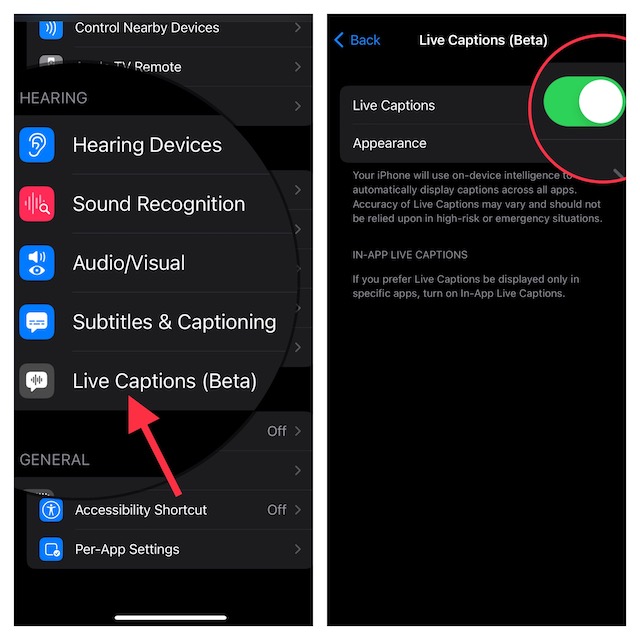
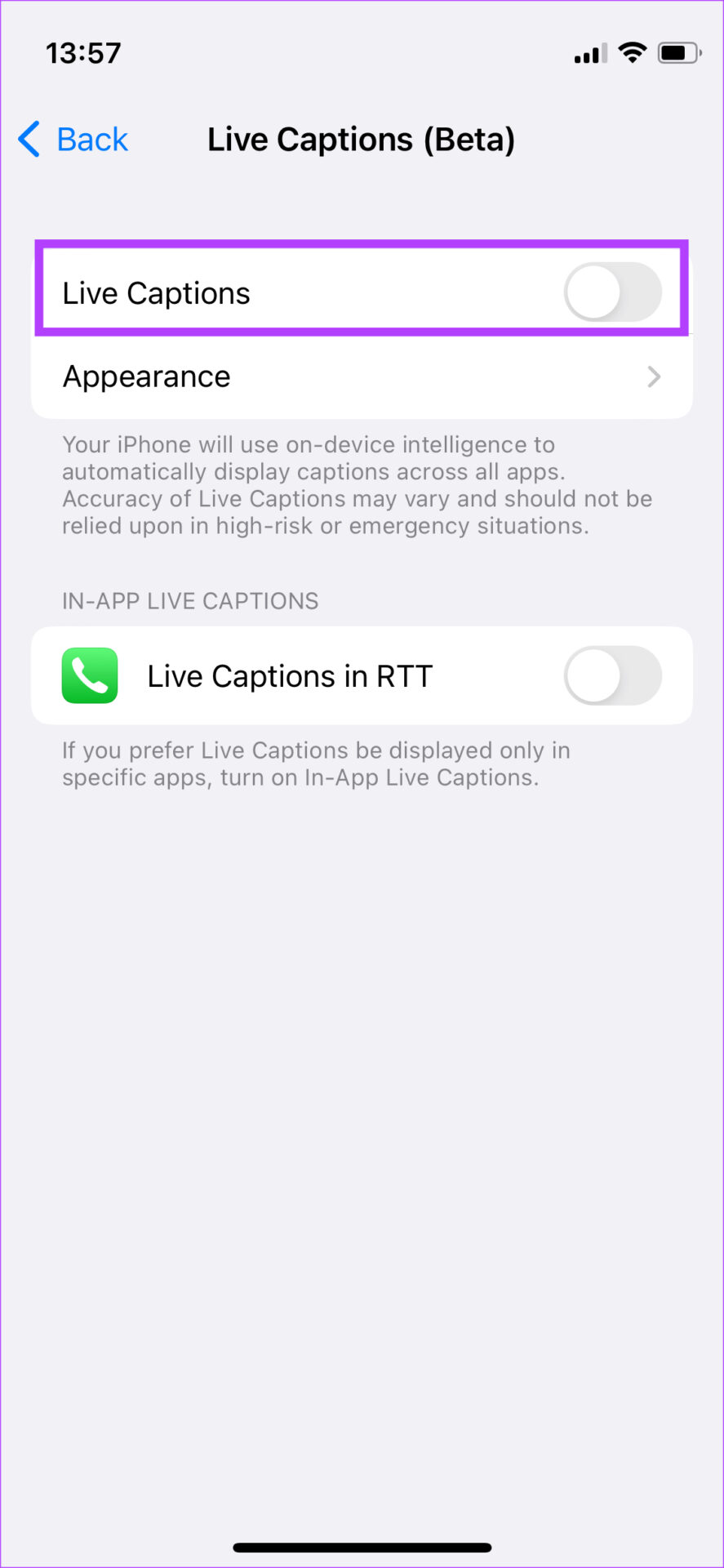
ステップ 3: 次に、 「聴覚」 サブメニューに移動し、 「ライブキャプション (ベータ)」 をタップします。
ステップ 4: ライブ キャプション 機能と RTT のライブ キャプション をオンに切り替えます。
ステップ 5: セットアップが完了すると、ディスプレイの下部にオーディオの聞き取りを開始するウィンドウが表示されます。ウィンドウをタップすると 4 つのオプションが表示されます。左端のキーでウィンドウを最小化し、右端のキーでウィンドウを最大化します。一時停止キーで機能を開始または停止し、マイク ボタンで外部音声の文字起こしを可能にします(たとえば、 、 あなたの声)。
ライブキャプションをカスタマイズする方法
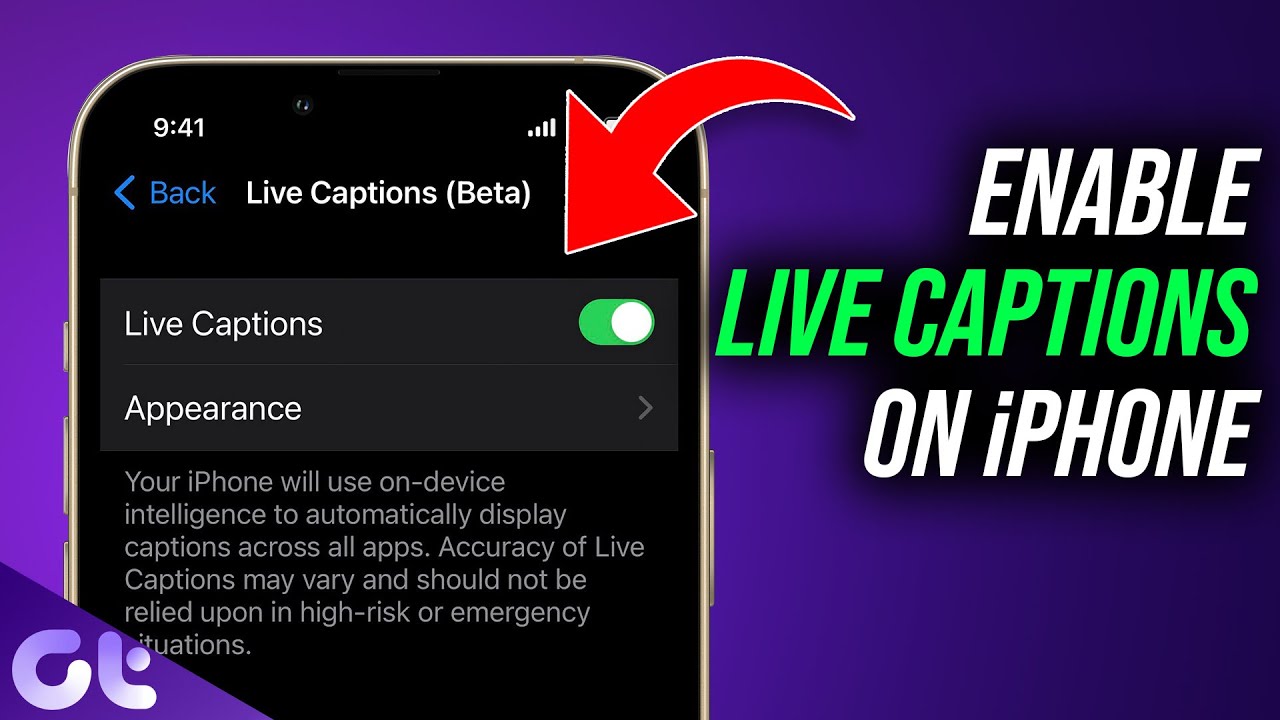
ライブ キャプションの特定の側面をカスタマイズできます。たとえば、テキストのサイズを大きくしたり、太字にしたり、テキストの色や背景色を微調整したりできます。
ステップ 1: [設定] を開き、 [アクセシビリティ] 、 [ライブキャプション] の順にタップします。
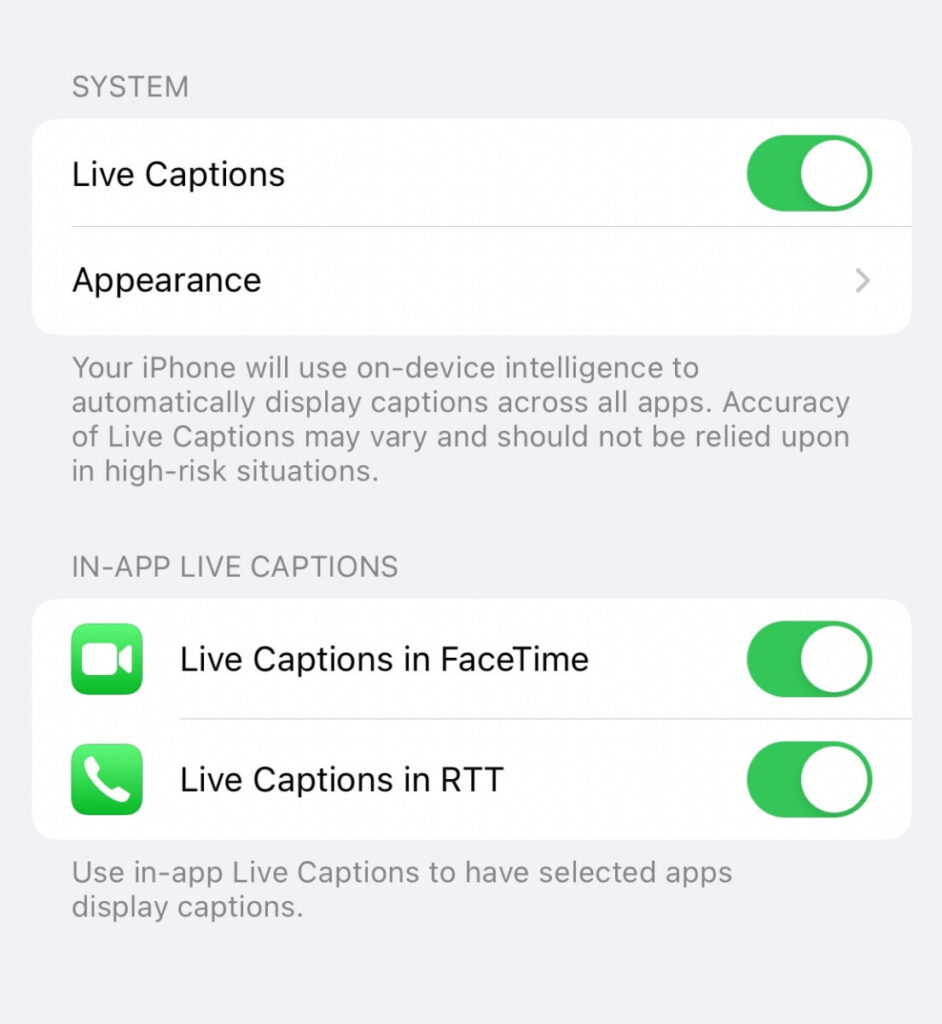
ステップ 2: このメニューで、 「外観」 をタップします。
ステップ 3: 次に、 [太字テキスト] オプションをオンにして、必要に応じて テキスト サイズ を調整します。
ステップ 4: [色のオプション] サブメニューで、[ テキストの色] と [ 背景の色] を選択できます。
ステップ 5: [アイドル不透明度] オプションを使用して、フローティング ライブ キャプション メニューの不透明度を調整します。
ライブキャプションの使用
ライブ キャプションには多くの使用例があります。この機能を使用すると、iPhone で再生されているビデオやオーディオを文字に起こすことができます。これは、キャプションのないビデオや曲に非常に役立ちます。たとえば、 ヘッドフォンを 家に忘れた場合は、ライブ キャプションを使用して、お気に入りのポッドキャストをリアルタイムで書き起こすことができます。ライブ キャプションは通話やビデオ通話でも機能するため、耳が遠い場合は非常に役立ちます。必要に応じて、周囲のライブ会話も文字に起こします。
サポートされている iPhone と言語
ライブ キャプション機能はベータ段階にあります。したがって、iPhone のモデルと言語のサポートは限定的です。現在、この機能は英語 (米国) で動作します。この機能は iPhone 11 以降で使用できますが、機能がさらに開発されるにつれて、言語と iPhone のサポートが拡大されることが予想されます。